Ebben a gyakorlatban lapokat hozhat létre keresztszelvénynézetekből.
Keresztszelvénynézetek létrehozásához tekintse meg a Keresztszelvénynézetek létrehozása oktatóanyagot.
Ez a gyakorlat az 1. gyakorlat: Helyszínrajz és hossz-szelvény lapok létrehozása rész folytatása.
A rajz megnyitása és mentése
- Nyissa meg a Plan Production-Section Sheets-Create.dwg nevű fájlt a következő helyről: oktatóanyagok rajzainak mappája.
Menteni kell az aktuális rajzot, mielőtt létrehozná a keresztszelvénylapokat. Hogy ne írja felül az oktatóanyag rajzát, mentse azt egy másik helyre.
- Kattintson a

 Mentés másként gombra.
 - A Rajz mentése másként párbeszédpanelen navigáljon a Civil oktatóanyagok adatainak mappájához. Kattintson a Mentés gombra.
Keresztszelvénylapok létrehozása
- Kattintson a lap panel Keres parancsra.
- A Keresztszelvénylapok létrehozása párbeszédpanelen adja meg a következő alapvető paramétereket:
- Nyomvonal kiválasztása: Centerline (1)
- Mintavonalcsoport neve: SLG-1
- Keresztszelvénynézet-csoport kiválasztása: Keresztszelvénynézet-csoport - 1
- A Tervezés beállításai területen kattintson a
 gombra.
 A Névsablon párbeszédpanelen meghatározhatja az egyes elrendezések alapértelmezett nevét. Ebben a gyakorlatban elfogadhatja az alapértelmezett elrendezés névsablont.
- Kattintson a Mégse gombra.
- A Keresztszelvénylapok létrehozása párbeszédpanel Lapkészlet területén biztosítsa, hogy be legyen jelölve az Új lapkészlet beállítás.
- A Lapkészlet tárolási helye területen kattintson a
 gombra.
 - A Lapkészlet könyvtár tallózása párbeszédpanelen navigáljon a Civil oktatóanyagok adatainak mappájához. Kattintson a Megnyitás gombra.
- Kattintson a Lapok létrehozása gombra.
- Amikor a rendszer értesíti a rajz mentéséről, kattintson az OK gombra.
A rajz mentésekor a program a következő feladatokat végzi el:
- Létrejönnek az elrendezések.
- Létrejön egy lapkészlet-adatbázis.
- Megnyílik a Lapkészletkezelő ablak.
elemre, és keresse ki a helyi Template\Plan Production mappát. Ezután válassza ki a Civil 3D (Imperial) Section.dwt fájlt. Válassza ki az egyik elrendezést a felsoroltak közül, majd kattintson az OK gombra. A keresztszelvénylapok megvizsgálása
- A Lapkészletkezelő ablak Keresztszelvénynézet-csoport - 1 területén kattintson kétszer az első bejegyzésre.
- Jelölje ki a négyszögletes keresztszelvénynézet határvonalat. Kattintson a jobb gombbal. Válassza a Tulajdonságok menüpontot. Megjegyzés:
A következő képen a keresztszelvénynézet határvonala vörös.
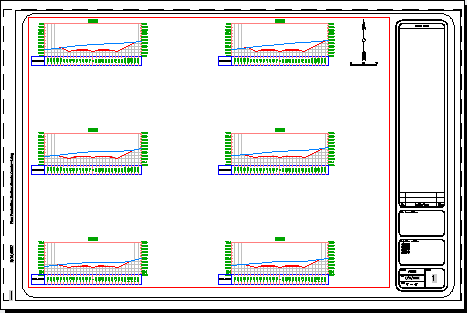
A Tulajdonságok ablak Egyéb területén figyelje meg a Szabványos lépték tulajdonságot. Ennek az értéknek meg kell felelnie a forrásrajz rajzléptékének.
- Zárja be a Tulajdonságok ablakot.
- A rajz alján kattintson a Modell lapra.
A lapok a létrehozásukkor a Lapkészletkezelő ablakban jelennek meg.
Keresztszelvénynézet módosítása
- Közelítsen rá az első keresztszelvénynézetre, amely a bal szélső keresztszelvénylap bal alsó sarkában található.
- A keresztszelvénynézet bal oldalán válassza ki az eltolás és magasság feliratot.
- Kattintson a
 fogóra. Húzza fel és jobbra a fogót. Kattintson a felirat elhelyezéséhez.
 - Ismételje meg a 2. és 3. lépést a keresztszelvénynézet jobb oldalán lévő eltolás és magasság felirat mozgatásához.
- A rajz alján kattintson a Keresztszelvénylap - (1) fülre.
- Közelítsen rá az első keresztszelvénynézetre, amely az elrendezés bal alsó sarkában található.
A program alkalmazza a keresztszelvénynézetre a felirat módosításait. A modell dinamikusan kapcsolódik a keresztszelvénynézetlapokhoz.