Di seguito è illustrata una panoramica delle modifiche apportate alle release di AutoCAD 2020 e AutoCAD 2020.1 Update.
AutoCAD 2020.1 Update
Di seguito è riportato un riepilogo dei principali miglioramenti della release di AutoCAD 2020.1 Update.
Aggiunta di testo ad un layer specificato
Attualmente, i prodotti basati su AutoCAD forniscono le variabili di sistema che controllano una sostituzione di layer per nuove quote, tratteggi, linee d'asse, centri e xrif. Ad esempio, è possibile impostare un layer per i tratteggi, indipendentemente dal layer corrente.
Una nuova variabile di sistema, TEXTLAYER, estende questa funzionalità a oggetti testo e testo multilinea. Funziona come le variabili di sistema CENTERLAYER, DIMLAYER, HPLAYER, PDFSHXLAYER e XREFLAYER all'interno delle rispettive funzionalità.
Nuove variabili di sistema
TEXTLAYER: specifica un layer di default per nuovi oggetti testo e testo multilinea nel disegno corrente.
Aggiunta di stili multidirettrice agli standard CAD
Attualmente è possibile utilizzare la finestra di dialogo Standard per impostare gli standard per quote, layer, tipi di linea e testo. Questo miglioramento ora estende le funzionalità per supportare la verifica degli standard per gli stili di multidirettrice.
Comandi modificati
CONTRSTANDARD: verifica la presenza di eventuali violazioni degli standard nel disegno corrente.
STANDARD: gestisce l'associazione dei file di standard ai disegni.
Miglioramento della sicurezza
L'ambito della variabile di sistema SECUREREMOTEACCESS è stato esteso per controllare se il caricamento dei programmi ObjectARX su server remoti o indirizzi Internet è limitato.
Variabili di sistema modificate
SECUREREMOTEACCESS: controlla se l'accesso dei programmi ObjectARX a server remoti o indirizzi Internet è limitato.
Programmi di conversione 3D aggiornati
AutoCAD può importare diversi formati 3D non Autodesk. I programmi di conversione aggiornati supportano Creo 6.0 e Granite 12, NX 1847 Series, JT 10.4, Parasolid 31.1 e Rhino 6.0.
Comandi modificati
IMPORTA: importa file in formati diversi nel disegno corrente.
AutoCAD 2020
Di seguito è riportato un riepilogo dei principali miglioramenti della release di AutoCAD 2020.
AutoCAD 2020 fornisce una serie di miglioramenti sulla base di feedback dei clienti, sondaggi e dati analitici che determinano le priorità dei nostri sforzi. Diverse funzionalità modernizzano e semplificano le funzionalità utilizzate di frequente in molte discipline dei clienti.
Nuovo tema scuro
L'interfaccia utente è ovviamente uno strumento che si utilizza sempre. In passato i clienti ci hanno ripetutamente fatto notare che dovevamo apportare modifiche significative per migliorare la chiarezza e la nitidezza del tema scuro. È stato applicato un simile perfezionamento anche al tema chiaro.
Come si può osservare, abbiamo ottimizzato i colori dello sfondo con i colori delle icone per fornire il contrasto migliore, senza distrarre l'utente dall'area di disegno, sulla quale è solitamente concentrato.
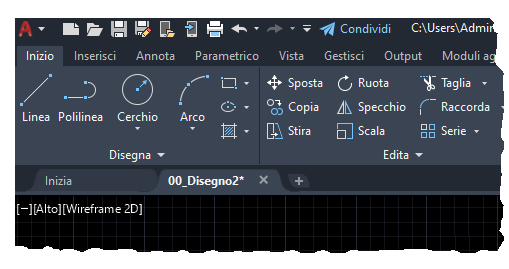
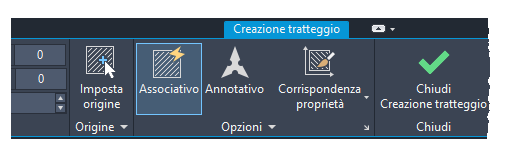
Le schede contestuali sulla barra multifunzione sono ora più evidenziate quando sono attive, ad esempio quando si modifica un testo o si crea un tratteggio.
Accesso dalla barra multifunzione
Pulsante dell'applicazione  > Opzioni > scheda Visualizzazione > Elementi finestra > Schema colori
Tavolozza Blocchi
Sono attualmente disponibili diversi metodi per l'inserimento dei blocchi: Inserisci, tavolozze degli strumenti e DesignCenter. Avere queste diverse opzioni disponibili significa riconoscere che utenti di diverse discipline hanno requisiti e preferenze differenti.
Il motivo principale per la riprogettazione della finestra di dialogo Inserisci è fornire migliori anteprime visive dei blocchi nel workflow per l'inserimento dei blocchi. La tavolozza aumenta l'efficienza per individuare e inserire più blocchi, inclusa la nuova opzione Ripeti posizionamento, che consente di risparmiare un passaggio.
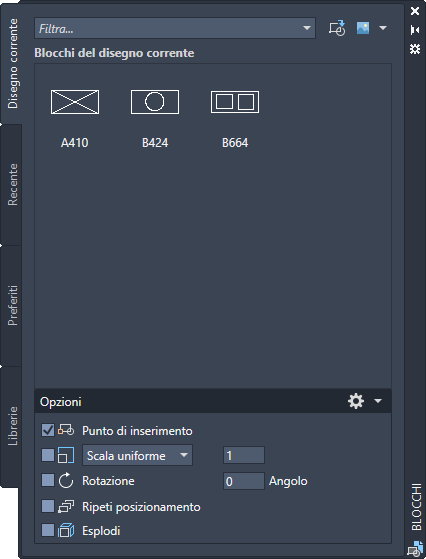
Funzionalità chiave nella nuova tavolozza Blocchi facilitano la specifica e l'inserimento di blocchi in modo efficiente da un elenco di quelli utilizzati più di recente o dai disegni specificati. Tre schede forniscono l'accesso ai seguenti elementi:
- Nella scheda Disegno corrente vengono visualizzate tutte le definizioni di blocco del disegno corrente come icone o come elenco.
- La scheda Recenti visualizza tutti i blocchi inseriti di recente, indipendentemente dal disegno corrente. Questi elementi vengono mantenuti passando da un disegno all'altro e da una sessione all'altra. È possibile rimuovere un blocco da questa scheda facendovi clic con il pulsante destro del mouse e scegliendo Rimuovi dall'elenco recente.
- La scheda Altro disegno consente di accedere a cartelle da cui è possibile scegliere i disegni da inserire come blocchi o scegliere tra i blocchi definiti in tali disegni. Questi disegni e blocchi vengono mantenuti anche passando da un disegno e un altro e da una sessione e un'altra.
La parte superiore della tavolozza include diversi controlli, tra cui un campo per applicare i filtri di caratteri jolly ai nomi di blocco, e numerose opzioni per dimensioni dell'anteprima e stili dell'elenco differenti.
Accesso dalla barra multifunzione
L'accesso dalla barra multifunzione fornisce una raccolta di blocchi disponibili nel disegno corrente insieme a due nuove opzioni, Blocchi recenti e Blocchi provenienti da altri disegni.
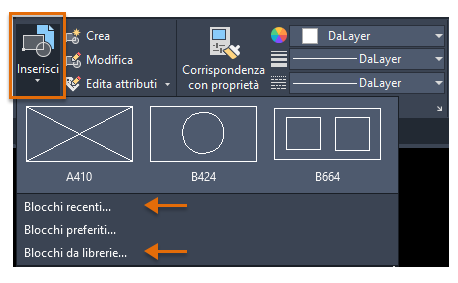
Queste due opzioni aprono la tavolozza Blocchi nella scheda Recenti o nella scheda Altro disegno. La scheda Disegno corrente nella tavolozza Blocchi visualizza gli stessi blocchi nel disegno corrente di quelli della raccolta della barra multifunzione. Il posizionamento dei blocchi dalla tavolozza Blocchi può essere eseguito tramite trascinamento della selezione oppure facendo clic e trascinando il mouse.
Comandi nuovi e modificati
TAVOLOZZABLOCCHI: apre la tavolozza Blocchi.
CHIUDITAVOLOZZABLOCCHI: chiude la tavolozza Blocchi.
INSERCLASSICO: apre la finestra di dialogo Inserisci classica.
INSER: avvia il comando TAVOLOZZABLOCCHI, tranne che negli script, che apre il comando INSER precedente per la compatibilità tra gli script.
-INSER: avvia la versione da riga di comando del comando classico INSER.
Nuove variabili di sistema
BLOCKMRULIST: controlla il numero di blocchi visualizzati nella scheda Recenti della tavolozza Blocchi.
BLOCKNAVIGATE: controlla il file e i blocchi che vengono visualizzati nella scheda Altro disegno della tavolozza Blocchi. Applicata al successivo avvio del programma.
BLOCKREDEFINEMODE: controlla se la finestra di dialogo delle attività "Blocco - Ridefinisci blocco" viene visualizzata quando si inserisce un blocco dalla tavolozza Blocchi con lo stesso nome di un blocco all'interno del disegno corrente.
BLOCKSTATE (sola lettura): indica se la tavolozza Blocchi è aperta o chiusa.
Riprogettazione di Elimina
La funzionalità Elimina è stata rivista per semplificare la ripulitura e l'organizzazione del disegno. Le opzioni di controllo sono quasi identiche, ma l'orientamento è più efficiente e l'area di anteprima è ora ridimensionabile.
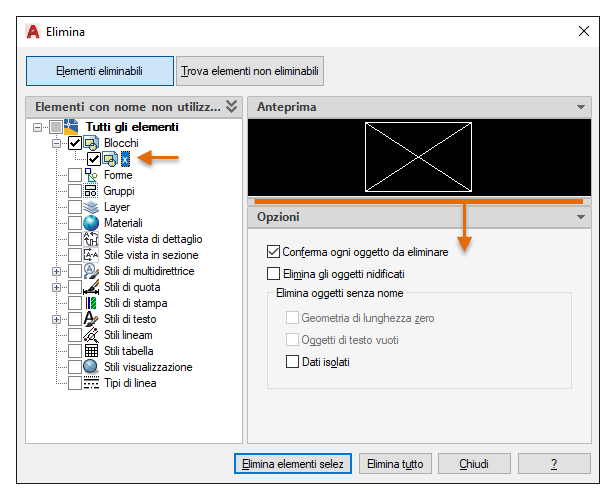
- Notare che ora è possibile eliminare la geometria di lunghezza zero, senza eliminare gli oggetti di testo vuoti.
- Le caselle di controllo nel gruppo Elementi con nome non utilizzati consentono di selezionare gli elementi eliminabili per categoria, nonché singoli elementi.
- Il pulsante Trova elementi non eliminabili consente di visualizzare informazioni che chiariscono il motivo per cui non è possibile eliminare l'elemento selezionato e che quindi risulteranno utili in molti casi.
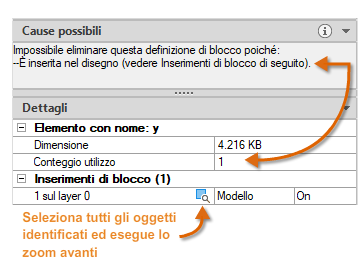
- Per gli oggetti che non possono essere eliminati, il nuovo progetto offre informazioni avanzate come mostrato di seguito, tra cui il numero di oggetti su ciascun layer e il relativo impatto sulla dimensione del file. Il pulsante Seleziona oggetti mostrato nella figura riportata di seguito consente di eseguire lo zoom avanti degli oggetti specificati che non possono essere eliminati.
Accesso dalla barra multifunzione
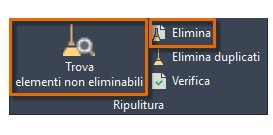
Questi due controlli consentono di specificare se l'opzione Elementi eliminabili o Trova elementi non eliminabili è attualmente visualizzata nella finestra di dialogo Elimina.
Comandi modificati
ELIMINA: apre la finestra di dialogo Elimina riprogettata.
Miglioramenti di Confronto DWG
Il miglioramento principale della funzionalità Confronto DWG è che ora è possibile confrontare e modificare direttamente il disegno corrente con un disegno specificato durante lo stato di confronto. Il confronto viene eseguito nel disegno corrente. Eventuali modifiche apportate nel disegno corrente o nel disegno confrontato vengono confrontate ed evidenziate in modo dinamico.
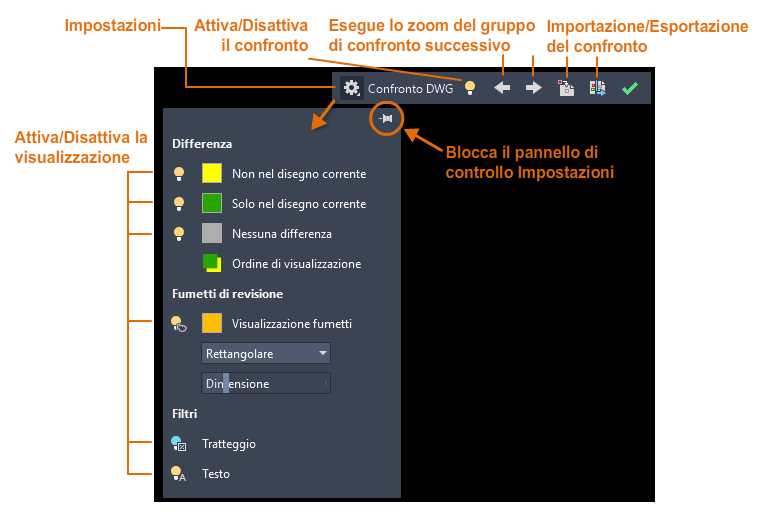
Per facilitare la modifica diretta nello stato di confronto, le opzioni e i controlli per questa funzionalità sono stati spostati dalla barra multifunzione in una barra degli strumenti ancorata nella parte superiore dell'area di disegno. La maggior parte delle opzioni è stata combinata nel controllo Impostazioni e migliorata come mostrato. È possibile attivare e disattivare facilmente il confronto dalla barra degli strumenti e la visualizzazione dei tipi di differenze dal controllo Impostazioni.
Inoltre, i colori di default possono essere facilmente cambiati facendo clic su un colore per le proprie preferenze o per colori ottimizzati per i daltonici. In questa figura, il colore di Non nel disegno corrente è stato modificato da rosso a giallo.
Si supponga, ad esempio, di dover confrontare le differenze tra due disegni molto complessi che sono stati semplificati per avere un aspetto simile al seguente:
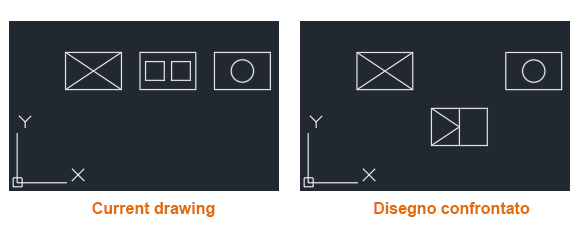
Il risultato del confronto del disegno corrente con il disegno confrontato si presenta come segue:
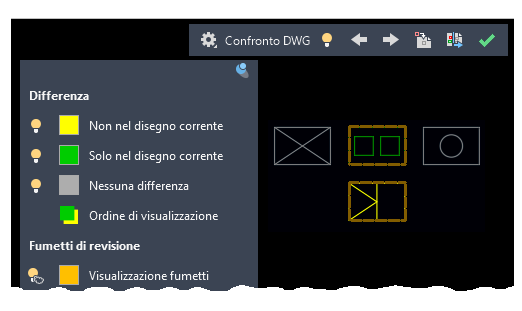
Ciascuno dei gruppi di modifiche è circondato un fumetto di revisione di colore arancione, che viene messo in scala in base alle estensioni del disegno.
- È possibile importare le differenze evidenziate di colore giallo dal disegno confrontato nel disegno corrente. Se si esegue questa operazione, questi oggetti saranno presenti in entrambi i disegni e diventeranno automaticamente grigi. Solo gli oggetti all'interno dell'area specificata non presenti nel disegno corrente possono essere importati.
- È inoltre possibile esportare entrambi i disegni in un nuovo disegno istantanea che combina le somiglianze e le modifiche dei due disegni. Il risultato di questa operazione equivale a un confronto di disegni in AutoCAD 2019.
- I pulsanti freccia consentono di scorrere ciascun gruppo di modifiche, eseguendo automaticamente lo zoom avanti di ogni gruppo di modifiche precedente o successivo.
Limitazioni specifiche del set di strumenti
Nelle seguenti tabelle è descritto come determinati oggetti vengono modificati quando importati durante un confronto con i disegni creati utilizzando il set di strumenti AutoCAD Electrical e AutoCAD Mechanical.
| Oggetti del set di strumenti AutoCAD Electrical | Risultato dopo un'operazione di importazione del confronto |
|---|---|
| Fili | I fili perderanno alcune proprietà, quali colore e dimensione. I dati dei fili sono disponibili nel progetto come layer e non possono essere importati nella modalità di confronto di disegni. |
| Numero del filo | Il numero del filo viene disconnesso con il filo. Il numero del filo importato perderà la sua relazione con il filo. |
| Frecce di partenza/arrivo | Le frecce di partenza e di arrivo importate non avranno i numeri di filo corretti. Le frecce di partenza e di arrivo perderanno anche la relazione tra loro. |
| Morsetti schema | Questi blocchi manterranno le loro proprietà elettriche, tuttavia i numeri dei fili dei morsetti non verranno aggiornati. |
| Numerazioni di riferimento | Le numerazioni di riferimento importate non verranno raggruppate e saranno disponibili solo come oggetti geometrici esplosi. |
| Oggetti del set di strumenti AutoCAD Mechanical | Risultato dopo un'operazione di importazione del confronto |
|---|---|
| Simboli meccanici | L'importazione di un simbolo meccanico associato ad un oggetto consente di importare anche l'oggetto associato. Se, ad esempio, un simbolo di saldatura viene associato ad un rettangolo, l'importazione del simbolo di saldatura consentirà di importare anche l'oggetto rettangolo. |
| Parti standard | L'importazione di una parte standard non comporterà l'aggiornamento della distinta componenti, a meno che non venga selezionato anche il riferimento associato della parte standard. |
| Oggetti dell'analisi di elementi finiti (FEA) e altri oggetti di calcolo | L'importazione di un oggetto FEA non includerà i relativi dati meccanici e l'oggetto verrà importato come blocco. |
Accesso dalla barra multifunzione
Nuovi comandi
CHIUDICONFRONTO: chiude la barra degli strumenti Confronta e chiude il confronto.
ESPORTACONFRONTO: esporta i risultati del confronto in un nuovo disegno, denominato disegno istantanea, e apre il disegno.
IMPORTACONFRONTO: importa gli oggetti dal file confrontato nel disegno corrente. Vengono importati solo gli oggetti selezionati esistenti nel file confrontato e non nel file corrente.
Nuove variabili di sistema
Nessuno.
Opzione di misurazione della geometria: Misura rapida
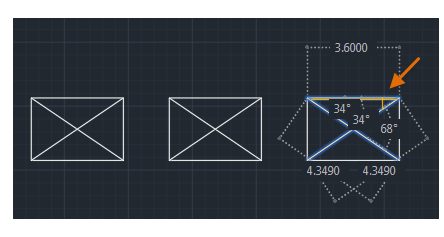
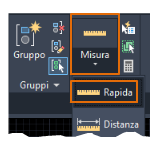
La misurazione è diventata molto più veloce con la nuova opzione Rapida del comando MISURAGEOM. Con questa opzione, è possibile esaminare rapidamente le quote, le distanze e gli angoli in un disegno 2D.
Quando questa opzione è attiva, il comando visualizza quote, distanze e angoli in un disegno 2D in modo dinamico mentre si sposta il cursore del mouse sopra e tra gli oggetti. I quadrati di colore arancione visualizzati nella parte sinistra della figura rappresentano angoli esattamente di 90 gradi.
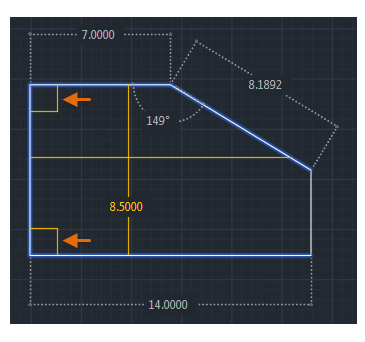
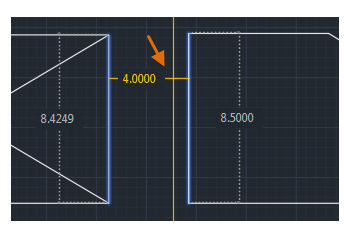
Nella figura sottostante la distanza tra i due oggetti viene misurata, poiché gli oggetti sono paralleli.
Accesso dalla barra multifunzione
Comandi modificati
MISURAGEOM: aggiunge l'opzione Rapida per le misurazioni in tempo reale.
Nuove variabili di sistema
Nessuno.
Prestazioni potenziate
Una nuova tecnologia di installazione migliora nettamente i tempi di installazione su unità SSD (Solid State Drive), solitamente riducendo il tempo di circa la metà.
Il tempo di accesso alla rete per xrif, blocchi e file di supporto è stato migliorato. I file di supporto includono quelli associati a tratteggi, tavolozze degli strumenti, font, tipi di linea, file modello, file standard e così via. Il grado di miglioramento varia a seconda della dimensione e del contenuto dei file di disegno e delle prestazioni della rete.
Supporto per i servizi cloud
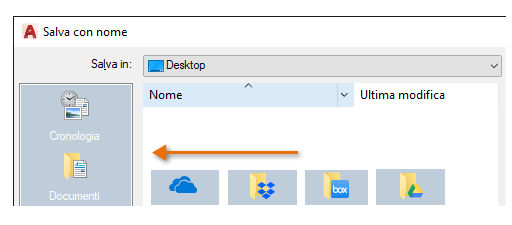
AutoCAD 2020 ora supporta la connettività e l'archiviazione cloud con diversi fornitori di servizi cloud quando si utilizzano i comandi Salva, Salva con nome e Apri.
A seconda dei programmi installati, l'elenco di risorse nelle finestre di dialogo per la selezione dei file di AutoCAD può includere Box, Dropbox e molti servizi simili.
Miglioramenti di Salva in Web & Mobile
AutoCAD 2020 include il supporto aggiuntivo per AutoCAD sul Web e sui dispositivi mobili. I miglioramenti sono i seguenti:
- Include gli xrif con i file di disegno salvati per l'accesso ad AutoCAD sul Web e sui dispositivi mobili.
- L'utilità CAD Manager Control include una nuova casella di controllo nella scheda Contenuto in linea per disattivare i comandi SALVASUWEBMOBILE e APRIDAWEBMOBILE. Questo controllo è stato aggiunto per i siti che richiedono che i disegni rimangano esclusivamente all'interno della rete aziendale.

Accesso
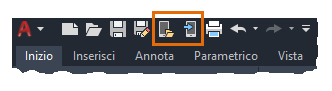
Barra degli strumenti Accesso rapido > comandi Salva in Web & Mobile e Apri da Web & Mobile come mostrato di seguito:
Configurazione della grafica
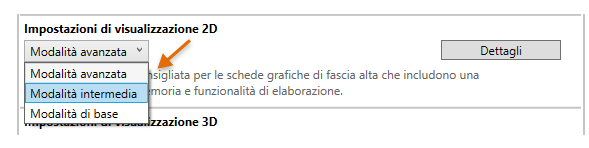
Ora AutoCAD si avvia correttamente con driver DirectX differenti (Dx9, Dx11 o nessun driver), monitor ad alta risoluzione (4K) e due monitor. Inoltre, le impostazioni di visualizzazione grafica vengono consolidate in tre modalità, che includono i tratteggi sfumati e le immagini. L'impostazione Prestazioni grafiche, Modalità intermedia, viene aggiornata per reimpostare automaticamente diversi parametri di visualizzazione al fine di ottimizzare la visualizzazione.
Accesso
Alla riga di comando, immettere CONFIGGRAFICA.

Viene visualizzata la finestra di dialogo Prestazioni grafiche, mostrata nella parte inferiore.
Comandi modificati
CONFIGGRAFICA: impostazioni di visualizzazione 2D riviste nella finestra di dialogo Prestazioni grafiche.
-CONFIGGRAFICA: opzioni della riga di comando riviste che supportano le nuove impostazioni di visualizzazione 2D.
Miglioramenti della protezione
Di seguito sono riportati i punti salienti del lavoro completato in AutoCAD 2020 relativamente alla sicurezza informatica.
- Quattro potenziali exploit in determinati file di dati creati in AutoCAD sono stati chiusi.
- Diverse dipendenze da DLL o altri componenti utilizzati in AutoCAD con vulnerabilità note sono stati rimossi o aggiornati.
- La vulnerabilità futura di un componente è in fase di correzione.
- Una potenziale vulnerabilità del server è stata rimossa con un aggiornamento.
A causa della natura sensibile di alcune di queste correzioni, abbiamo intenzionalmente evitato di fornire descrizioni eccessivamente specifiche.