In questo esercizio verranno aggiunte finche dati lungo la parte inferiore di una vista profilo.
Aggiungere le finche dati di una vista profilo
- Aprire Profile-6A.dwg, che si trova nella cartella delle Carte di esercitazione.
La finca dati all'inizio della vista profilo PV - (3) mostra le posizioni di curve orizzontali nel tracciato principale. Linee verticali blu attraversano la maglia della vista profilo per contrassegnare l'inizio e la fine di ogni curva orizzontale. La finca dati nella parte inferiore annota la quota altimetrica di entrambi profili alle progressive principali.
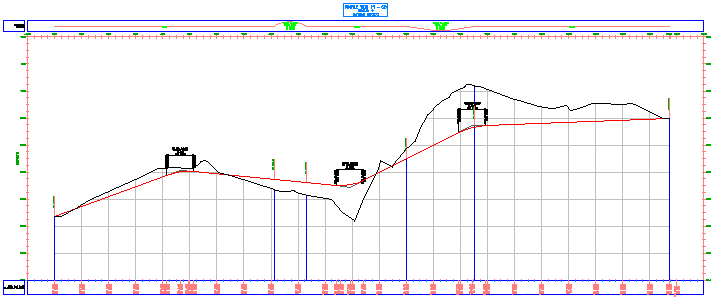
- Selezionare la maglia del profilo. Fare clic con il pulsante destro del mouse. Fare clic su .
- Nella finestra di dialogo Proprietà vista profilo, nella scheda Finche specificare i parametri seguenti:
- Tipo di finca: Geometria verticale
- Selezionare uno stile di finca: Geometria
- Posizione: Parte inferiore vista profilo
- Fare clic su Aggiungi.
La finca viene aggiunta in fondo all'elenco.
- Fare clic su Applica.
La nuova finca di dati viene visualizzata alla fine della pila di finche dati. Questa finca dati etichetta i punti notevoli altimetrici del primo profilo nell'elenco. In questo caso, è selezionato il profilo terreno esistente per impostazione predefinita. Si modificherà il profilo di riferimento più avanti in questo esercizio.
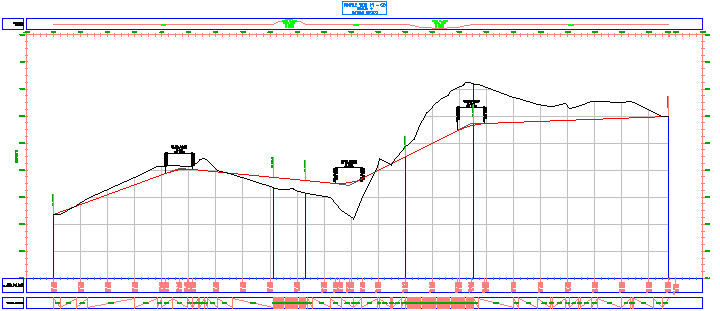
- Nella finestra di dialogo Proprietà vista profilo, nella scheda Finche specificare i parametri seguenti:
- Tipo di finca: Geometria orizzontale
- Selezionare uno stile di finca: Curvature
- Posizione: Parte inferiore vista profilo
- Fare clic su Aggiungi.
- Fare clic su Applica.
La finca Geometria orizzontale viene aggiunta nella parte inferiore della vista profilo nella Carta. Questa finca dati è disegnata in uno stile diverso da quello lungo la parte superiore della maglia. Tuttavia, entrambi gli stili mostrano la posizione di raccordi planimetrici e sono etichettati con dati tecnici di base relativi ai raccordi. Queste finche sono utili per valutare il profilo di progetto dal punto di vista del drenaggio e della sicurezza.
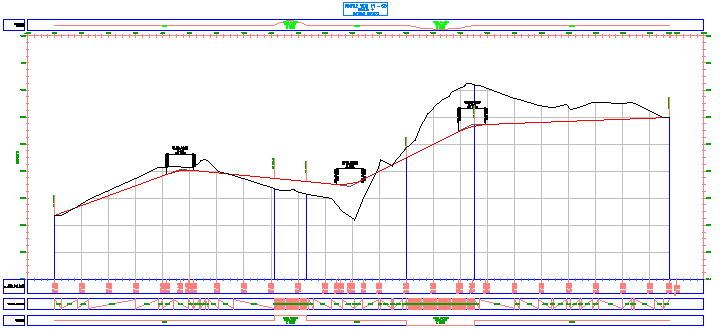
- Nella finestra di dialogo Proprietà vista profilo, nella scheda Finche specificare i parametri seguenti:
- Tipo di finca: Dati profilo
- Selezionare uno stile di finca: Horizontal and Vertical Geometry Point Distance
- Posizione: Parte inferiore vista profilo
- Fare clic su Aggiungi.
Nella finestra di dialogo Punti notevoli da etichettare in finca, specificare i singoli punti notevoli planimetrici e altimetrici per l'etichetta utilizzando lo stile corrente. Per questo esercizio vengono accettate le selezioni di default.
- Nella finestra di dialogo Punti notevoli da etichettare in finca, fare clic su OK. Nota:
Per ulteriori informazioni sulle etichette di punti notevoli, vedere l'esercizio dell'esercitazione Aggiunta di etichette nei gruppi.
- Fare clic su Applica.
La nuova finca di dati viene visualizzata alla fine della pila di finche dati. Tale finca di dati etichetta la distanza incrementale tra i punti notevoli planimetrici del tracciato principale.
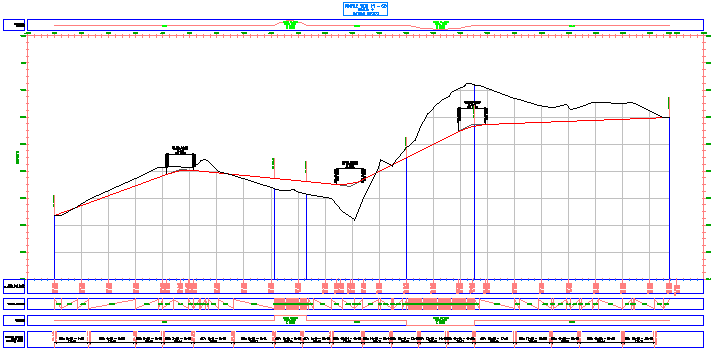
Modificare i profili a cui le finche dati fanno riferimento
- Nella tabella Elenco delle finche, nella colonna Profilo1, modificare il valore su Layout (1) per la finca dati del profilo nella parte inferiore dell'elenco.
- Fare clic su Applica.
A questo punto, la finca Dati profilo mostra le quote altimetriche sia del terreno esistente che del profilo di progetto in corrispondenza di ogni progressiva principale. La finca Distanza punto notevole planimetrico mostra la quota altimetrica del terreno finito per ogni punto notevole planimetrico.
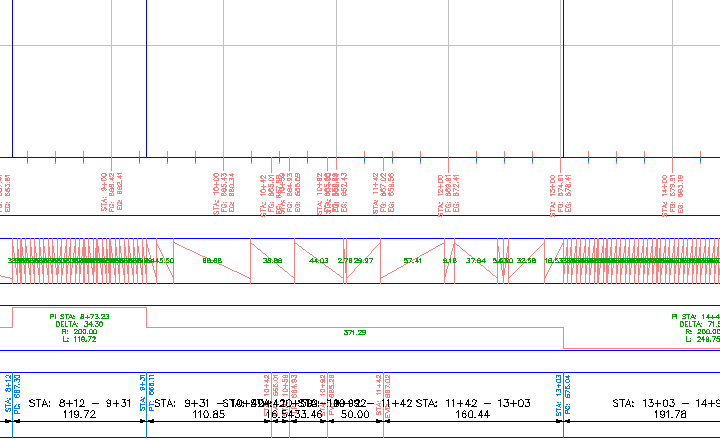
- Per la finca Geometria verticale, cambiare l'impostazione Profilo1 in Layout - (1).
- Fare clic su Applica.
Ora questa finca mostra la lunghezza di ciascun segmento di pendenza % lungo il profilo con layout.
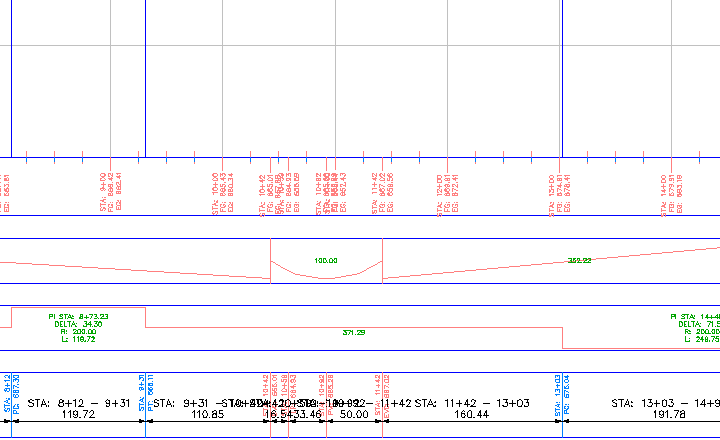
Ridisporre le finche dati
- Nell'Elenco delle finche, selezionare la finca Geometria verticale. Fare clic su
 per due volte, quindi su Applica.
 La finca Geometria verticale viene spostata al fondo della pila di finche dati.
- Fare clic su OK.
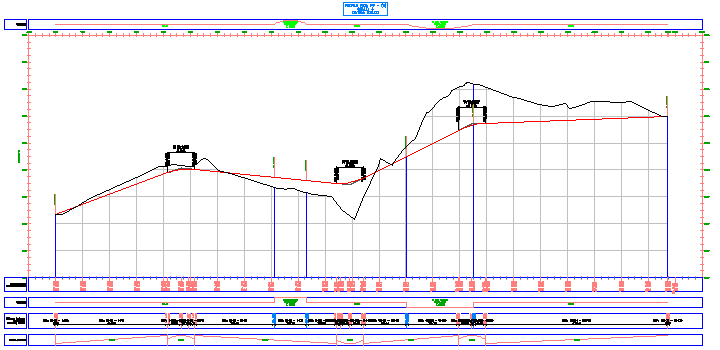
Questa disposizione delle finche è utile ai fini dell'analisi Visualizza la geometria orizzontale e verticale e i dati di quota altimetrica comparativi per il profilo di superficie e il profilo di layout.
Nella finca Geometria verticale inferiore, le etichette in salita sono oscurate dalle tangenti. Questo problema verrà corretto nell'Esercizio 3: Modifica dello stile di una finca dati.
Per procedere con questa esercitazione, passare all'Esercizio 2: Spostamento di etichette in una finca dati.