 Il processo di conversione consente di associare i dati di origine alle classi di entità geografiche e ai valori di attributo corrispondenti del modello di settore. È possibile convertire più fonti dati con un'unica operazione. È inoltre possibile applicare filtri alle fonti dati per convertire solo i dati di interesse di ogni fonte.
Come convertire i dati in entità geografiche del modello di settore
- In Set di strumenti AutoCAD Map 3D, passare all'area di lavoro Manutenzione.
- Aprire un progetto, un modello di settore o un file del modello di settore.
Il modello di settore corrente rappresenta la destinazione dei dati convertiti.
 – fare clic sulla .
 - Nella finestra di dialogo Converti in modello di settore di Map 3D, in Dati di origine, fare clic su una delle seguenti opzioni:
 – Aggiungi fonti basate su file. Utilizzare tale opzione per convertire i dati provenienti da fonti dati in formato DWG, SDF, SHP e SQLite in entità di progettazione.
  – Aggiungi fonti connessione FDO da convertire. Utilizzare l'opzione per convertire i dati provenienti da una connessione FDO in entità di progettazione. È necessario prima eseguire la connessione alla fonte utilizzando la .
  – Aggiungi fonti modello di settore da convertire. Utilizzare tale opzione per convertire i dati memorizzati nelle versioni precedenti di Set di strumenti AutoCAD Map 3D Enterprise. In questo caso, è necessario un mappaggio minimo.
 – Dopo avere aggiunto i dati di origine e assegnato un modello di settore, è possibile accelerare il processo di assegnazione dei dati facendo clic sul pulsante Assegnazione automatica.
 Le classi di entità geografiche e le relative proprietà potrebbero non disporre sempre di nomi logici. Il processo di mappaggio consente di impostare i nomi logici di maggiore comprensione. Ad esempio, anziché utilizzare il nome della classe di entità geografiche come EL_OH_CONDUCTOR, è possibile eseguire l'assegnazione come conduttore.
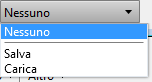
- Se è stato salvato un profilo di mappaggio, nella parte inferiore dell'elenco Dati di origine, fare clic su Carica e specificare un profilo di mappaggio.
- Selezionare o deselezionare le caselle di controllo di mappaggio in base alle esigenze, quindi fare clic su Converti.
È possibile selezionare più fonti dati per la conversione.
Suggerimento: Facendo clic con il pulsante destro del mouse sulla colonna dei dati di origine nell'area Assegnazione dati, viene visualizzato un menu in cui è possibile selezionare o deselezionare tutte le entità geografiche e le proprietà. - Per applicare un filtro ai dati di origine, fare clic con il pulsante destro del mouse sulla fonte dati e scegliere Filtro fonte.
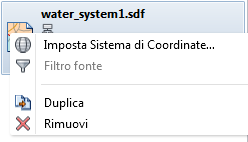
- Se necessario, è possibile cambiare il Sistema di Coordinate assegnato ai dati di origine. Fare clic con il pulsante destro del mouse sulla fonte dati e scegliere Imposta Sistema di Coordinate.
- Nell'area Assegnazione dati, definire l'assegnazione degli elementi dei dati di origine alle classi di entità geografiche e agli attributi del modello di dati del modello di settore.
Se l'origine corrisponde a DWG, è possibile creare mappaggi da layer, entità o blocchi alle corrispondenti classi di entità geografiche nel modello di settore. Dall'elenco a discesa, selezionare Entità, Nome blocco, Layer o Dati oggetto.
Per associare determinati attributi, fare clic sull'attributo desiderato nell'elenco di origine, quindi fare clic sull'elenco a discesa nella colonna Tutti i modelli.
- Una volta completato il mappaggio per una fonte dati, è possibile salvarlo in un profilo. In seguito è possibile ricaricare il profilo per conversioni future. Dal menu a discesa nella parte inferiore dell'elenco Dati di origine scegliere Salva.
- Per convalidare la connettività delle entità geografiche ed eseguire regole di convalida della progettazione, selezionare Reinizializza e convalida la topologia.
Tale opzione consente di visualizzare gli errori relativi a regole e connettività eventualmente rilevati durante la conversione dei dati di origine nella tavolozza Controllo topologia.
- Al termine della creazione del mappaggio della fonte dati al modello di settore, fare clic su Converti.