Applicare i vincoli
- Nella vista struttura, fare clic con il pulsante destro del mouse su Vincoli in Subcase 1 e scegliere Nuovo.
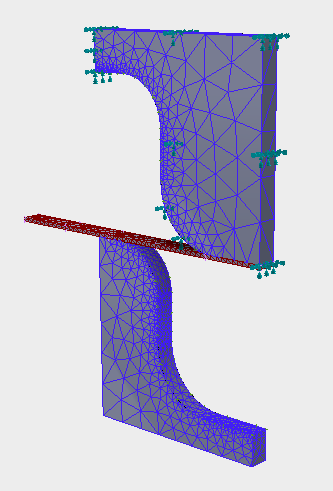
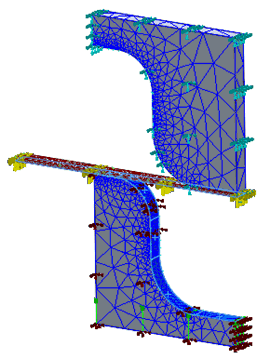
- Selezionare tutte le superfici laterali della matrice, ad eccezione della superficie di contatto e selezionare anche la superficie dell'estremità della lastra, come illustrato nell'immagine seguente. Fare clic sul pulsante Fisso.
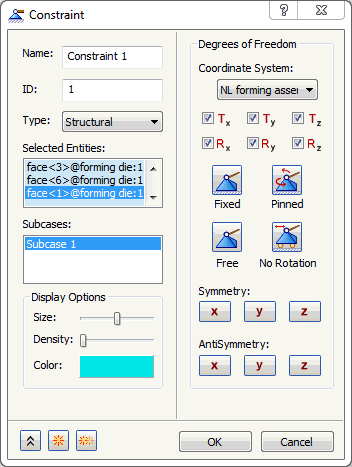
- Assicurarsi che sia selezionato Subcase 1 nell'elenco Sottocasi.
- Fare clic sul pulsante
 Nuovo.
- Cambiare il colore in Marrone.
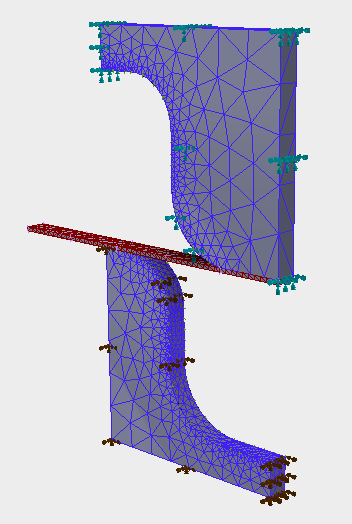
- Selezionare tutte le superfici laterali del modello punzone tranne la superficie di contatto. Fare clic sul pulsante Fisso e deselezionare Ty come illustrato nell'immagine seguente.
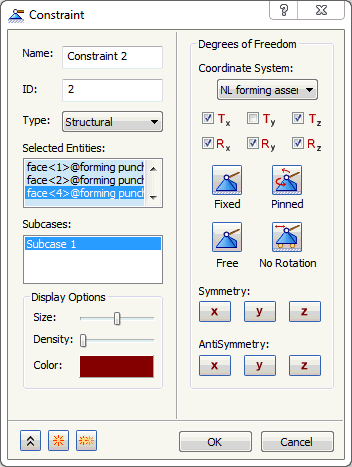
- Fare clic sul pulsante
Nuovo.
- Cambiare il colore in Giallo.
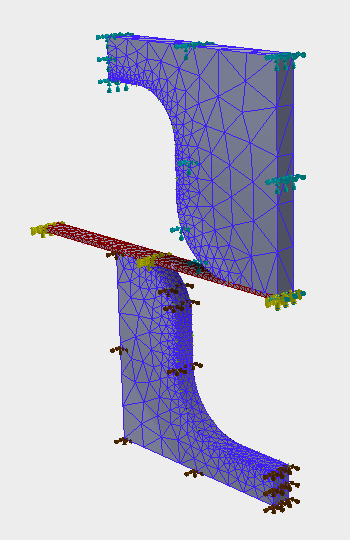
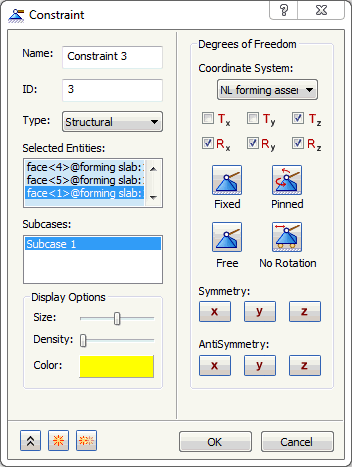
- Selezionare tutte le superfici del modello lastra tranne l'estremità fissa. Deselezionare Tx e Ty come illustrato nell'immagine seguente.
- Fare clic sul pulsante
Nuovo.
- Cambiare il colore in Rosso.
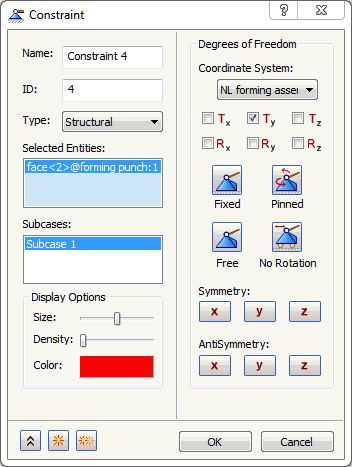
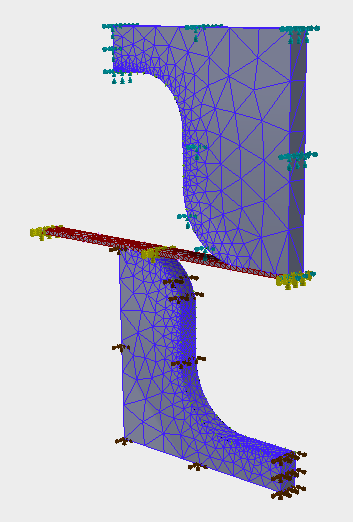
- Selezionare la superficie inferiore del modello punzone. Fare clic sul pulsante Libero e selezionare Ty come illustrato nell'immagine seguente.
- Fare clic su OK per creare il vincolo nella direzione Y per il carico di spostamento imposto.
Applicare i carichi
- Fare clic con il pulsante destro del mouse su Carichi in Subcase 1 e scegliere Nuovo.
- Cambiare il Nome in Displacement.
- Selezionare Movimento imposto come Tipo di carico e Spostamento come Sottotipo.
- Immettere 0.8 per Ty e selezionare la superficie inferiore del modello punzone in cui il vincolo nella direzione Y è fisso.
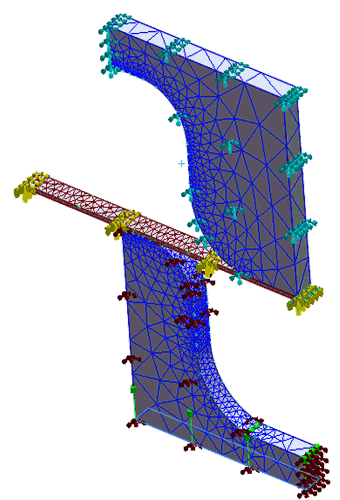
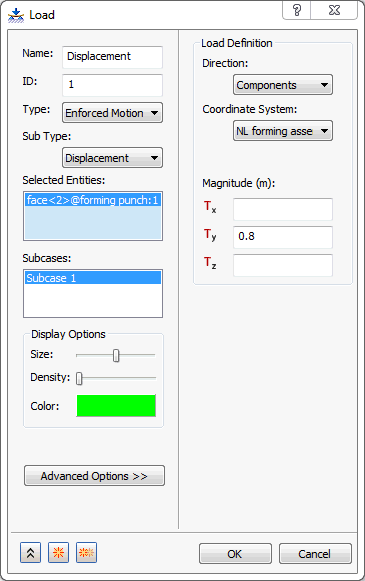
- Assicurarsi che sia selezionato Subcase 1 nell'elenco Sottocasi.
- Fare clic su OK per creare il carico di spostamento.
Creare i contatti di superficie
- In Struttura modello, fare clic con il pulsante destro del mouse su Contatti di superficie e scegliere Nuovo.
- Cambiare il Nome in Top Contacts.
- Fare clic all'interno della casella Entità principale, quindi selezionare la superficie superiore della soletta del foglio di lamiera come superficie di Entità principale.
- Fare clic all'interno della casella Entità secondaria, quindi selezionare la faccia di contatto dello stampo, come mostrato nell'immagine seguente.
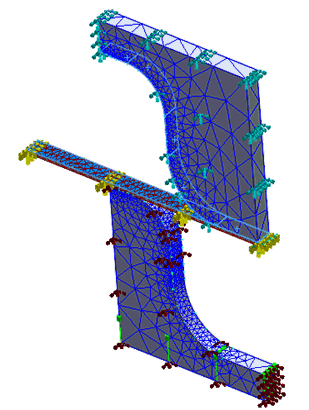
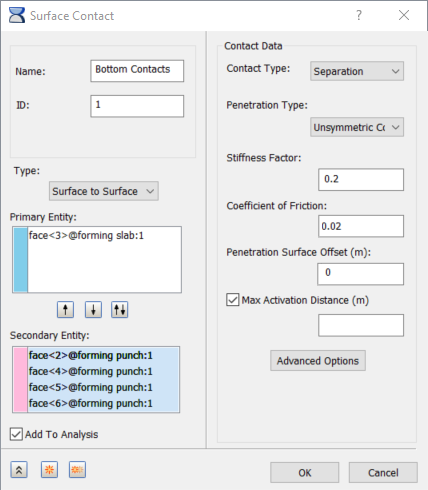
- Assicurarsi che l'opzione Aggiungi ad analisi sia selezionata e in Dati contatto, Tipo di penetrazione sia Contatto asimmetrico.
- Immettere 0.2 come Fattore di rigidità e 0.02 come Coefficiente di attrito.
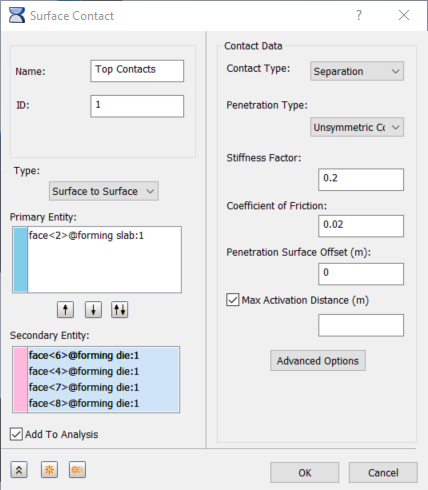
- Fare clic sul pulsante
 Duplica e cambiare il Nome in Bottom Contacts.
- Deselezionare tutte le entità, quindi selezionare nuovamente Entità primaria per la superficie inferiore del foglio di lamiera ed Entità secondaria per tutte le superfici di contatto del modello di punzone, come mostrato nell'immagine seguente. Verificare che i valori per Tipo di penetrazione, Fattore di rigidità e Coefficiente di attrito siano identici a quelli utilizzati per i contatti principali.
- Fare clic su OK per creare i contatti di superficie.