Definire le proprietà materiale
Creare un nuovo materiale caricando l'acciaio dalla libreria di materiali.
- In Struttura modello, fare clic con il pulsante destro su Materiali e scegliere Nuovo.
- Nella finestra di dialogo, fare clic su Seleziona materiale. Nella finestra di dialogo DB materiale verranno inserite le librerie disponibili. Fare clic sul pulsante dicaricamento database.
- Passare a C:\Program Files\Autodesk\Inventor Nastran 2023\In-CAD\Materials e aprire il file ADSK_materials.nasmat.
- Nella struttura materiali verranno inseriti i materiali disponibili. Nella categoria Titanium Alloys, selezionare Ti-5Al-2.5 Sn Wrough Cast. Ignorare qualsiasi avviso sulla teoria dell'errore.
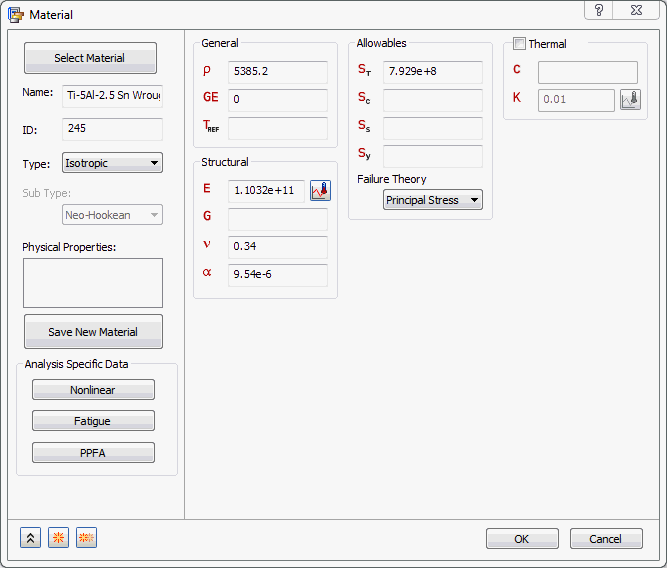
- Fare clic sul pulsante
 Nuovo. L'opzione Titanium Alloy viene aggiunta a Materiali in Struttura modello.
- Fare clic su Seleziona materiale, riaprire il file della libreria di materiali, fare clic sulla categoria Sheet Alloys, quindi selezionare Sheet Cb+Ti.
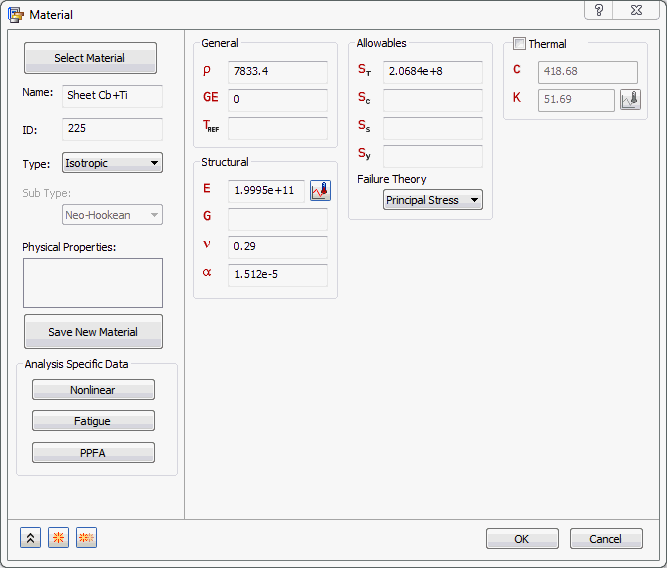
- Fare clic sul pulsante Non lineare.
- Selezionare il pulsante di opzione Elastoplastico (bilineare).
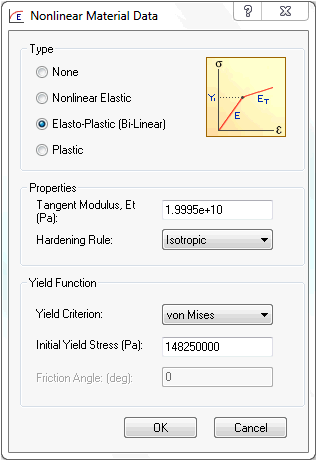
- Accettare tutte le impostazioni di default e fare clic sui pulsanti OK per creare il materiale.
Definire le proprietà elemento
- In Struttura modello, in Idealizzazioni, verificare la presenza di eventuali definizioni esistenti nelle categorie standard, quali Solidi e Shell. Solid 1, mostrato di seguito, è un esempio di una definizione esistente:
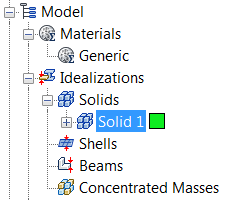
In caso di definizioni pre-esistenti, fare clic con il pulsante destro su . Questa operazione assicura che non verranno visualizzati materiali indesiderati nella mesh della parte e che non verranno inclusi nell'analisi.
- In Struttura modello, fare clic con il pulsante destro su Idealizzazioni e scegliere Nuovo.
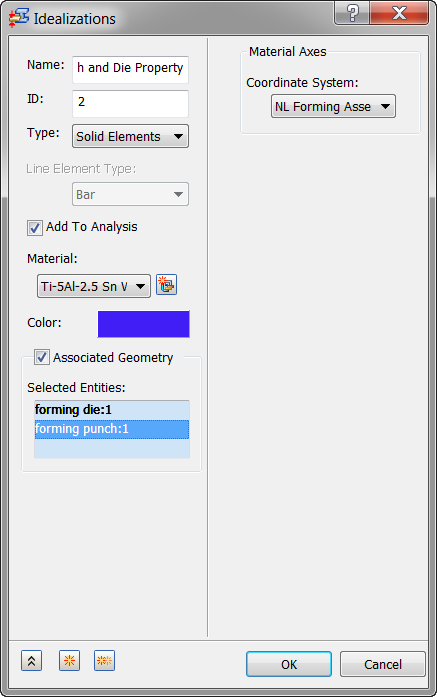
- Cambiare il Nome in Punch and Die Property.
- Dal menu a discesa Tipo scegliere Elementi solidi.
- Selezionare la casella di controllo Geometria associata e nella finestra di disegno, selezionare le due parti curve, lo stampo e il punzone.
- Assicurarsi che nell'elenco a discesa Materiale sia selezionato Ti-5Al-2.5 Sn Wrought Cast.
- Fare clic sul pulsante
Nuovo.
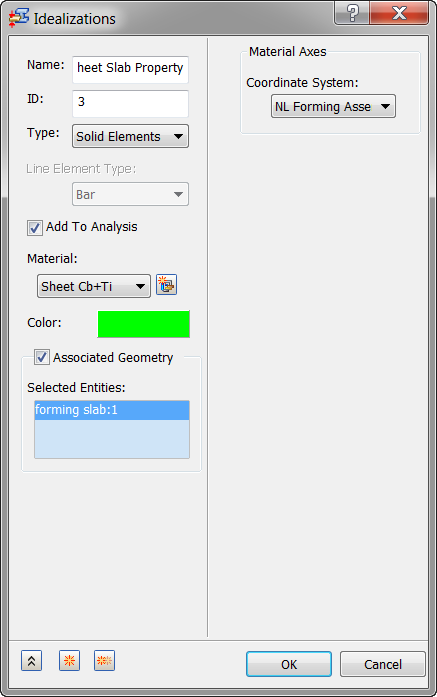
- Denominare la seconda proprietà Sheet Slab Property.
- Dal menu a discesa Tipo scegliere Elementi solidi.
- Selezionare Geometria associata e, nella finestra di disegno, selezionare lo slebo.
- Assicurarsi che nell'elenco a discesa Materiale sia selezionato Sheet Cb+Ti.
- Fare clic su OK per creare la proprietà fisica.
Definire la mesh
- Fare clic con il pulsante destro del mouse su Modello mesh e scegliere Modifica.
- Impostare Dimensioni elemento su 0.25 (m).
- Impostare Ordine elementi su Lineare.
- Deselezionare la casella di controllo Mesh continua, poiché la mesh è solida.
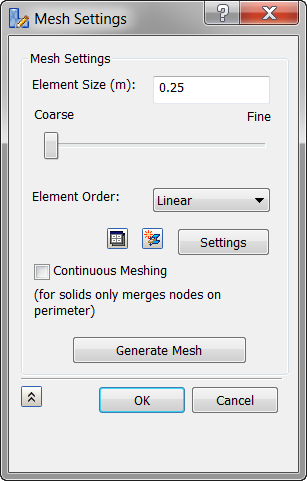
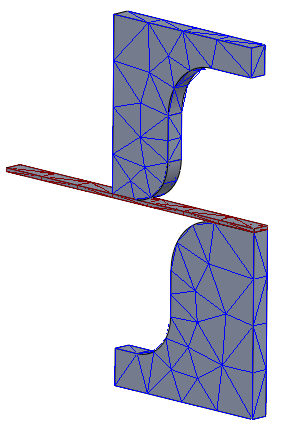
- Fare clic su OK per generare la mesh della geometria.
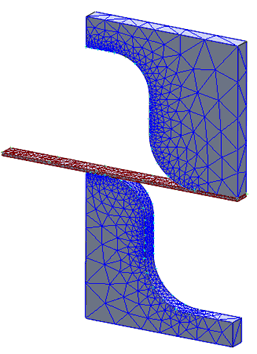
- Notare che la mesh è grossolana. Per sviluppare gli elementi di contatto appropriati tra punzone e stampo con il foglio di lamiera, è necessario creare un controllo mesh sugli spigoli.
- Fare clic con il pulsante destro del mouse su Modello mesh e scegliere Aggiungi controllo mesh.
- Nella finestra di dialogo Controllo mesh, fare clic sul riquadro di selezione Spigoli selezionati per spostare l'attenzione dai dati del vertice, quindi selezionare gli spigoli curvi su entrambi i lati del punzone e dello stampo, come mostrato nell'immagine seguente.
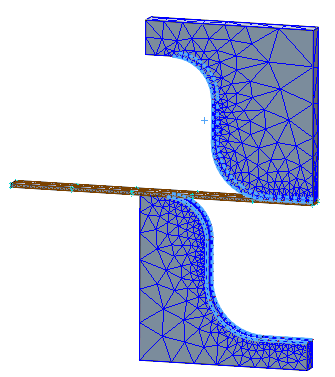
- In Dati spigolo, immettere 20 per Numero di elementi.
- Fare clic sul pulsante
Nuovo.
- Selezionare i quattro spigoli laterali della lastra di lamiera come indicato nell'immagine seguente.
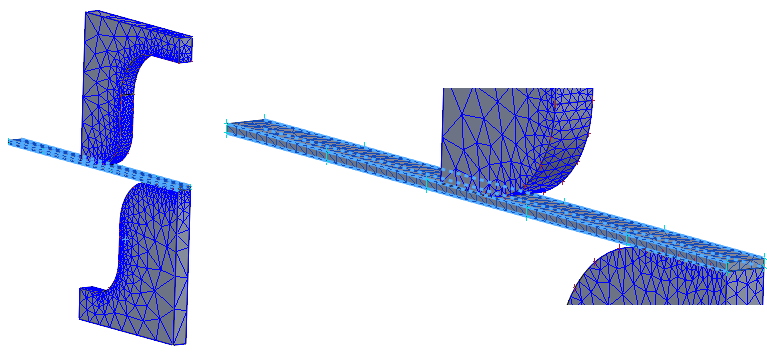
- Immettere 50 come Numero di elementi.
- Fare clic su OK.
- Fare clic con il pulsante destro del mouse su Modello mesh e selezionare Genera mesh.