Applicazione dei vincoli
- Nella vista struttura, fare clic con il pulsante destro del mouse su Vincoli e scegliere Nuovo.
- Selezionare il punto alla base del modello da fissare in tutti e sei i gradi di libertà.
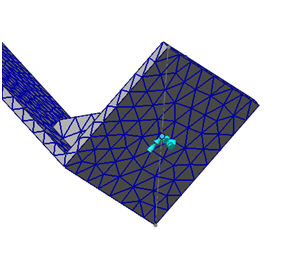
 In questa versione, il punto dello schizzo 3D non è supportato. Attualmente è possibile utilizzare il segmento dello schizzo del filo 3D per selezionare il punto finale come punto dello schizzo 3D.
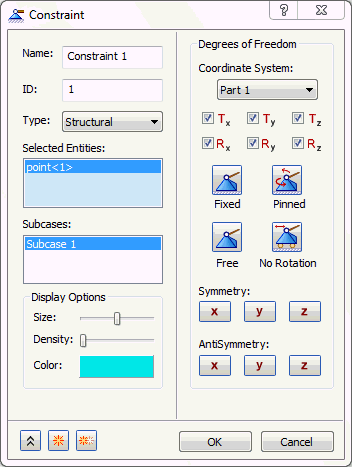
- Fare clic su OK per accettare le impostazioni dei vincoli di fissaggio di default.
Applicazione di carichi
- Fare clic con il pulsante destro del mouse su Carichi e scegliere Nuovo.
- Selezionare Movimento imposto dal menu a discesa Tipo e Accelerazione dal menu a discesa Sottotipo.
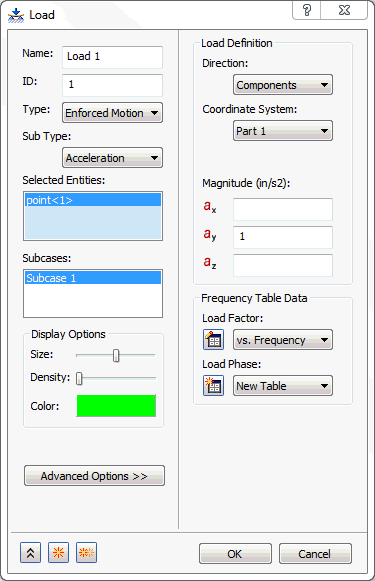
- Fare clic sul punto vincolato alla base della struttura.
- Digitare 1.0 nella casella ay in Definizione carico.
- Fare clic sul pulsante
 Nuova tabella accanto all'elenco a discesa Fattore di carico nella sezione Dati tabella di frequenza.
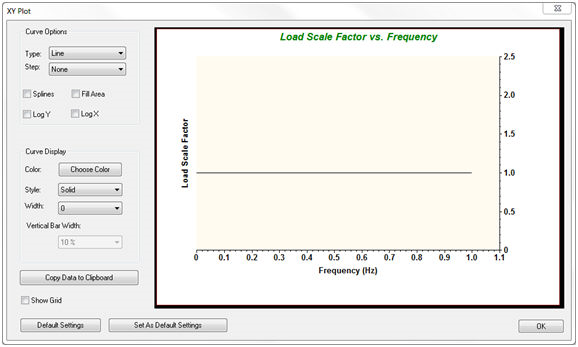
- Definire la tabella come mostrato di seguito, facendo doppio clic nelle celle. Si noti che i valori rientrano nella frequenza di interesse. Cambiare il Nome in vs. Frequency.
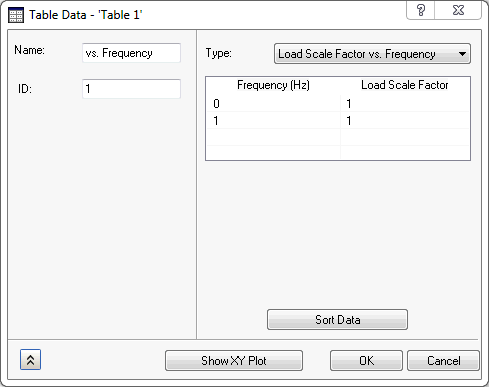
- Scegliere Confronto tra scala di carico e frequenza dal menu a discesa.
- Fare clic sul pulsante Mostra tracciato XY per visualizzare il tracciato. Dovrebbe apparire come illustrato di seguito.
- Fare clic su OK nella finestra di dialogo Tracciato XY.
- Fare clic su OK nella finestra di dialogo Dati tabella - 'Tabella 1'.
- Fare clic su OK nella finestra di dialogo Carico.
Con i carichi di movimento imposto (spostamento, velocità e accelerazione), la direzione che si desidera applicare deve essere vincolata. Questo può sembrare complicato, ma ricordarsi semplicemente che il movimento imposto è un movimento vincolato.
Definire l'elemento rigido
- In Struttura modello, fare clic con il pulsante destro del mouse su Connettori e selezionare Nuovo.
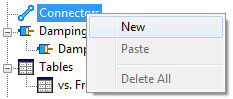
- Nel menu a discesa Tipo, selezionare Corpo rigido.

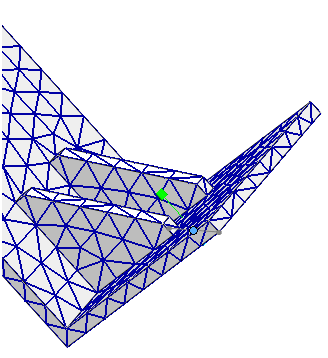
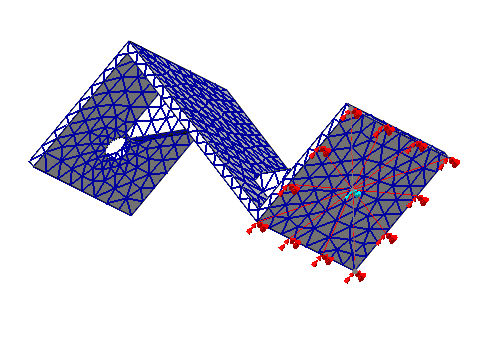
- Fare clic su Vertice/Punto indipendente per attivarlo, quindi fare clic sullo stesso punto dello schizzo per la quale sono definiti il vincolo e il carico; per Entità dipendenti, fare clic sui quattro spigoli nella parte inferiore della staffa.
- Fare clic su OK per accettare le modifiche. Il modello dovrebbe apparire come illustrato di seguito.
Definire l'impostazione modale
Le soluzioni di risposta in frequenza modale necessitano di informazioni modali per risolvere le equazioni del movimento.
- Nella vista struttura, in Sottocasi, fare clic con il pulsante destro su .
- Digitare 40 per Numero di modalità.
- Fare clic su OK per accettare le modifiche.
Sono state definite 40 modalità per ottenere sufficienti informazioni modali per avere una risposta accettabile. Questo risultato è stato ottenuto eseguendo una normale analisi modale e osservando la tabella Massa modale percentuale contenuta nel file di output Autodesk Nastran (*.OUT). Con 40 modalità, la tabella è come quella illustrata di seguito.
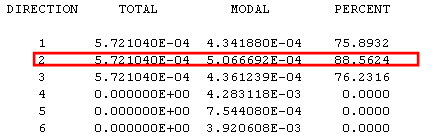
Si noti la percentuale dell'88% nella direzione 2. Si desidera una percentuale maggiore dell'80% in questa direzione, poiché questa è la direzione in cui viene fornita l'eccitazione di base. È possibile visualizzare questo output (*.OUT) con qualsiasi editor di testo, ad esempio il Blocco note.
Definire l'impostazione dinamica
Per le soluzioni di risposta in frequenza modale, le opzioni di impostazione dinamica sono leggermente diverse. In questa analisi specifica, si è interessati solo alla prima modalità di flessione della struttura per il caricamento dipendente dalla frequenza.
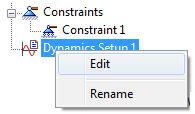
- Nella vista struttura, fare clic con il pulsante destro del mouse su Dynamics Setup 1 e scegliere Modifica.
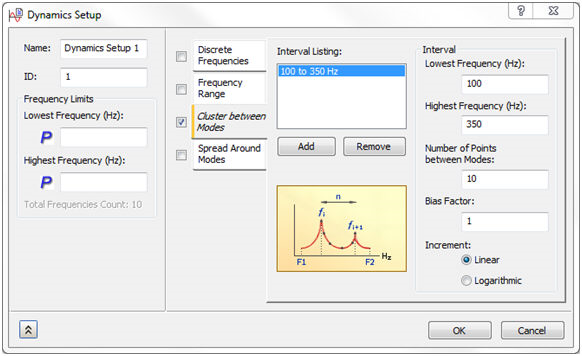
- Fare clic sulla casella di controllo Cluster tra le modalità e in Incremento selezionare Lineare.
- Per Frequenza più bassa immettere 100.0 e per Frequenza più alta immettere 350.0.
- In Numero di punti tra le modalità immettere 10.
- Il campo Fattore di deviazione deve essere impostato sul valore di default 1.
- Fare clic su OK per accettare le modifiche.
Definire lo smorzamento
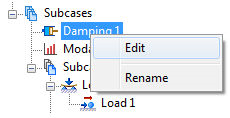
- Nella vista struttura, fare clic con il pulsante destro del mouse su .
- Deselezionare la casella di controllo Smorzamento strutturale se è selezionata per default.
- Selezionare la casella di controllo Smorzamento modale e scegliere Costante dall'elenco a discesa Tipo in Smorzamento modale.
- Scegliere Strutturale dal menu a discesa Definizione smorzamento.
- Immettere 0.05 per Valore di smorzamento.
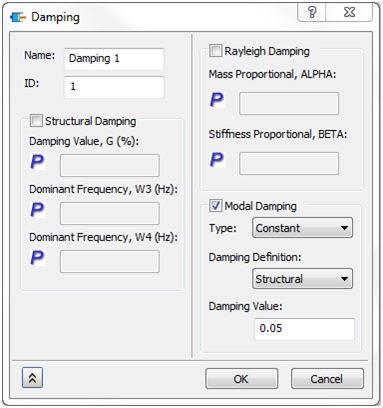
- Fare clic su OK per accettare le modifiche.