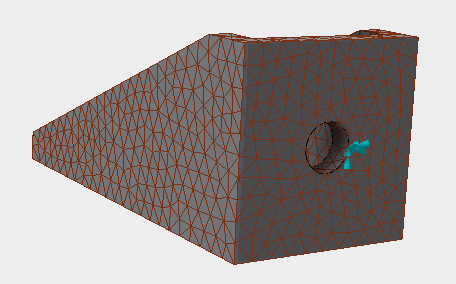
- La faccia posteriore quadrata della staffa è fissa. Utilizzare il ViewCube per orientare la parte in modo da avere una vista chiara della faccia posteriore. Fare clic con il pulsante destro del mouse su Vincoli in Subcase 1 e scegliere Nuovo.
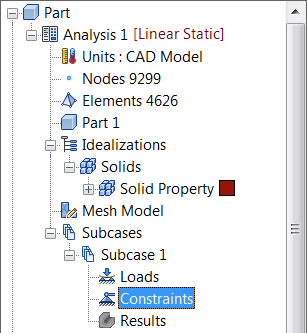
 Tutte le entità che verranno create verranno visualizzate nell'elenco delle entità di modello, che si espanderà man mano che procede la modellazione. L'elenco delle entità di modello consente di applicare facilmente le entità anche ad altri sottocasi.
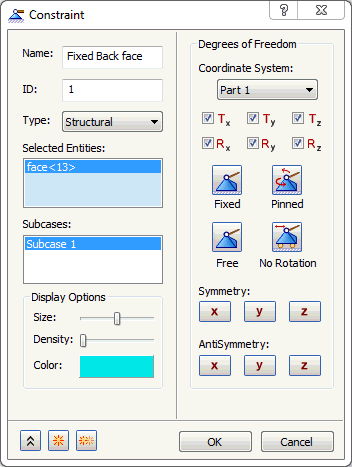
- Quando la finestra di dialogo Vincolo viene visualizzata, selezionare la faccia posteriore.
- Digitare
Fixed Back Face
come Nome del vincolo.
Nota: Nella sezione Opzioni di visualizzazione della finestra di dialogo Vincolo, è possibile modificare le dimensione, il numero e il colore dei simboli di vincolo che compaiono nella visualizzazione della parte.
- Assicurarsi che Subcase 1 sia selezionato nell'elenco Sottocasi, quindi fare clic su OK. In questo modo sarà possibile aggiungere automaticamente il vincolo a Subcase 1.
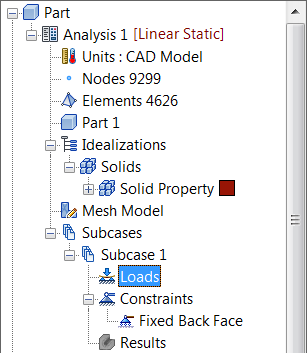
- Fare clic con il pulsante destro del mouse su Carichi in Subcase 1 e scegliere Nuovo. In questo sottocaso, il carico è una forza di 100 kN applicata al primo foro di bullone della staffa nella direzione X positiva.
- Immettere Axial Loading nel campo Nome.
- Selezionare la superficie interna del primo foro di bullone più distante dalla faccia posteriore e digitare 100E3 per Fx.
Nota: Nella sezione Opzioni di visualizzazione della finestra di dialogo Carico, è possibile regolare la dimensione, il numero e il colore dei simboli di carico che compaiono nella visualizzazione della parte.
- Assicurarsi che sia selezionato Subcase 1 nell'elenco Sottocasi.
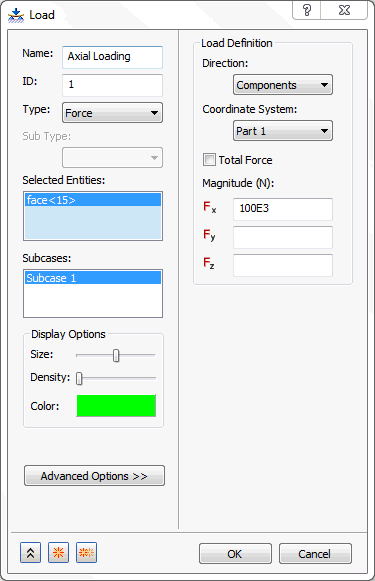
- Quindi, fare clic su OK.
È anche possibile trascinare diverse entità nella vista struttura. Ad esempio, il carico
Axial Loading
e il vincolo
Fixed Back Face
possono essere trascinati al di sopra del nome Subcase 1. Il modello dovrebbe apparire come illustrato di seguito.
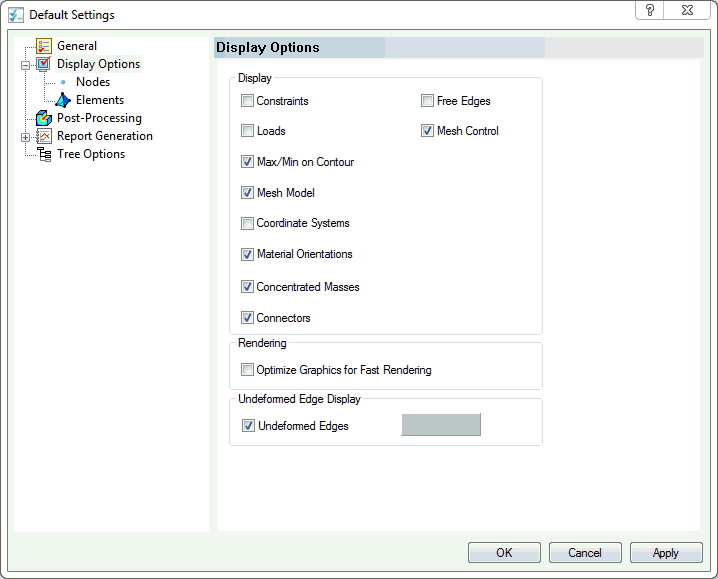
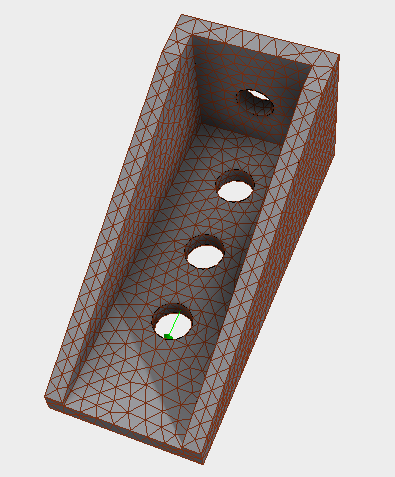 È possibile nascondere i carichi e i vincoli. Fare clic sulla scheda di menu Autodesk Nastran nella parte superiore dell'interfaccia CAD, quindi scegliere Impostazioni di default nel gruppo Sistema sulla barra multifunzione.Infine, fare clic su Opzioni di visualizzazione e deselezionare le caselle di controllo Carichi e Vincoli. Per nasconderli, è anche possibile fare clic con il pulsante destro del mouse su Carichi o Vincoli nella sezione Sottocasi della struttura e scegliere Nascondi tutto.
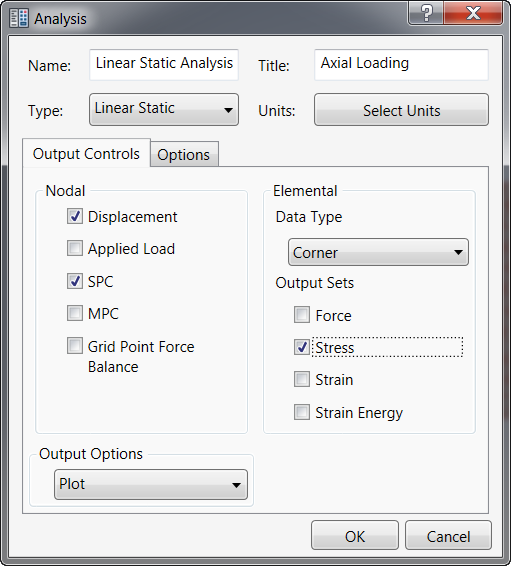
- Nella vista struttura, fare clic con il pulsante destro del mouse su Analysis 1 e scegliere Modifica.
- Come Nome digitare Linear Static Analysis, come Titolo digitare Axial Loading e come Tipo di analisi selezionare Statica lineare.
- Verificare che in Controllo output nodale sia selezionata l'opzione Spostamento e che in Controllo output elementi sia selezionata l'opzione Sollecitazione, quindi fare clic su OK.
Più avanti nel corso di questa esercitazione, al modello verrà aggiunto un altro sottocaso con un carico verticale. Salvare il modello allo stato attuale.