Nei passaggi seguenti, verranno applicati tre vincoli:
- Vincolare le facce verticali del raccordo e della piastra superiore nelle direzioni X e Z, poiché si tratta di un modello di simmetria di un quarto.
- Vincolare la faccia superiore della piastra superiore.
- Applicare un vincolo rigido (esplicito) al solido di base, in quanto dispone di un materiale rigido.
- Nella struttura della Parte, in Subcase 1, fare clic con il pulsante destro del mouse su . Se Subcase 1 non è presente, fare clic con il pulsante destro del mouse su per crearlo.
- Selezionare le facce verticali sulla piastra superiore e sul raccordo che si allineano alla base e sono perpendicolari all'asse X, come illustrato nella figura.
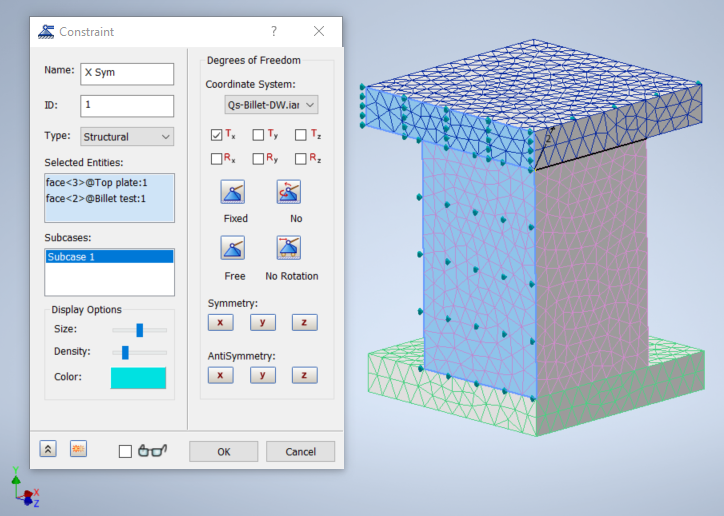
- Nella finestra di dialogo Vincolo, in Gradi di libertà, selezionare Tx per vincolare le due facce nella direzione X. Modificare il nome del vincolo in X Sym.
- Nell'angolo inferiore sinistro della finestra di dialogo, fare clic su Crea duplicato
 per salvare X Sym e tenere aperta la finestra di dialogo per la creazione di un altro vincolo.
- Fare clic con il pulsante destro del mouse nel campo Entità selezionate e, se necessario, selezionare Deseleziona tutto per rimuovere le facce selezionate per X Sym.
- Selezionare le due facce verticali adiacenti della piastra superiore e del raccordo che si allineano alla base e sono perpendicolari all'asse Z.
- Selezionare Tz per vincolare le due facce nella direzione Z. Rinominare questo vincolo in Z Sym.
- Fare nuovamente clic su Crea duplicato
, selezionare la faccia superiore della piastra superiore, quindi selezionare i gradi di libertà di x e Tz.
- Denominare il vincolo Top Face, quindi fare clic su OK per aggiungerlo al sottocaso.
- In Subcase 1, fare clic con il pulsante destro del mouse su , modificare il Nome in Vincolo rigido e impostare il Tipo su Rigido(Esplicito).
- Passare il cursore sulla piastra rigida inferiore, quindi fare clic con il pulsante destro del mouse su .
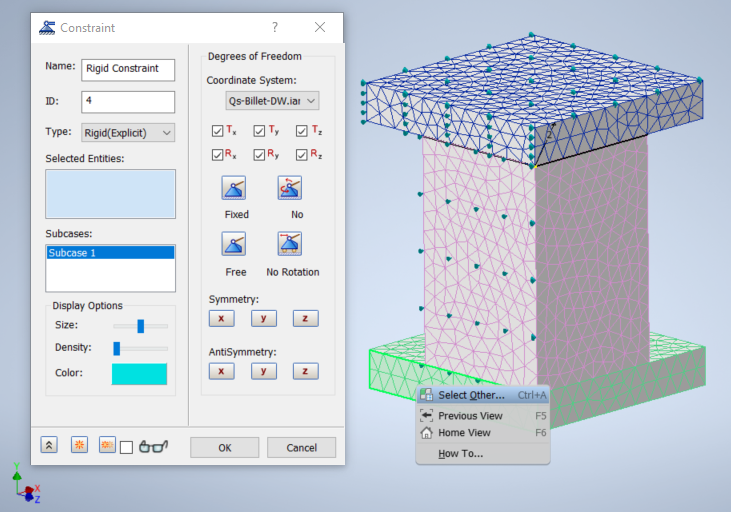
Notare che tutti e sei i gradi di libertà sono selezionati.
- Fare clic su OK per chiudere la finestra di dialogo Colori.