Interferenze di gruppo nel modulo aggiuntivo Coordination Issues di Navisworks
Utilizzare il modulo aggiuntivo Coordination Issues di Navisworks per raggruppare rapidamente le interferenze rilevate da Navisworks Clash Detective.
Aprire i modelli in Navisworks e utilizzare Clash Detective per individuare le interferenze tra di essi.
Nota: per ulteriori informazioni, vedere il Manuale dell'utente di Clash Detective.Fare clic sulla scheda Coordination > gruppo Clashes > Create Groups.
Utilizzare la finestra di dialogo Group Clashes per specificare i criteri in base ai quali raggruppare le interferenze:
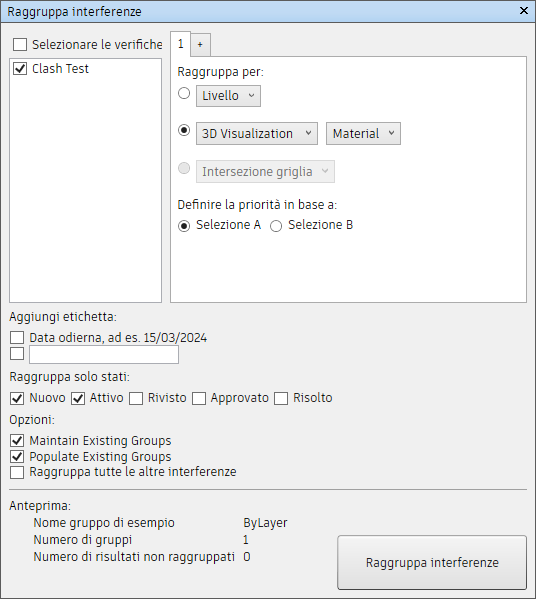
Select clash tests: consente di selezionare i test di interferenza da cui si desidera raggruppare le interferenze.
Group by: scegliere i criteri in base ai quali raggruppare le interferenze. Selezionare i criteri utilizzando i pulsanti di opzione, quindi utilizzare l'elenco a discesa corrispondente per selezionare la voce di raggruppamento specifica. Opzioni disponibili:
- Layer: consente di raggruppare le interferenze in base alla struttura gerarchica del modello, come illustrato nella struttura di selezione.
- Category and Properties: consente di raggruppare le interferenze in base alle categorie di oggetti e ai tipi di sistema o alle proprietà, così come definiti nel modello.
- Level: consente di raggruppare le interferenze in base ai livelli o alle intersezioni di griglia. Per utilizzare questa opzione, il modello deve contenere un sistema di griglia attivo.
Nota: è possibile aggiungere altri raggruppamenti per creare raggruppamenti di interferenze più complessi facendo clic su "+" e definendo opzioni aggiuntive come descritto in 3b. In questo modo è possibile combinare le opzioni di raggruppamento.
Prioritize by: consente di specificare il modello o l'oggetto in base al quale si desidera assegnare la priorità ai gruppi di interferenze. Se, ad esempio, si sceglie Selection A, il modello viene considerato come l'oggetto primario rispetto al quale è stato creato un conflitto con l'altro modello.
Add label: selezionare le caselle di controllo per aggiungere la data corrente e un'etichetta di testo personalizzata al nome del gruppo di interferenze.
Nota: i nomi dei gruppi di interferenze vengono generati in base ai criteri selezionati, nonché alle eventuali etichette aggiunte.Raggruppa solo stati: consente di selezionare le interferenze di stato che si desidera raggruppare. Ad esempio, è possibile raggruppare solo le interferenze Nuovo e Attivo.
Opzioni:
- Mantieni gruppi esistenti: selezionare questa casella di controllo per mantenere tutti i gruppi di interferenze già creati utilizzando Clash Detective. Se si deseleziona questa opzione, i nuovi gruppi di interferenze sovrascriveranno quelli già esistenti.
- Compila gruppi esistenti: selezionare questa casella di controllo per compilare i gruppi esistenti dove possibile. Se si deseleziona questa opzione, verranno creati nuovi gruppi.
- Raggruppa tutte le altre interferenze: selezionare questa casella di controllo per creare un gruppo di interferenze contenente quelle che non soddisfano i criteri di raggruppamento specificati. Questo gruppo verrà denominato Altro.
Anteprima: vedere il nome dei gruppi di interferenze e il numero di gruppi che verranno creati. È inoltre possibile visualizzare il numero di interferenze che non verranno raggruppate in base ai criteri specificati. Se si seleziona l'opzione Raggruppa tutte le altre interferenze, queste vengono inserite in un gruppo denominato Altro.
Fare clic su Group Clashes.
I gruppi di interferenze risultanti vengono visualizzati nella finestra di Clash Detective.