Risoluzione dei problemi nel modulo aggiuntivo Problemi di coordinamento di Navisworks
È possibile risolvere i problemi relativi ai modelli di Model Coordination utilizzando il modulo aggiuntivo Problemi di coordinamento di Navisworks.
I problemi consentono ai team di identificare e comunicare le aree critiche o di miglioramento di un modello. È possibile creare un problema in Navisworks o in Model Coordination (in BIM 360 o nella piattaforma Autodesk Construction Cloud) e sincronizzare i dati del problema tra i due programmi, per consentire una collaborazione efficace tra i membri del team.
Visualizzazione dei problemi
Fare clic sulla scheda Coordination > pannello Problemi > Gestisci problemi per aprire il pannello Problemi.
I problemi vengono visualizzati nel modello sotto forma di puntine ed elencati nel pannello.
Suggerimento: nel menu a discesa, fare clic su Aggiorna nel pannello per caricare eventuali modifiche dei dati del problema ed eseguire la sincronizzazione tra BIM 360 o Autodesk Docs e Navisworks.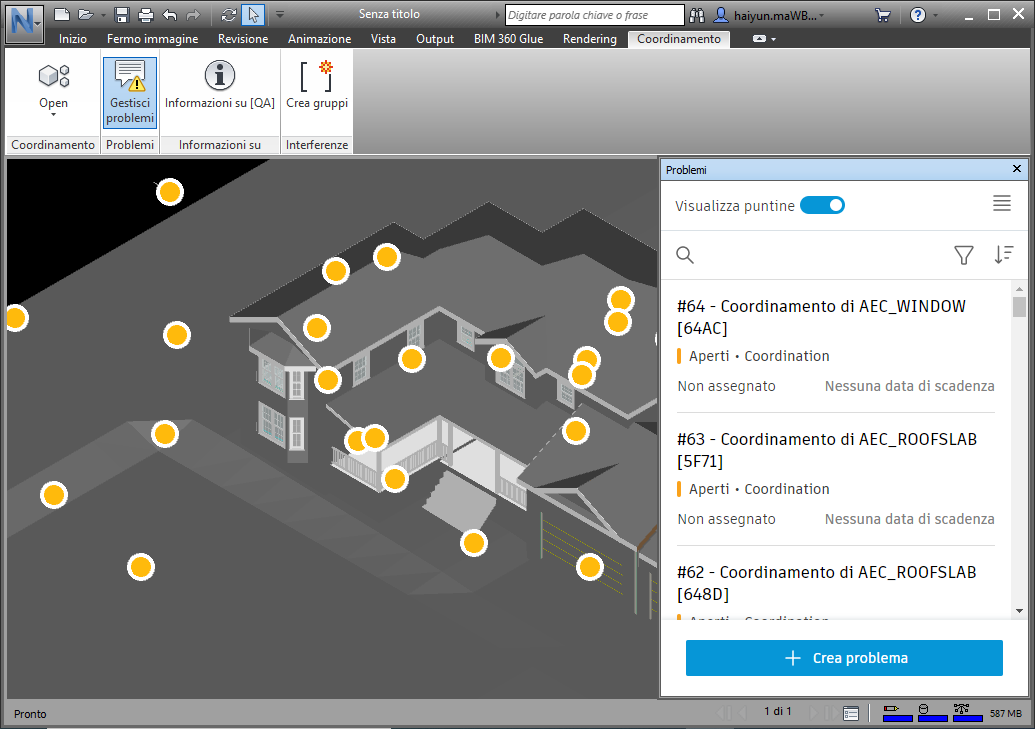 Modello per gentile concessione di DesignGroup e National Audubon Society
Per applicare un filtro per visualizzare un sottogruppo di problemi, fare clic sul pulsante Filtro, selezionare uno o più criteri di filtro, quindi fare clic su Applica.
Suggerimento: è possibile filtrare i problemi in base al tipo, allo stato, alla posizione, al proprietario, all'assegnatario, alla data di scadenza, alla causa principale, all'autore del problema e alla data di creazione, nonché in base ai filtri degli attributi personalizzati configurati.Per stabilire l'ordine dell'elenco dei problemi, fare clic su Ordina.
Suggerimento: è possibile ordinare i problemi in base allo stato (da aperto a chiuso o da chiuso ad aperto), all'ID (crescente o decrescente) e alla data di scadenza (da vecchio a nuovo o da nuovo a vecchio).Selezionare o cercare un problema nel pannello oppure fare clic su una puntina sul modello.
La vista mostra il problema nel modello e nel pannello vengono visualizzati i dettagli del problema e il registro attività.
Risoluzione o modifica dei problemi
Nel pannello Problemi, aprire un problema seguendo le indicazioni precedenti.
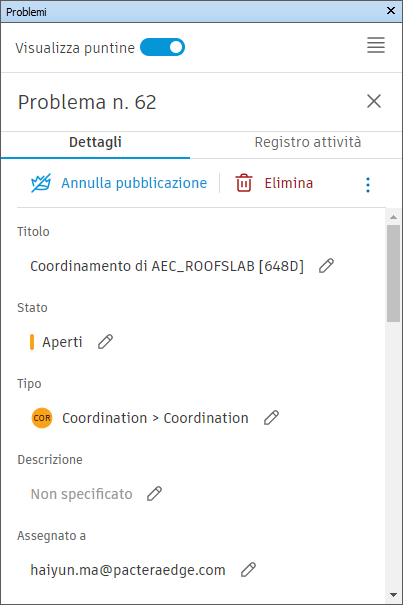 Nota: solo gli autori e i proprietari dei problemi, nonché gli amministratori di progetto di BIM 360 o di Autodesk Docs possono impostare un problema su Chiuso. Utilizzare @ per citare un membro del progetto in un commento.
Utilizzare le schede Dettagli, Allegati e Registro attività per esaminare i dettagli del problema, nonché visualizzare le foto o i file allegati e le attività recenti relative al problema.
Nel menu a discesa, fare clic su Aggiorna
 per sincronizzare le modifiche apportate al problema tra Navisworks e BIM 360 o Autodesk Docs.
Chiudere il problema per tornare all'elenco dei problemi.
 possono essere utilizzate per passare da un problema all'altro senza dover chiudere i singoli problemi. L'icona della fotocamera del problema
  può essere utilizzata per acquisire e aggiungere nuove immagini ai problemi senza dover acquisire schermate, salvarle e caricarle manualmente.
Creazione di problemi
È possibile creare un problema direttamente in un modello o dalle interferenze generate da Clash Detective.
È possibile assegnare i problemi a membri, ruoli o aziende. Gli assegnatari riceveranno una notifica tramite e-mail con un collegamento al problema. Le posizioni vengono aggiunte ai progetti dagli amministratori di progetto di BIM 360 o Autodesk Docs. Per ulteriori informazioni, vedere la Guida di BIM 360 o la Guida di Autodesk Docs.
Ulteriori informazioni sui problemi sono disponibili nella Guida del componente Problemi di Autodesk Docs o BIM 360.
Creazione di problemi relativi ai modelli
Aprire il modello per il quale si desidera creare un problema.
Nel pannello Problemi, fare clic su Crea problema.
Fare clic sul modello per posizionare la puntina del problema e creare il problema.
Il nuovo problema viene visualizzato nel pannello.
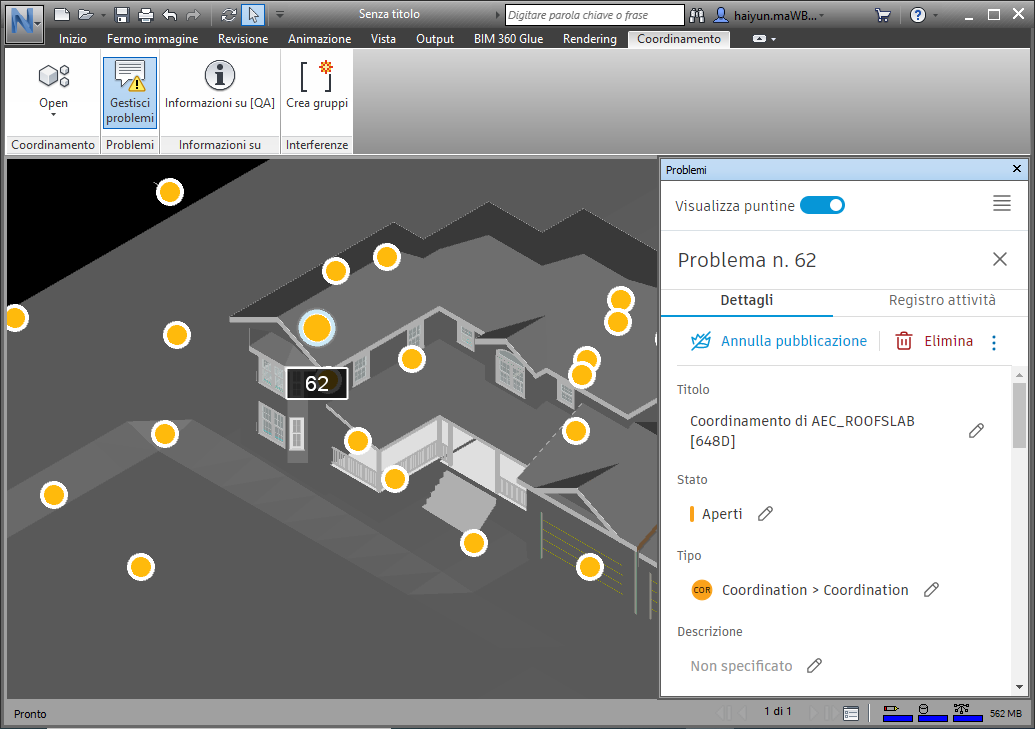 Modello per gentile concessione di DesignGroup e National Audubon Society
Utilizzare la scheda Dettagli per modificare i dettagli del problema. I campi visualizzati dipendono dal tipo di problema selezionato.
Suggerimento: per default, il titolo viene precompilato in base all'elemento del modello selezionato, ma può essere modificato.Nel menu a discesa, fare clic su Aggiorna
per sincronizzare il nuovo problema tra Navisworks e BIM 360 o Autodesk Docs.
Il nuovo problema può essere visualizzato e modificato in Model Coordination:
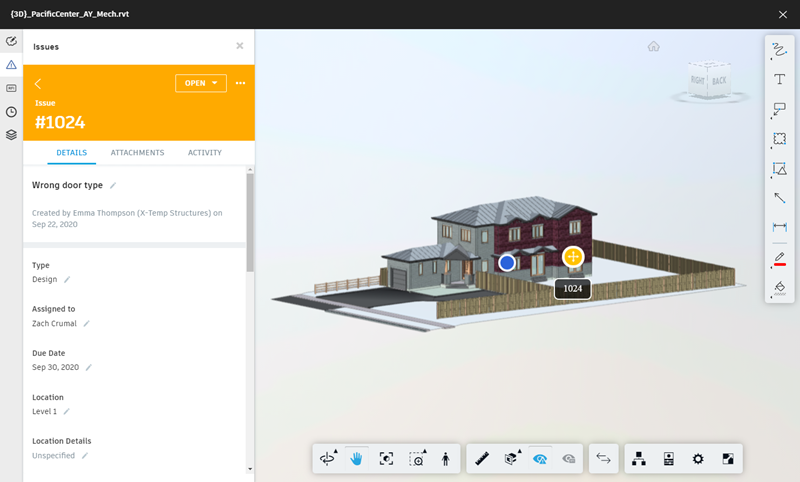
Le modifiche apportate in Model Coordination si rifletteranno in Navisworks.
Creazione di problemi dai test di interferenza
Aprire i modelli per verificare la presenza di interferenze e per creare i relativi problemi.
Utilizzare Clash Detective per eseguire i test di interferenza.
Se necessario, utilizzare l'opzione scheda Coordinamento > pannello Interferenze > Crea gruppi per raggruppare le interferenze.
Nella finestra Clash Detective > scheda Risultati, selezionare le interferenze da cui si desidera creare i problemi. È possibile selezionare una singola interferenza o un gruppo di interferenze oppure utilizzare CTRL + clic per selezionare più interferenze e creare un problema per ciascuna.
Fare clic con il pulsante destro del mouse sulla selezione delle interferenze per visualizzare il menu contestuale, quindi scegliere Azioni > Crea problemi.
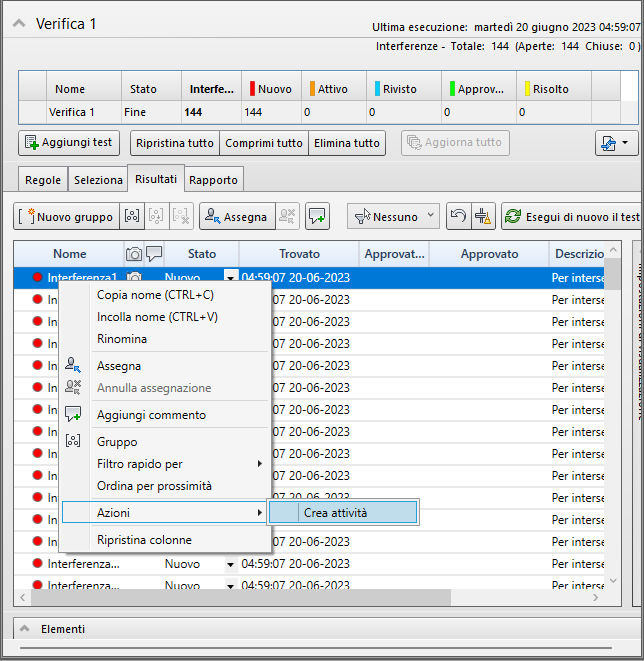
Utilizzare il pannello Problemi per specificare i dettagli del problema. I campi visualizzati dipendono dal numero di interferenze da cui si sta creando il problema e dal tipo di problema selezionato.
Se si creano problemi da più interferenze, i dettagli specificati qui sono comuni a tutti i problemi. Tuttavia, ogni problema ha una singola immagine di anteprima e viene posizionato in corrispondenza del punto di interferenza.
Suggerimento: per default, per le singole interferenze, il campo Titolo viene precompilato con il nome del test e dell'interferenza, ma può essere modificato. Per più interferenze, i titoli vengono generati automaticamente utilizzando il nome del test e dell'interferenza, ma è possibile aggiungere un prefisso facoltativo.Fare clic su Crea nella parte inferiore del pannello per creare i problemi.
Se sono stati creati problemi da più interferenze, viene selezionato il primo problema e viene visualizzato nuovamente il pannello Problemi > scheda Dettagli. Qui è possibile modificare i dettagli del problema specifico.
Fare clic sull'icona X per tornare all'elenco dei problemi e selezionare ogni problema per modificarne i dettagli.
Al termine della modifica dei dettagli dei problemi, nel menu a discesa, fare clic su Aggiorna per sincronizzare i problemi tra Navisworks e BIM 360 o Autodesk Docs.
I nuovi problemi possono essere visualizzati e modificati in Model Coordination:
Le modifiche apportate in Model Coordination si rifletteranno in Navisworks.