La finestra di dialogo Boundary controllo collisione crea una boundary che è limitata dalla lunghezza dell'utensile. Questo permette di usare un utensile corto sulla maggior parte del percorso utensile, seguito da utensili lunghi, dove necessario. La boundary può essere usata per determinare la boundary lunga/corta tra questi percorsi utensile. La boundary definisce la regione di sicurezza (senza collisioni) con l'utensile specificato.
Fare clic su scheda Boundary > pannello Crea > Controllo collisione per visualizzare la finestra di dialogo Boundary contr. collisione.
Questa finestra di dialogo contiene le seguenti opzioni:
 Clona boundary — Fare clic per creare una copia della boundary selezionata. La nuova boundary è creata con il suffisso '_1'.
 Blocca — Fare clic per bloccare la boundary in modo che i parametri non possano essere modificati. Quando una boundary è bloccata, il pulsante cambia in
  e tutti i campi del parametri diventano di "sola lettura". Fare clic nuovamente sul pulsante per sbloccare la boundary. Questo è utile per proteggere boundary complesse che possono richiedere molto tempo per poter essere calcolate.
 — Questa icona consente di visualizzare il tipo di boundary che si sta creando, in questo caso, una boundary controllo collisione.
- Nome — Inserire il nome della boundary.
- Distanza sicurezza pinza
 — Inserire l'area "di sicurezza" specificata intorno alla pinza dell'utensile, che verrà presa in considerazione quando si esegue il controllo collisioni.
 - Dist. Sicurezza Gambo
 — Inserire l'area "di sicurezza" specificata intorno al gambo utensile, che verrà presa in considerazione quando si esegue il controllo collisioni.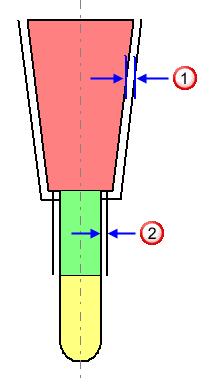
- Tolleranze — Usare questi campi opzione per specificare i valori Tolleranza e Sovrametallo per creare la boundary.
- Tolleranza — Inserire un valore per specificare la tolleranza usata quando si sta calcolando la boundary. Il valore determina la precisione con cui la boundary segue la geometria sottostante.
- Sovrametallo — Inserire il valore per specificare il sovrametallo di lavorazione applicato quando si sta calcolando la boundary. Usare un Sovrametallo singolo per applicare il valore come offset all'utensile in tutte le direzioni.
- Sovrametallo assiale — Inserire il valore per lavorare il sovrametallo come offset dell'utensile nella sola direzione dell'asse. Questa opzione gestisce la posizione della punta dell'utensile usato per la lavorazione relativa all'utensile effettivo.
- Usa sovrametallo assiale — Selezionare per specificare il Sovrametallo assiale. Selezionando questa opzione si cambia il campo Sovrametallo in Sovrametallo radiale. Usare il Sovrametallo radiale per applicare il valore come offset all'utensile in modo radiale. Questa opzione gestisce le dimensioni dell'utensile utilizzato per la lavorazione rispetto a quella dell'utensile effettivo.
 Sovrametallo — Fare clic per visualizzare la scheda Superfici della finestra di dialogo Sovrametallo componente. Le funzioni sulla scheda Superfici permettono di specificare i sovrametalli delle diverse superfici boundary.
- Utensile: selezionare l'utensile utilizzato dal percorso utensile.
Per creare un nuovo utensile, selezionare un utensile dall'elenco
 oppure selezionare un utensile esistente dall'elenco a destra.
- Limita boundary: selezionare questa opzione per limitare la boundary ad una boundary esistente.
- Blocco — Selezionare un'opzione dall'elenco per specificare se l'utensile può andare o meno all'esterno del blocco.
 — Quando è selezionata l'opzione, permette al centro dell'utensile di muoversi all'esterno del blocco. Si può estendere all'esterno del blocco solo fino al valore del raggio dell'utensile.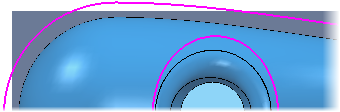
 — Quando è selezionata l'opzione, il centro dell'utensile è limitato a muoversi sul bordo del blocco.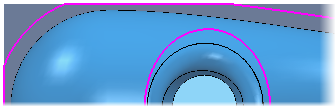
- Permetti alla boundary di essere privata — Consente di creare una boundary che può diventare una boundary privata. La boundary diventa privata solo quando è collegata a un percorso utensile o modello materiale residuo. Una boundary privata è collegata ad un percorso utensile specifico e non può essere utilizzata da nessun altro percorso utensile. Per usare la stessa boundary altrove è necessario duplicarla.
 Informazioni: passare il mouse su questo pulsante per visualizzare informazioni sulla boundary privata.
- Applica le modifiche dello storico al calcolo — Quando è selezionata questa opzione, applica l'elenco delle modifiche alla boundary, quando è ricalcolata. Quando l'opzione non è selezionata, la boundary è ricalcolata usando le opzioni su questa finestra di dialogo, ma non è applicata alcuna modifica.
 Visualizza le modifiche alla boundary — Fare clic per visualizzare la finestra di dialogo Modifica storico boundary, che permette di visualizzare tutte le modifiche apportate alla boundary.
- Applica — Fare clic per calcolare immediatamente la boundary, usando le impostazioni dei parametri dalla finestra di dialogo.
- Coda — Fare clic per verificare che tutti i parametri usati per calcolare la boundary vadano bene. La boundary viene aggiunta alla coda di calcolo e si chiude la finestra di dialogo. La boundary è calcolata in background in quanto, in caso contrario, PowerMill rischierebbe di essere inattivo.
- Accetta — Fare clic per salvare i parametri della boundary. In questo modo si chiude la finestra di dialogo senza calcolare la boundary. La boundary viene automaticamente calcolata quando necessario.
- Annulla — Fare clic per chiudere la finestra di dialogo senza salvare i parametri della boundary.