Usare la pagina Finitura piani passate parallele per creare un percorso utensile a passate parallele sulle aree piane di un modello.
Tolleranza laterale — Immettere una tolleranza per individuare le aree quasi piatte, ovvero piatte entro la tolleranza specificata.
Trova aree piane sui triangoli: selezionare questa opzione per riconoscere aree piane su triangoli e superfici. Quando questa opzione è deselezionata, PowerMill non considera le parti del modello contenenti triangoli.
Permetti utensile fuori dal piano — Selezionare questa opzione per permettere all'utensile di andare all'esterno dell'area piana. Questo riduce il problema di far passare l'utensile lungo un bordo netto.
Lavorazione in ripresa — Selezionare per abilitare la pagina Ripresa . Lavorazione in ripresa consente di utilizzare un utensile di grosse dimensioni per la rimozione efficiente del volume e un utensile più piccolo per lavorare aree del modello che l'utensile più grande non è stato in grado di raggiungere, come ad esempio le tasche e gli spigoli. L'utensile più piccolo lavora solo le aree che possono essere raggiunte dall'utensile originale.
Aggiungi approcci dall'esterno - Selezionare per abilitare movimenti di livello per avvicinarsi al modello dall'esterno del blocco.
Distanza entrata dall'esterno — Inserire la distanza di entrata. Questa è la distanza massima di entrata dal piano.
Direzione fissa — Selezionare per specificare l'angolo delle passate nel campo Angolo. Quando questa opzione non è selezionata, PowerMill calcola automaticamente l'angolo più appropriato.
Angolo — Inserire l'angolo delle passate relativo all'asse X.
Ignora fori — Selezionare per ignorare i fori che sono più piccoli della Soglia specificata.
- Soglia — Inserire una soglia, come percentuale del diametro dell'utensile, per definire quali fori ignorare. Per esempio, con un valore 2, PowerMill ignora qualsiasi foro fino a due volte il diametro dell'utensile.
Tolleranza — Inserire un valore per determinare con quanta precisione il percorso utensile segue il contorno del modello.
Direzione di taglio — Selezionare la tecnologia di fresatura.
Selezionare una Direzione di taglio dalle seguenti:
- Concorde — Selezionare per creare i percorsi usando solo la fresatura concorde, dove possibile. L'utensile si trova alla sinistra dell'angolo lavorato quando visualizzato nella direzione del viaggio dell'utensile.

- Convenzionale — Selezionare per creare i percorsi usando solo la fresatura convenzionale o verso l'alto, dove possibile. L'utensile si trova alla destra dell'angolo lavorato quando visualizzato nella direzione del viaggio dell'utensile.
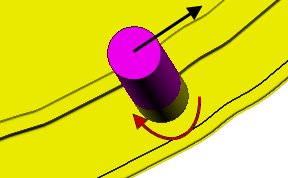
- Qualsiasi — Selezionare per creare i percorsi usando sia la fresatura convenzionale che quella concorde. Questo minimizza le alzate dell'utensile e il suo viaggio.
Sovrametallo — Inserire la quantità di materiale da lasciare sulla parte. Fare clic sul pulsante Sovrametallo  per separare la casella Sovrametallo in Sovrametallo radiale
  Sovrametallo assiale
  . Utilizzare per specificare valori distinti di Sovrametallo radiale e Sovrametallo assiale come valori indipendenti. I valori distinti di Sovrametallo radiale e Sovrametallo assiale sono utili per le parti ortogonali. È possibile utilizzare sovrametallo indipendente su parti con pareti inclinate, sebbene sia più difficile predirne i risultati.
Sovrametallo radiale — Inserire l'offset radiale dell'utensile. Quando si lavora a 2,5 o 3 assi, un valore positivo lascia materiale sulle pareti verticali.
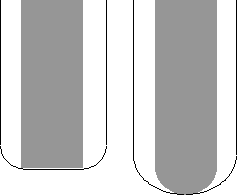
Sovrametallo assiale — Inserire l'offset dell'utensile, nella sola direzione dell'asse utensile. Quando si sta lavorando a 2,5 assi o a 3 assi, un valore positivo lascia materiale sulle facce orizzontali.
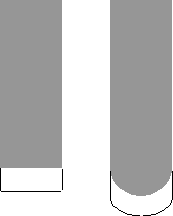
 Sovrametallo componente — Fare clic per visualizzare la finestra di dialogo Sovrametallo componente che consente di specificare il sovrametallo di diverse superfici.
Passo laterale — Inserire la distanza tra passate di lavorazione consecutive.
 Copia passo laterale da utensile: fare clic per caricare la passata laterale o radiale (Ae) dai dati di taglio dell'utensile attivo. La profondità di passata radiale viene normalmente misurata all'asse utensile.
 Modificato — Quando visualizzato, mostra il valore inserito. Fare clic su per cambiare questo valore in modo che sia uguale al valore calcolato automaticamente.
 Passo laterale — Inserire la distanza tra passate di lavorazione consecutive.
Se si inserisce un valore di Passo laterale,
cambia in .
 Altezza cresta — Inserire l'altezza massima della cuspide e usare questo valore per determinare il passo laterale. PowerMill calcola il valore del passo laterale per dare un'altezza cresta della tolleranza di lavorazione usando l'utensile corrente, quando si sta lavorando un piano inclinato a 45
 . Questo è il caso peggiore di altezza cresta per ogni tolleranza data.
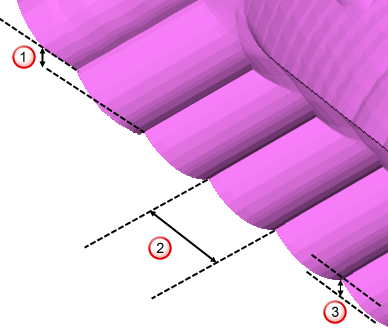
 Passo in Z
 Passo laterale
 Altezza di cresta
Per ulteriori informazioni vedere Collegamento tra passo laterale e altezza di cresta.
Passo in Z finale — Selezionare per premettere una passata aggiuntiva.