L'annidamento è il processo di disposizione delle parti in un foglio al fine di minimizzare lo spazio necessario e ridurre scarti di materie prime. È possibile annidare oggetti wireframe, mesh, superfici, solidi, componenti, elettrodi e piani di lavoro. È anche possibile annidare elementi di testo e curve wireframe aperte quando si trovano all'interno del contorno di un oggetto valido. Utilizzare la finestra di dialogo Annidamento per registrare gli oggetti come fogli e parti e per disporre le parti per l'annidamento nel foglio:
Fogli
Usare l'area Fogli della finestra di dialogo per selezionare la geometria e registrarla come foglio da usare per l'annidamento:
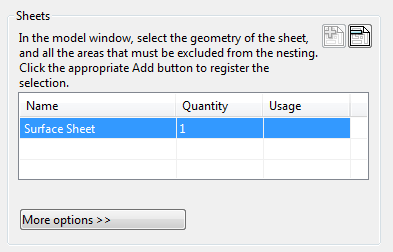
 Aggiungi come fogli organizzati - Fare clic su questo pulsante per registrare la geometria selezionata come un foglio per l'annidamento e aggiungerla all'elenco Fogli. È possibile selezionare simultaneamente diversi elementi geometrici e aggiungerli come fogli organizzati separati. Ogni foglio può a sua volta essere costituito da diversi elementi le cui posizioni relative sono mantenute.
 Rimuovi foglio - Rimuove il foglio selezionato dall'elenco Fogli.
Nome - Visualizza il nome dell'oggetto aggiunto come foglio.
Quantità - Visualizza il numero di fogli. È possibile inserire un valore in questa colonna per creare copie del foglio. Se si creano diverse parti che non è possibile disporre su un solo foglio, le parti in eccesso sono disposte sulle copie del foglio.
Utilizzo - Visualizza l'area, sotto forma di percentuale, occupata dalle parte annidate in tutte le istanze del foglio.
Mentre si sposta il cursore del mouse sopra un foglio nel modello corrente, l'utilizzo dell'aria per una particolare istanza del foglio è visualizzato sotto l'elenco Fogli:
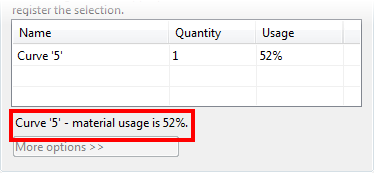
Questa operazione è utile quando si hanno diversi fogli in un modello.
Altre opzioni - Se è selezionato un foglio, fare clic su questo pulsante per visualizzare opzioni di annidamento aggiuntive per il foglio selezionato:
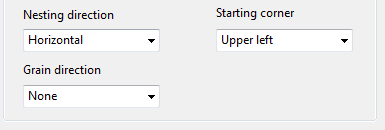
Direzione annidamento - Selezionare la direzione di annidamento desiderata nell'elenco a discesa.
Spigolo iniziale - Selezionare la posizione iniziale per l'annidamento nell'elenco a discesa.
Direzione venatura - Selezionare la direzione della venatura nell'elenco a discesa.
Parti
Usare l'area Parti della finestra di dialogo per registrare elementi come parti e controllare come sono annidati nel foglio:
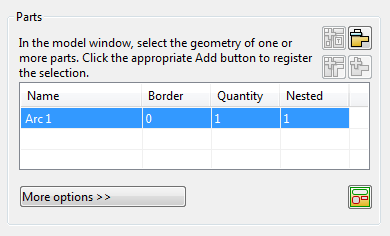
 Aggiungi come parte singola - Fare clic su questo pulsante per aggiungere la geometria selezionata all'elenco Parti come parte singola. È possibile usare questo pulsante per registrare diversi pezzi di geometria come una singola parte.
 Aggiungi come parti separate - Fare clic su questo pulsante per aggiungere la geometria selezionata all'elenco Parti come parti multiple separate. È possibile usare questo pulsante per registrare simultaneamente diversi pezzi di geometria come parti separate in una volta sola.
Non è possibile aggiungere curve aperte ed elementi di testo come parti separate, in quanto devono essere contenuti all'interno di un contorno valido. Se si tenta di includere curve aperte o elementi di testo in questo tipo di procedura di annidamento è visualizzato un messaggio di errore:
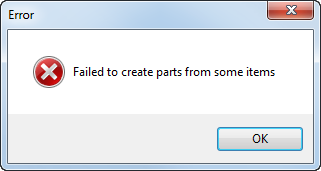
Fare clic su OK per proseguire con la procedura di annidamento, ignorando gli elementi non compatibili.
 Aggiungi come parti organizzate - Fare clic su questo pulsante per aggiungere diversi elementi geometrici all'elenco Parti come parti multiple organizzate. Ogni parte può a sua volta consistere di diversi elementi di cui sono mantenute le posizioni relative.
 Rimuovi parte - Rimuovere la parte selezionata dall'elenco Parti.
Nome - Questa colonna visualizza il nome dell'oggetto aggiunto come parte.
Bordo - Inserire un valore in questa colonna per specificare la distanza attorno a una parte.
Quantità - Inserire un valore in questa colonna per specificare il numero di copie della parte da annidare.
Annidato - In questa colonna, PowerShape indica il numero di parti che sono state annidate quando è stata applicata l'ultima operazione di annidamento.
 Seleziona contorno - Quando un elemento ha diversi contorni, fare clic su questo pulsante per selezionare:
- il contorno usato come profilo della parte ai fini dell'annidamento.
- i contorni che sono trasformati insieme alla parte.
Altre opzioni - Se una parte è selezionata nell'elenco, fare clic su questo pulsante per visualizzare opzioni aggiuntive per la parte selezionata.
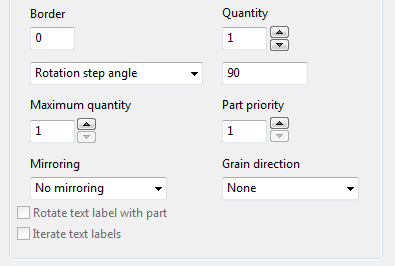
Bordo - Come in precedenza.
Quantità - Il numero minimo di elementi di questo tipo che PowerShape tenterà di annidare nei fogli. Quando questo numero di elementi è stato annidato, PowerShape tenterà di annidare altri elementi fino alla quantità massima specificata. È possibile inserire un valore in questa colonna o usare le frecce per impostare il valore.
Rotazione parte - Selezionare il metodo di rotazione parte nell'elenco a discesa.
Angolo di rotazione - Inserire un angolo della fase di rotazione della parte, o un elenco di angoli separati da spazi.
Quantità massima - Inserire il numero massimo di quella parte che può essere annidata. È possibile inserire un valore in questa colonna o usare le frecce per impostare il valore.
Priorità parte - Inserire la priorità della parte. Usare una priorità di 1 per indicare che la parte ha la priorità più alta. È possibile inserire un valore in questa colonna o usare le frecce per impostare il valore.
Copia speculare - Selezionare un'opzione nell'elenco a discesa per specificare se è possibile specchiare la parte e, in tal caso, il metodo di creazione della copia speculare da usare.
Direzione venatura - Selezionare la direzione di venatura della parte nell'elenco a discesa.
Ruota etichetta di testo con la parte - Quando si duplicano parti, PowerShape ruota le parti al fine di integrarle tutte nel foglio. Selezionare questa opzione anche per ruotare eventuali etichette testo contenute all'interno delle parti ruotate.
Ripeti etichette di testo - Quando si duplicano parti che contengono elementi di testo, selezionare questa opzione per produrre un'etichetta unica per ogni copia. Per esempio, se la parte contiene un elemento di testo che contiene la stringa 'A1', il testo nelle copie conterrà 'A2', 'A3' e così via. Ciò è utile in quanto ogni elemento annidato sarà identificato facilmente.
Per un esempio di procedura di annidamento, vedere la sezione Un esempio di procedura di annidamento.
Opzioni generali
Usare l'area Opzioni generali della finestra di dialogo per specificare i parametri generali che sono usati quando si annidano le parti:
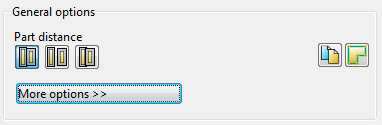
Distanza parte - Usare questi pulsanti per selezionare la modalità di calcolo della distanza tra le parti:
 Da bordo a bordo - Fare clic su questo pulsante per calcolare la distanza tra parti adiacenti quale somma dei bordi della parte.
 Da bordo a gioco - Fare clic su questo pulsante per calcolare la distanza tra parti adiacenti quale somma dei bordi della parte e del gioco dei bordi.
 Sovrapposizione - Fare clic su questo pulsante per calcolare la distanza tra parti adiacenti quale bordo della parte più grande.
 Crea copie - Premere questo pulsante per specificare se occorre creare una copia dei fogli originali e della geometria parti.
 Contorni di annidamento - Premere questo pulsante per specificare se occorre creare contorni di annidamento dei fogli e delle parti.
Altre opzioni - Fare clic su questo pulsante per visualizzare opzioni generali aggiuntive:
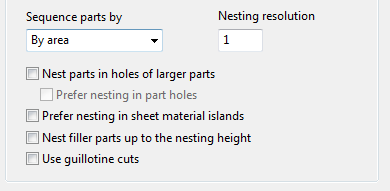
Sequenza parti per - Selezionare un'opzione nell'elenco a discesa per specificare l'ordine in cui le parti con la stessa priorità sono ordinate per l'annidamento:
- Per area - Annidare le parti con l'area più grande per prima.
- Per perimetro - Annidare le parti con il perimetro più grande per primo.
Risoluzione di annidamento - Inserire un valore per specificare l'accuratezza della parte annidata. La distanza effettiva tra le parti può essere più grande del valore specificato, di una unità di risoluzione. Quanto più piccola è la risoluzione, tanto maggiore è l'accuratezza dell'annidamento, ma più lento è il calcolo del layout.
Annida parti nei fori di parti più grandi - Se si seleziona questa opzione, è possibile annidare le parti nei fori all'interno di parti più grandi.
Preferisci annidamento nei fori della parte - Se alcune delle parti annidate contengono fori e questa opzione è selezionata, PowerShape tenterà di annidare le parti nei fori delle parti annidate in precedenza. Se ciò non è possibile le parti sono annidate in un altro punto del foglio.
Preferisci annidamento nelle isole di materiale del foglio - Se il materiale del foglio contiene alcune isole e questa opzione è selezionata, PowerShape tenterà di annidare parti nei fori delle isole di materiale del foglio. Se ciò non è possibile le parti sono annidate in un altro punto del foglio.
Annida parti di riempimento fino all'altezza di annidamento - Un riempimento è una parte che è inclusa in un qualsiasi spazio dopo che le altre parti sono state annidate nell'ordine di priorità. Si definisce una parte di riempimento stabilendo un numero massimo di parti.
- Deselezionare questa opzione (default) per annidare il numero minimo di parti principali e includere le parti di riempimento come necessario.
- Selezionare questa opzione per annidare il numero minimo di parti principali e includere le parti di riempimento solo fino all'altezza di annidamento stabilita dall'annidamento delle parti principali.
Utilizza tagli a ghigliottina - Selezionare questa opzione per allineare parti annidate ortogonalmente in modo che possa essere usato un taglio a ghigliottina per tagliare attraverso il foglio (in qualsiasi direzione), senza intersecare le parti annidate.
Applica - Fare clic su questo pulsante per applicare le modifiche senza chiudere la finestra di dialogo.
Annulla - Fare clic su questo pulsante per annullare le modifiche non applicate e chiudere la finestra di dialogo.