Con il componente di origine visualizzato:
- Fare clic sulla scheda Procedura guidata > pannello Modifica stampi > Componente.
- Nella finestra di dialogo Selezionare un componente, fare clic su Aggiungi nuovo componente.
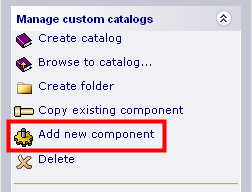
- Selezionare i seguenti:
- Componente di origine nel modello.
- Cartella di destinazione.
- Fare clic su Utilizza selezionato.
- Fare clic su Aggiungi per aggiungere il componente al catalogo personalizzato. La finestra di dialogo è aggiornata per visualizzare il componente:
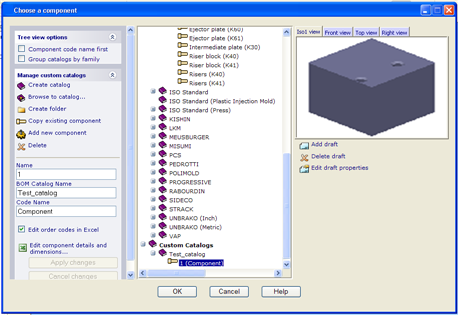
- Fare clic su Modifica dettagli e quote del componente per visualizzare il foglio di calcolo elettronico di MS Excel sul componente.
- Modificare il nome e le quote nel foglio di calcolo elettronico come necessario. Tornare a PowerShape.
- Fare clic su Applica modifiche per:
- Aggiornare la struttura Cataloghi personalizzati per riflettere eventuali modifiche al nome del componente.
- Chiudere il foglio di calcolo elettronico.
- Visualizzare il componente nella finestra grafica della finestra di dialogo.
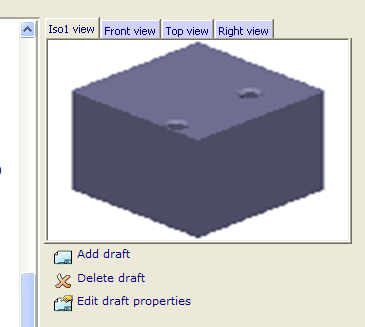
- Usare le seguenti opzioni come necessario:
- Fare clic su
 per aggiungere uno sformo. Selezionare la grafica desiderata nella finestra di dialogo Selezionare uno disegno. La grafica selezionata è aggiunta a una scheda Disegno.
- Per eliminare una scheda, selezionarla e fare clic su
 per eliminare il disegno.
- Per modificare il titolo di una scheda, selezionare la scheda e fare clic su Modifica proprietà disegno. Accedere alla nuova scheda Titolo e fare clic su OK (poco sotto il Titolo) per cambiare la scheda.
- Fare clic su
- Aggiungere ulteriori componenti definiti dall'utente come necessario.
- Una volta aggiunti tutti i componenti al catalogo personalizzato, fare clic su OK per terminare.
Anteprima di un componente modellato dall'utente
Eventuali componenti personalizzati modellati dall'utente che sono aggiunti a un catalogo personalizzato visualizzano un'anteprima quando sono selezionati dal catalogo.
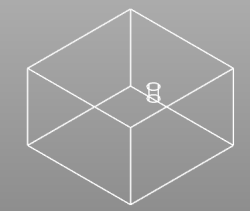
L'anteprima riflette la geometria del componente memorizzata nella struttura del solido.
L'esempio seguente mostra l'anteprima che viene generata se si ha creato un componente personalizzato in cui la profondità del foro è maggiore della quota del blocco.
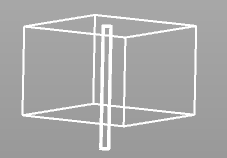
Se necessario, è possibile modificare la geometria del componente e creare un nuovo componente dalla geometria modificata.