Usare questa finestra di dialogo per modificare la vista selezionata.
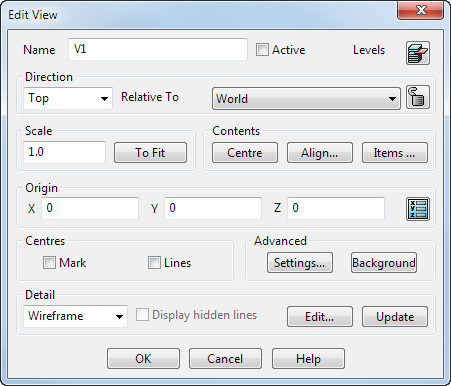
Nome — Visualizza il nome della vista. Modificare il nome come necessario.
Attivo — Attivare la vista selezionata.
 — Fare clic su questo pulsante per visualizzare la finestra Livello. Questa finestra di dialogo consente di mostrare o nascondere i livelli nella vista.
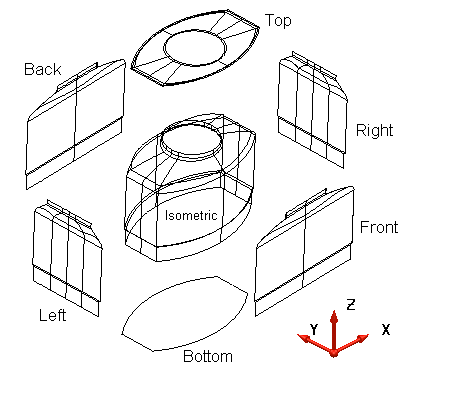
Direzione - Usare questa opzione per specificare la direzione della vista del modello relativa allo spazio di lavoro definito dall'elenco a discesa Relativo a. Ogni direzione è visualizzata qui di seguito:
Relativo a — Definisce lo spazio di lavoro usato dall'Origine e dalla Direzione. È possibile modificare questo valore in Assoluto o un qualsiasi piano di lavoro definito nel modello.
 - Fare clic su questo pulsante per mantenere la posizione dei cerchi di posizione in relazione alla vista. Quando una vista è bloccata:
- La direzione e il piano di lavoro non può essere modificata nella finestra di dialogo
- La vista non può essere ruotata dinamicamente.
Scala - Questa voce cambia la scala secondo cui gli oggetti sono visualizzati nella vista. Se si inserisce un valore per scalare la vista del disegno quando si usa un'immagine di sfondo, anche l'immagine di sfondo sarà scalata.
Per adattare — Scalare i contenuti della vista in base ai contorni della vista.
Centro — Spostare i contenuti della vista al centro della vista.
Allinea - Questa opzione consente di allineare la vista selezionata a un'altra vista in merito allo spazio di lavoro assoluto o della vista.
Elementi — Visualizza la finestra di dialogo Aggiungi/Rimuovi elementi per aggiungere o rimuovere elementi dalle viste.
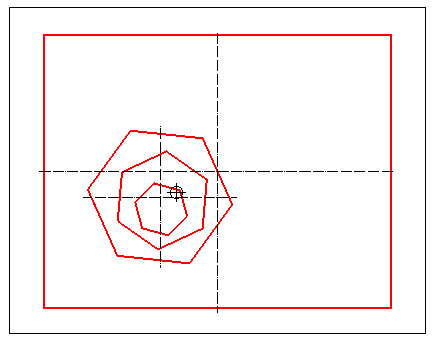
Origine — Usare questa opzione per specificare l'origine della vista relativa allo spazio di lavoro definito da Relativo a. In base alle impostazioni di default, l'origine della vista è posizionata nel punto dell'origine del modello corrente. È possibile modificare l'origine in modo che le posizione sia inserite relativamente all'origine quando la vista è attiva.
L'origine della vista è contrassegnata da un cerchio e due linee che si incrociano:
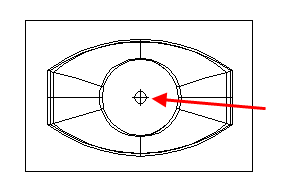
L'origine è inoltre usata per allineare le viste.
Se non è possibile vedere l'origine della vista quando si crea una vista, l'origine dello spazio di lavoro giace all'esterno del contorno della vista e lo stesso fa l'origine della vista.
Per modificare la posizione dell'origine della vista:
Inserire le coordinate X Y Z, oppure fare clic sul pulsante Posizione per aprire la finestra di dialogo Posizione, in cui è possibile usare gli strumenti di inserimento della posizione.
Per inserire una nuova posizione per la vista:
- Fare clic su per visualizzare la finestra di dialogo Posizione
- Fare clic su una posizione per la vista mentre è visualizzata la finestra di dialogo Posizione.
- Fare clic su OK nella finestra di dialogo Posizione.
Centri - Usare questa opzione per specificare se contrassegnare i centri delle superfici cilindriche.
- Marcatore - Selezionare per marcare i centri delle superfici cilindriche. Se si spostano le superfici cilindriche, i marcatori centrali non si spostano.
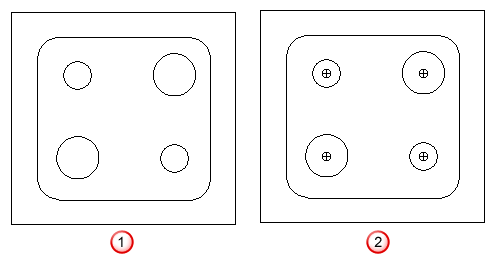
 Marcatore deselezionato.
 Marcatore selezionato.
- Linee - Selezionare questa opzione per disegnare assi su:
- Superfici cilindriche
- Cerchi
- Feature di taglio solido
- Feature di deposito solido
- Feature di bombatura solida
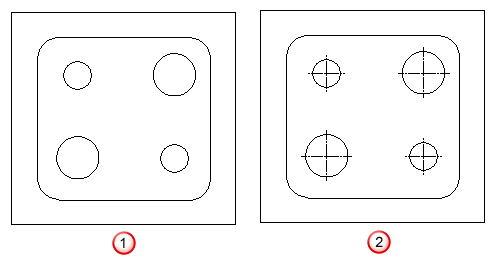 Linee deselezionate.
Linee selezionate.
Linee deselezionate.
Linee selezionate.
Se si spostano le superfici cilindriche, le linee centrali non si spostano.
Quando si contrassegna una linea centrale su un solido in una vista disegno utilizzando l'opzione Linee, la linea centrale diventa dipendente dal solido. Di conseguenza, se il solido viene ridimensionato, la linee centrale viene regolata di conseguenza.
Per evitare che pattern di assi che si sovrappongono si oscurino l'un l'altro, la geometria degli assi dipendente è unita prima che una vista sia convertita.
Avanzate:
Impostazioni - Visualizza la finestra di dialogo Flag della vista. Consente di modificare le varie impostazioni per la vista.
Sfondo — Visualizza la finestra di dialogo Sfondo vista. Usare questa finestra di dialogo per:
- Selezionare uno sfondo per la vista
- Modificare l'ingrandimento dell'immagine
- Visualizzare pagine specifiche dei file PDF.
Selettore dettagli - Determina la modalità in cui gli oggetti sono visualizzati nella vista. Il menu contiene una selezione di opzioni della vista nascosta, wireframe, ombreggiata e trasparente.
Nascosto — Le tre seguenti opzioni sono disponibili solo se la vista è una vista di linee nascoste.
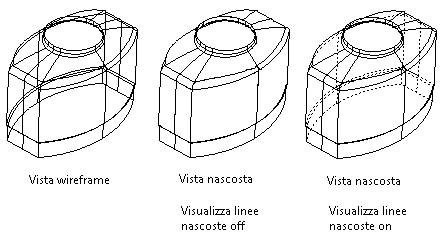
Visualizza linee nascoste - Deselezionare questa opzione in modo che non siano tracciate linee nascoste. Selezionare questa opzione per tracciare linee nascoste usando linee tratteggiate.
Le linee nascoste sono linee che non sono viste nel modello in vista reale dalla vista corrente.
I punti centrali dell'arco di feature solido e i punti centrali di pattern foro sono tracciati nelle viste nascoste. Se non vi sono elementi da nascondere, è visualizzato un messaggio di errore.
Una croce di avviso è visualizzata nelle viste nascoste e in sezione quando devono essere aggiornate in quanto è stata apportata una modifica al modello. Il disegno delle croci è attivo per impostazione di default e può essere disattivato digitando quanto segue nella finestra dei comandi:
view_options mark_updated off
Modifica — Visualizza la finestra di dialogo Modifica vista nascosta, usata per modificare le linee nascoste e visibili.
Aggiorna — Fare clic per aggiornare i contenuti di una vista nascosta o in sezione. È possibile eliminare i dettagli nascosti, in modo che non siano visualizzati alla rigenerazione della vista. Quando si modificano i dettagli nascosti, selezionare Aggiorna per rigenerare la vista.
Una crocetta rossa è tracciata attorno a una vista quando non è aggiornata e occorre aggiornarla.
OK - Salva le modifiche e chiude la finestra di dialogo.
Annulla - Chiude la finestra di dialogo senza salvare le modifiche.