Questa pagina consente di verificare i fori.
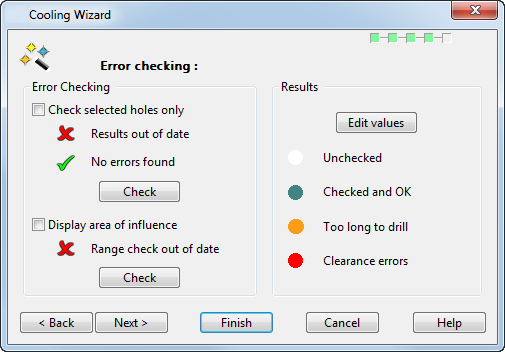
Controlla solo i fori selezionati - Selezionare questa opzione per eseguire la verifica degli errori solo dei fori di canale selezionati. Deselezionare questa opzione per verificare tutti i fori di canale.
Risultati non aggiornati/Risultati non non aggiornati - I risultati non sono aggiornati se eventuali linee o fori sono stati modificati dall'esecuzione dell'ultima verifica degli errori.
Rilevati errori/Nessun errore rilevato - Indica se sono stati rilevati eventuali errori nel corso della verifica più recente.
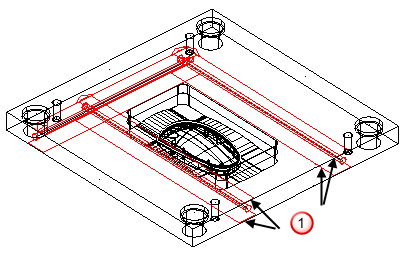
Controlla - Fare clic su questo pulsante per verificare la presenza di errori nei fori. I fori sono colorati di rosso se contengono degli errori e di verde se non li contengono. Dei profili rossi, indicati da  sono inoltre tracciati per mostrare se i fori sono troppo vicini alla superficie della parte.
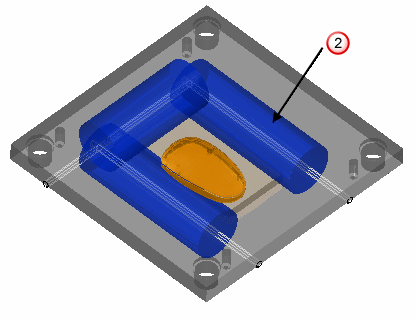
Visualizza area di influenza - Selezionare questa opzione e verificare l'intervallo di influenza, per visualizzare cilindri blu (utilizzando lo schema colori di default) attorno ai fori come indicato da  . Essi offrono un'indicazione approssimativa di quali parte della piastra dello stampo sarebbero raffreddate dai fori di raffreddamento.
Deselezionare questa opzione per nascondere i cilindri blu.
- Verifica intervallo non aggiornata - I risultati non sono aggiornati se eventuali linee o fori sono stati modificati dall'esecuzione dell'ultima verifica dell'intervallo.
- Controlla - Fare clic su questa voce per verificare l'intervallo di influenza. L'intervallo è visualizzato solo quando Visualizza area di influenza è selezionato.
- Modifica valori - Questa operazione visualizza la finestra di dialogo Valori dei giochi, che è possibile usare per impostare le distanze per la verifica dei fori:
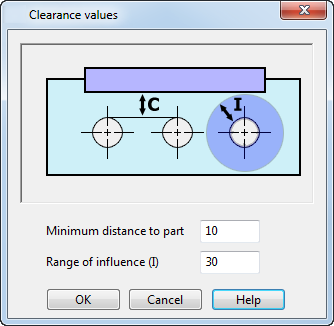
- Distanza minima della parte - Consente di impostare la distanza minima consentita tra il loro e la parte o una feature dello stampo.
- Intervallo di influenza - Consente di impostare l'intervallo da raffreddare da parte del foro.
- OK — Memorizza le modifiche e chiude la finestra di dialogo.
- Non verificato - I fori non verificati sono colorati di bianco (utilizzando lo schema colori di default).
- Verificato e OK - I fori che sono stati verificati e vanno bene sono colorati di verde (utilizzando lo schema colori di default).
- Troppo lungo da forare - I fori che sono troppo lunghi da forare sono colorati di arancione (utilizzando lo schema colori di default).
- Errori giochi - I fori che contengono degli errori giochi sono colorati di rosso (utilizzando lo schema colori di default).
- Avanti - È visualizzata la pagina Salva opzioni della Procedura guidata Raffreddamento.