È possibile inserire caratteri speciali nel testo in tre modi: utilizzando l'elenco a discesa Carattere nella barra degli strumenti Testo, digitando il valore del carattere, o usando la finestra di dialogo Mappa caratteri. Caratteri speciali di default sono disponibili nell'elenco a discesa come standard; tuttavia, è possibile aggiungere altri caratteri speciali.
Per aggiungere caratteri speciali al testo:
- Fare doppio clic sul di testo per accedere alla modalità di inserimento del testo. È visualizzata la barra degli strumenti Testo.
- Spostare il punto di inserimento sino a dove si desidera inserire il carattere speciale.
- Selezionare un carattere nell'elenco a discesa Caratteri nella barra degli strumenti per inserirlo.
In base alle impostazioni di default, l'elenco contiene il diametro, i gradi e i caratteri più o meno.
È anche possibile inserire i caratteri speciali di default direttamente nel testo usando i seguenti tasti di scelta rapida della tastiera:
|
Ø |
diametro |
Ctrl+Alt+D |
|
± |
più/meno |
Ctrl+Alt+P |
|
° |
gradi |
Ctrl+Alt+S |
Per aggiungere altri caratteri speciali al testo:
- Fare doppio clic sul di testo per accedere alla modalità di inserimento del testo.
- Spostare il punto di inserimento sino a dove si desidera inserire il carattere speciale.
- Se si conoscere il valore del carattere di Windows, tenere premuto il tasto Alt e usare il tastierino numerico per inserire il valore del carattere desiderato.
Questa operazione inserisce il carattere nel testo e nell'elenco a discesa Carattere nella barra degli strumenti Testo.
- Se non si conosce il valore del carattere, selezionare Programmi > Accessori > Utilità di sistema > Mappa caratteri nel menu Start di Windows.
È visualizzata la finestra di dialogo Mappa caratteri, che contiene i caratteri Windows disponibili e i loro valori.
- Selezionare l'opzione Visualizzazione avanzata per visualizzare tutte le opzioni nella finestra di dialogo.
- Nell'elenco Set di caratteri, selezionare Unicode. Accertarsi che il font nella finestra di dialogo Mappa caratteri sia lo stesso di quello usato in PowerShape.
Nota: Il font di default di PowerShape è Tahoma.
- Fare clic su un carattere nella finestra di dialogo.
L'esempio seguente mostra il carattere ÷ (diviso per):
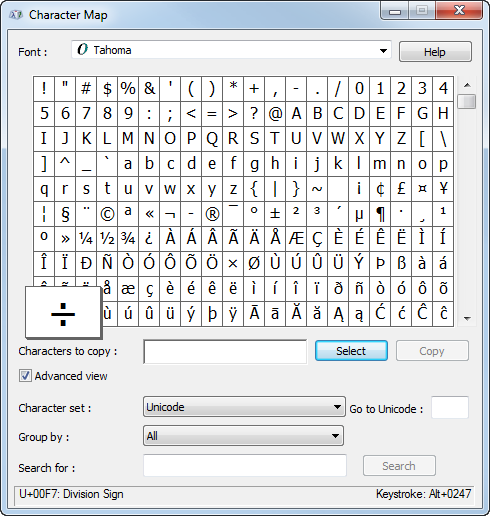
Nell'angolo in basso a destra della finestra di dialogo Mappa caratteri, è visualizzato il valore del carattere (Battuta), in questo esempio Alt+0247.
- Fare clic su Seleziona. Questa operazione visualizza il carattere nella casella Caratteri da copiare.
- Fare clic su Copia.
- In PowerShape, fare clic con il tasto destro del mouse nell'elenco a discesa Carattere all'interno della barra degli strumenti Testo, e selezionare Incolla nel menu contestuale.
- Selezionare il carattere nell'elenco a discesa per inserirlo nel testo presso il punto di inserimento specificato.
Nota: Sono validi solo valori di caratteri di Windows compresi tra 32 e 256.