È possibile creare un cerchio di posizione con un puntatore a gomito:
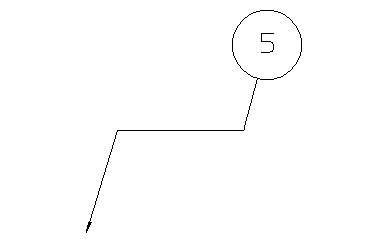
Se si utilizza un modello complesso con diverse curve e linee visualizzate, può essere difficile trovare un percorso diretto dall'oggetto cui si desidera puntare e l'etichetta di testo. In tal caso, può essere più facile reindirizzare la linea del cerchio di posizione utilizzando un puntatore a gomito.
Per creare un cerchio di posizione con un puntatore a gomito:
- Fare clic sulla scheda Annotazione > riquadro Cerchio di posizione e selezionare un'opzione qualsiasi di creazione del cerchio di posizione.
- Fare clic sulla posizione in cui si desidera toccare il puntatore del cerchio di posizione.Nota: Per annullare la creazione di un cerchio di posizione in qualsiasi momento, fare clic con il tasto destro del mouse nella finestra grafica. Si torna alla modalità di creazione del cerchio di posizione, in cui è possibile selezionare il tipo di cerchio di posizione creato.
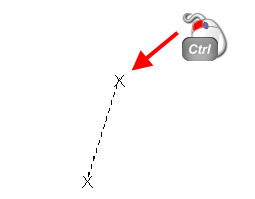
- Tenere premuto il tasto Ctrl e fare clic sulle posizioni per rendere il puntatore a gomito.
Una linea a elastico è attaccata dall'ultima posizione inserita al cursore del mouse.
Nell'esempio, una posizione è inserita come mostrato qui di seguito:
È possibile continuare ad aggiungere il numero di posizioni desiderato nel puntatore a gomito.
Nell'esempio, una posizione è aggiunta come visualizzato qui di seguito:
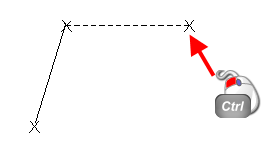
- Rilasciare il tasto Ctrl e inserire l'ultima posizione, per specificare l'ubicazione del cerchio di posizione:
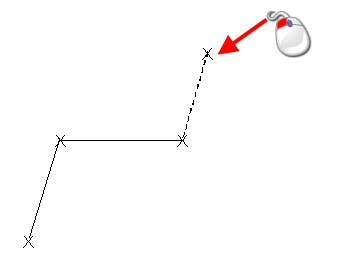
Il cerchio di posizione è aggiunto al disegno. (Può essere necessario compilare la finestra di dialogo Conferma del cerchio di posizione prima di aggiungere il cerchio di posizione).