È possibile creare superfici per chiudere nervature in modelli. Questa operazione è utile per il supporto della lavorazione delle nervature in PowerMill creando superfici di chiusura che consentono di sgrossare i canali delle nervature.
Per creare una superficie di chiusura:
- Fare clic sulla scheda Superficie > riquadro Produzione > Chiusura delle nervature per visualizzare la finestra di dialogo Chiusura delle nervature.
- Selezionare un'opzione di chiusura. Selezionare:
- Facce superiori per selezionare le facce del solido o superfici che sono adiacenti alle nervature che si desidera chiudere. Tenere premuto il tasto Maiusc e fare clic su ogni faccia o superficie, oppure fare clic e trascinare una casella sulla selezione. Per modelli solidi, è anche possibile utilizzare le opzioni della scheda Strumenti solido > riquadro Selezione.
Ad esempio:
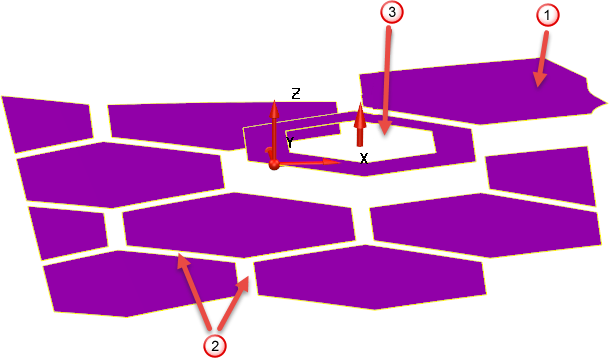
 - Le Facce superiori selezionate tra cui saranno create le superfici di chiusura sono evidenziate. Una freccia grafica appare al centro della selezione indicante la direzione del piano principale corrente.
 - Nervature da chiudere.
 - Cavità interna (vedere qui di seguito).
- Facce delle nervature per selezionare le facce del solido o superfici che compongono le nervature. Tenere premuto il tasto Maiusc e fare clic su ogni faccia a turno per selezionare un'area. Per i modelli solidi, utilizzare la scheda Strumenti solido > riquadro Selezione > opzione Concavo e fare clic su una faccia della nervatura. Le facce delle nervature continue sono selezionate automaticamente.
Ad esempio:
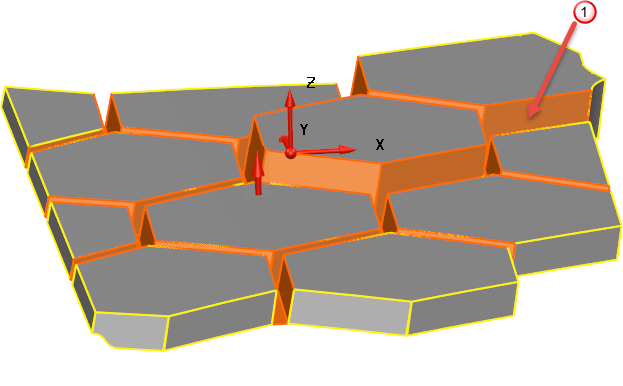 - Le facce delle nervature selezionate che saranno chiuse sono evidenziate.
Nella finestra di dialogo Chiusura delle nervature,
 passa a
  e Nessun elemento selezionato è sostituito da un messaggio che specifica il numero selezionato di facce o superfici.
- Facce superiori per selezionare le facce del solido o superfici che sono adiacenti alle nervature che si desidera chiudere. Tenere premuto il tasto Maiusc e fare clic su ogni faccia o superficie, oppure fare clic e trascinare una casella sulla selezione. Per modelli solidi, è anche possibile utilizzare le opzioni della scheda Strumenti solido > riquadro Selezione.
- Modificare il piano principale in modo che la freccia grafica al centro della selezione punti nella direzione delle normali delle facce superiori.
- Fare clic su Anteprima per visualizzare le superfici di chiusura, ad esempio:
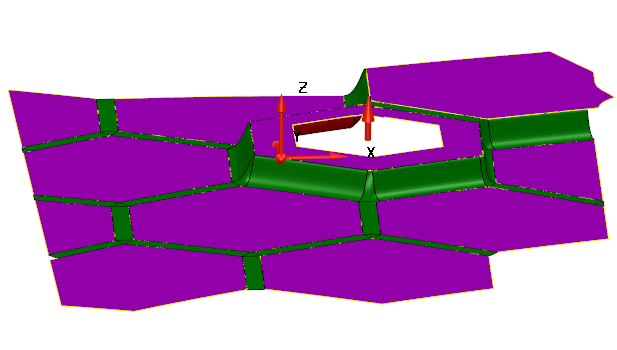
Se l'operazione fallisce, il messaggio di errore Nessuna superficie di nervatura creata o Le facce immesse erano inutilizzabili è visualizzato in fondo alla finestra di dialogo.
- Inserire la larghezza massima della nervatura. I gap che superano questa distanza non sono trattati come nervature.
- Nell'elenco Continuità tangente , selezionare lo stile della continuità di superficie per le superfici di chiusura quando vi un gradino attraverso una nervatura:
- Automatico - rende le superfici di chiusura a tangente continue in relazione alla faccia inferiore, generando un raggio di curvatura più grande sul lato inferiore della nervatura.
Questa opzione rilassa anche la condizione di continuità della tangente se si rilevano problemi nelle facce.
- Inferiore - rende le superfici di chiusura continue alla tangente in relazione alla faccia inferiore, generando un raggio di curvatura più grande sul lato inferiore della nervatura.
- Entrambi -rende le superfici di chiusura a tangente continua rispetto a entrambe le facce, generando una transizione uniforme nella direzione della tangente nel passaggio tra le facce superiore e inferiore sui due lati della nervatura.
- Nessuno - le superfici di chiusura non sono a tangente continua a nessuna faccia circostante, producendo così una superficie diritta.
Automatico
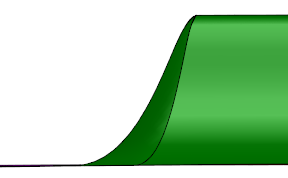
Inferiore
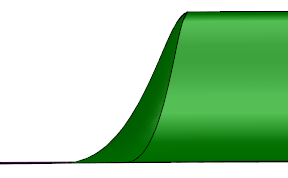
Both
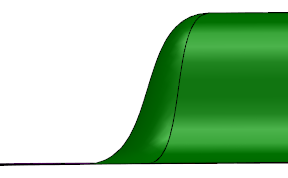
Nessuno
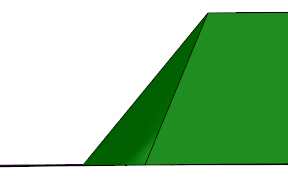
- Automatico - rende le superfici di chiusura a tangente continue in relazione alla faccia inferiore, generando un raggio di curvatura più grande sul lato inferiore della nervatura.
- Per cambiare il colore delle superfici di nervatura, selezionare un'opzione utilizzando l'elenco a discesa:
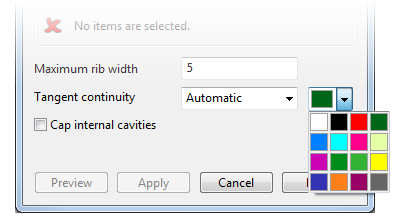
- Se si desidera creare superfici di chiusura per le cavità interne che eccedono la larghezza massima della nervatura, selezionare Chiudi cavità interne:
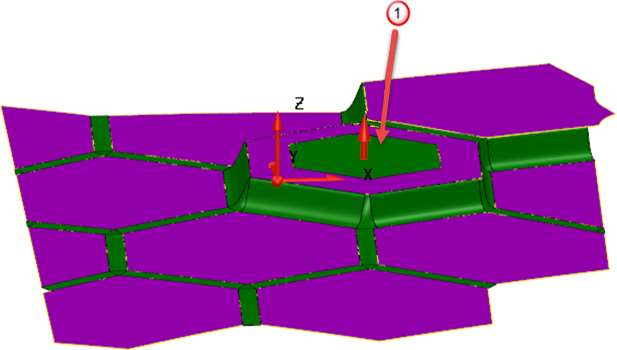 - Una superficie di chiusura è creata per la cavità interna.
- Fare clic su Applica per applicare le modifiche senza chiudere la finestra di dialogo.