La scheda Standard visualizza le quote sul componente del catalogo selezionato:
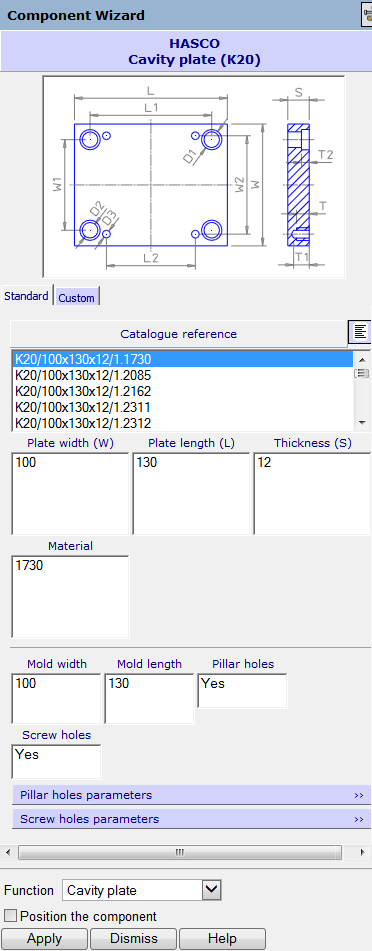
I parametri esatti visualizzati riflettono il tipo di componente che si sta definendo. Quando il programma è eseguito su una schermo a bassa risoluzione, la barra degli strumenti Livelli è disattivata e l'altezza del pannello è limitata per lasciare più spazio per i comandi sui parametri dei componenti.
L'immagine nella finestra grafica è il componente selezionato usando la finestra di dialogo Seleziona un componente. L'immagine mostra le etichette delle quote sul componente selezionato.
Per determinati componenti sono presenti schede addizionali nella finestra di dialogo. Tali schede corrispondono alle schede visualizzate nella finestra di dialogo Seleziona un componente. La selezione di una scheda differente consente di visualizzare immagini differenti per questi componenti. Ciò semplifica la visualizzazione di tutti i parametri dei componenti complessi. Le immagini differenti sono visualizzate selezionando una scheda nella Procedura guidata.
Le opzioni sulle quote e il materiale di default relative al componente selezionato nel catalogo sono visualizzate in questa sezione della finestra di dialogo:
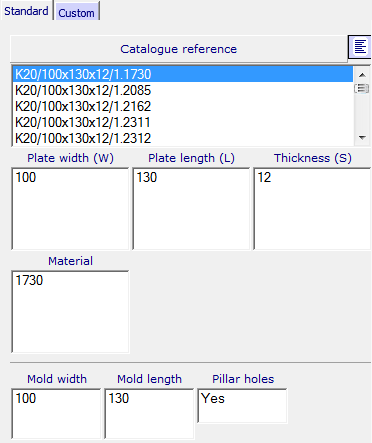
Per visualizzare tutte le opzioni del catalogo per il componente, fare clic su Mostra tutto . Selezionare le quote e il materiale desiderato. Le opzioni per personalizzare le impostazioni sono disponibili nella scheda Personalizzato.
Mentre si seleziona una quota in una colonna, i numeri delle altre colonne diminuiscono per mostrare solo le combinazioni valide.
Materiale - Selezionare il numero di Standard Internazionale per il materiale da usare.
Fare clic sulla barra colorata per rivelare le caselle:

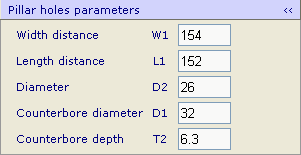
Sono visualizzati i parametri standard. Fare nuovamente clic sulla barra colorata per nascondere le caselle.
Funzione - L'opzione selezionata specifica su quale componente si intende posizionare il componente. Selezionare un'opzione nell'elenco a discesa, o usare l'opzione di default (Selezionato nel modello) per selezionare il componente nel modello.
Posizionare il componente - Selezionare questa opzione e fare clic su Applica nella pagina del browser per aggiungere l'oggetto all'assieme. È quindi possibile posizionarlo utilizzando la seguente tecnica della modellazione di assiemi.
- Selezionare un componente esistente. Gli attacchi validi sono ora visibili sul nuovo componente.
- Fare clic su un attacco sul nuovo componente. Gli attacchi validi sul componente esistente diventano ora visibili. Sono disponibili due tipi di attacchi sul componente esistente: attacchi planari e di asse.
Attacco planare - È visualizzato come una freccia. Se si tiene il cursore sopra questo attacco, l'attacco sul nuovo componente sarà allineato nello stesso piano dell'attacco esistente. Quando si fa clic con il mouse, il nuovo componente è posizionato presso la posizione del cursore e allineato a questo attacco planare.
Attacco di asse - È visualizzato come una freccia con un cerchio in basso. Se si tiene il cursore sopra questo attacco, l'attacco sul nuovo componente sarà fissato all'attacco dell'asse. Se si fa clic sul mouse in un punto qualsiasi dello schermo e non si passa il mouse sopra un altro attacco, il nuovo componente sarà ancorato a questo attacco d'asse.
- Quando un nuovo componente è aggiunto al componente esistente, ne è visualizzato un altro. Annullare il comando facendo clic su
 nella barra degli strumenti Accesso rapido; il nuovo componente scompare.
Il componente è inoltre registrato come componente dell'assieme. È possibile creare ulteriori copie di questo componente o modificare il suddetto tramite le tecniche di modellazione di assiemi.
- Fare clic su Applica per creare il componente sullo schermo.