Questa pagina consente di creare pattern a nido d'ape di oggetti creando copie multiple dell'elemento selezionato.
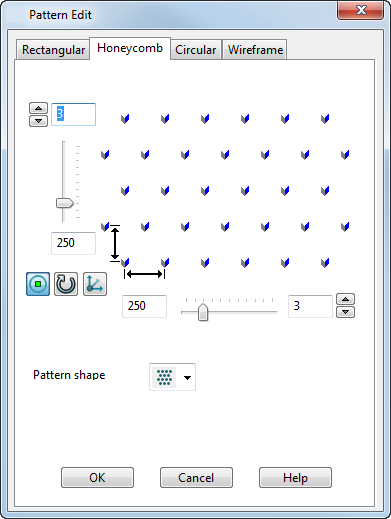
Per creare pattern a nido d'ape di oggetti, occorre selezionare gli oggetti con cui si desidera creare il pattern. Usare le opzioni per determinare la modalità di creazione degli elementi.
 Inserisci numero di righe nel pattern - Usare i tasti freccia per aumentare o diminuire il numero di righe.
 Inserire la spaziatura della direzione y - È anche possibile usare il dispositivo di scorrimento per impostare la spaziatura delle righe.
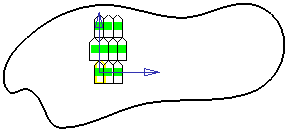
 Visualizza contrassegni di soppressione - Questa opzione visualizza un contrassegno in ogni elemento del pattern. Fare clic sui contrassegni per disattivare gli elementi individuali nel pattern creato.
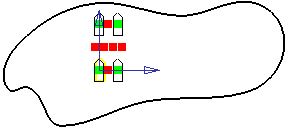
 Ruota assi del pattern - Questa opzione consente di ruotare l'intero pattern di 90 attorno all'asse Z.
 Imposta piano del pattern - Questa opzione visualizza la finestra di dialogo Piano del pattern, in cui è possibile impostare le coordinate sull'origine di dove è posizionato il pattern.
 Inserire la spaziatura della direzione x - È anche possibile usare il dispositivo di scorrimento per impostare la spaziatura delle colonne.
 Inserire il numero di colonne nel pattern - Usare i tasti freccia per aumentare o diminuire il numero di colonne.
Forma del pattern
Selezionare una forma pattern idonea all'effetto pattern desiderato:
 Crea righe di offset verso l'esterno.
 Crea righe di offset verso destra.
 Crea righe di offset verso sinistra.
 Crea righe di offset verso l'interno.
Le seguenti opzioni addizionali sono visualizzate nella finestra di dialogo se l'oggetto utilizzato per produrre il pattern è una feature. Esse non saranno visualizzate se l'oggetto selezionato contiene solo feature solido.
- Rimuovi feature - Controlla come viene gestita la feature originale quando viene creato il pattern. Se selezionata, quando viene creato il pattern, la feature originale è assorbita dal pattern ed essi diventano una feature. Nella struttura del solido, l'icona della feature è sostituita da un'icona del pattern
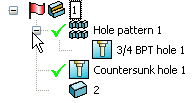
Se selezionata, il pattern viene creato come feature separata ed è possibile modificare separatamente sia la feature originale, sia quella del pattern. La struttura del solido visualizzerà sia l'icona della feature, sia un'icona del pattern
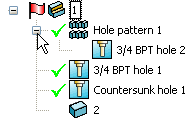 Nota: Questa opzione non è visualizzata nella finestra di dialogo se si sta modificando una feature pattern esistente.
 - Affianca - Questa opzione non è al momento disponibile.
- Modifica definizione - Questa opzione è disponibile solo quando si modifica una feature pattern esistente. Quando si seleziona questa opzione, è possibile modificare la feature del pattern con la finestra di dialogo appropriata.
OK - Questa opzione crea il pattern e chiude la finestra di dialogo.