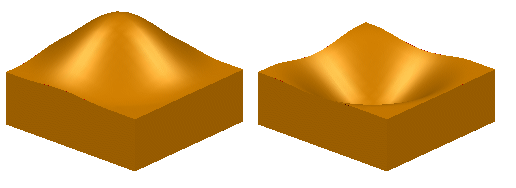
Usare questo metodo di morfismo per apportare modifiche locali a una forma, mantenendola al contempo levigata.
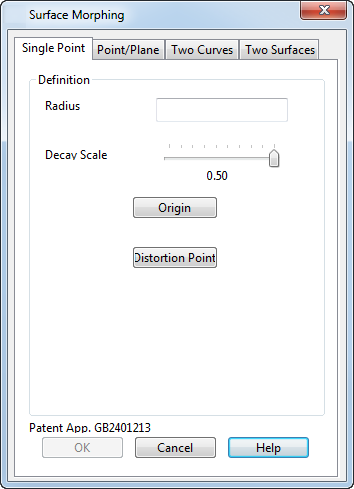
Questo metodo di morfismo utilizza due punti:
- Origine - Giace in genere sulla superficie.
- Punto di distorsione - Può giacere in un punto qualsiasi nello spazio.
Il punto di origine di sposta verso il punto di distorsione.
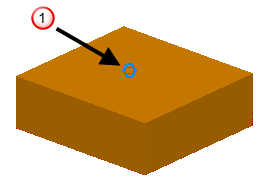
Quando è visualizzata questa pagina nella finestra di dialogo, un punto è contrassegnato sugli oggetti per indicare dove giacciono i punti di origine e distorsione. Entrambi i punti giacciono inizialmente nella stessa posizione  fino a quando uno di essi non è ridefinito.
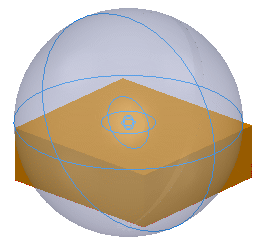
- Inserire un raggio. Sono disegnate due sfere attorno al punto di origine.
- La sfera esterna mostra la regione delimitata interessata dal morfismo.
- La sfera interna riflette la Scala di smorzamento.
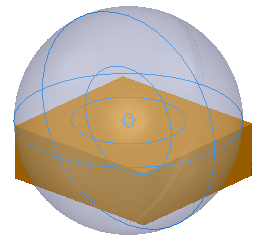
I punti all'interno della sfera si spostano nella direzione definita dal punto di origine e dal punto di distorsione. La quantità secondo cui si spostano dipende dalla distanza dall'origine e dalla scala di smorzamento. I punti presso od oltre la sfera restano invariati.
Al fine di evitare l'introduzione di pieghe nella superficie, il raggio deve essere generalmente pari ad almeno il doppio della distanza dall'origine al punto di distorsione.
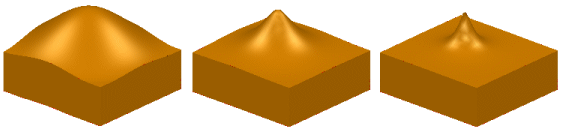
- Usare il dispositivo di scorrimento per impostare la Scala di smorzamento. Ciò controlla il grado di rapidità in cui la forma cambia mentre ci si allontana dal punto di origine. Se si modifica il valore della Scala di smorzamento, la sfera interna cambia di dimensioni. Il limite di questa sfera è il punto in cui la distorsione è ridotta della metà. Di conseguenza, quanto più piccola è la sfera interna in confronto alla sfera esterna, tanto più rapida è la modifica della forma.
È possibile impostare un valore tra 0,05 (modifica rapida) e 0,5 (modifica lenta). Il diagramma seguente mostra le modifiche alla forma mentre il valore di smorzamento diminuisce. Lo smorzamento definisce la frazione del raggio in cui la distorsione è ridotta della metà.
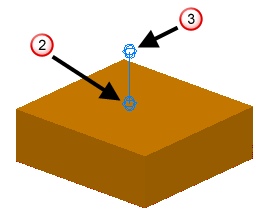
- Fare clic su Origine per visualizzare la finestra di dialogo Posizione. Usare questa voce per inserire una nuova origine selezionando un punto sulla superficie o solido. Quando si inserisce una nuova origine, il marcatore si sposta sulla nuova posizione
 . È anche possibile trascinare il punto di origine per spostarlo.
- Fare clic su Punto di distorsione per visualizzare la finestra di dialogo Posizione. Usare questa voce per inserire la nuova posizione del punto di origine. È tracciato un punto per contrassegnare dove giace il punto di distorsione
 ed è tracciata una linea dal punto di origine. È anche possibile trascinare il punto di distorsione per spostarlo. Il punto di distorsione può giacere su entrambi i lati della superficie.
- Fare clic su OK per creare il morfismo.