Usare le opzioni del pannello Viste per selezionare viste e proiezioni del modello.
Da
Usare le opzioni di questo menu per impostare l'orientamento del modello nella finestra attiva.
Ogni vista guarda verso l'origine, lungo l'asse fornito tra parentesi. Ad esempio, la vista dall'alto guarda il modello lungo il suo asse Z.
ISO
Usare le opzioni ISO di questo menu per selezionare una vista isometrica del modello visualizzato nella finestra attiva.
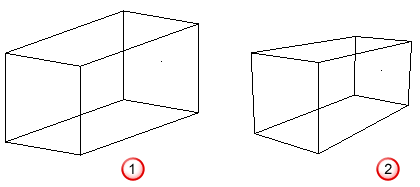
Selezionare la scheda Vista > pannello Viste > ISO > Prospettica per scalare oggetti secondo la loro distanza dal punto di vista. Selezionare nuovamente Prospettica per disegnare oggetti secondo la stessa scala, a prescindere dalla loro profondità.
Ad esempio, quando questa opzione è deselezionata  , gli oggetti sono disegnati secondo la stessa scala, a prescindere che siano vicini o lontani.
Con questa opzione selezionata  , gli oggetti sono disegnati come apparirebbero alla vista, e gli oggetti che sono più lontani appaiono più piccoli di quelli più vicini. Ciò dona al modello un aspetto di profondità.
Utente
Usare queste opzioni per passare rapidamente alle viste personalizzate del modello. Selezionare:
- Vista utente per passare alla vista attualmente selezionata nella finestra di dialogo Viste salvate.
- Memorizza viste per creare e gestire viste personalizzate.
Per creare una vista in personalizzata:
- Orientare il modello secondo la vista che si desidera memorizzare.
- Selezionare la scheda Vista > pannello Viste > Utente > Memorizza viste. Viene visualizzata la finestra di dialogo Viste memorizzate.
- Fare clic su Memorizza. Vista 1 è aggiunta all'elenco.
- Se si desidera modificare il nome della vista:
- Selezionarne la voce nell'elenco.
- Fare clic su Rinomina.
- Nella finestra di dialogo Rinomina vista salvata, inserire un nuovo nome e fare clic su OK.
- Fare clic su OK per salvare le modifiche e chiudere la finestra di dialogo Viste salvate.
Per visualizzare una vista salvata, aprire la finestra di dialogo Viste salvate e fare clic sulla vista da visualizzare.
Angolo
Usare le opzioni di questo menu per mostrare viste multiple del modello. Selezionare:
- 3° angolo per visualizzare il modello nel piano XY rivolto nella direzione +Z (Alto), nel piano YZ rivolto nella direzione +X (Destra) e nel piano XZ rivolto nella direzione -Y (Davanti).
- 3° angolo + ISO per visualizzare le viste del terzo angolo più la vista ISO1 del modello. Quando si visualizza o si schizza su oggetti con la vista 3° angolo + ISO, ogni vista ha un piano principale differente, che è ad angoli retti rispetto al punto della vista. Il piano principale è selezionato automaticamente in base a ogni vista.
- 1° angolo per visualizzare il modello nel piano XY rivolto nella direzione +Z (Alto), nel piano YZ rivolto nella direzione -X (Sinistra) e nel piano XZ rivolto nella direzione +Y (Dietro).
- 1° angolo + ISO per visualizzare le viste del terzo angolo più la vista ISO1 del modello. Quando si visualizza o si schizza su oggetti con la vista 1° angolo + ISO, ogni vista ha un piano principale differente, che è ad angoli retti rispetto al punto della vista.
Le viste sono correlate, per cui, se si ruota la vista superiore sinistra, le altre viste seguono la rotazione.
Ultimo
Selezionare questa opzione per passare tra la vista corrente e la vista prima che fosse cambiata l'ultima volta. Selezionare nuovamente l'opzione per tornare alla vista corrente.
Aggiorna
Selezionare questa opzione per cancellare la cache di grafica e ridisegnare gli elementi nella finestra grafica. È utile se la vista perde di definizione quando vengono creati, modificati o eliminati elementi.