Una curva composta è un contorno continuo di oggetti, come linee, archi, curve e bordi di superficie. È anche possibile creare una curva composta lungo i bordi di un simbolo triangolato aperto (file .stl o .dmt).
Per creare una curva composta:
- Creare gli elementi per cui si desidera creare una curva composta.
- Fare clic sulla scheda Wireframe > pannello Crea > Curva composta per visualizzare la barra degli strumenti Crea curva composta:

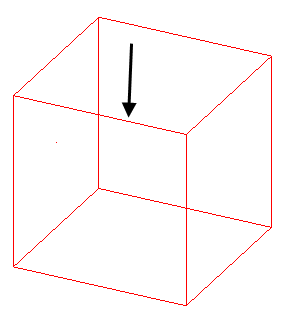
- Fare clic su uno degli elementi. Ad esempio:
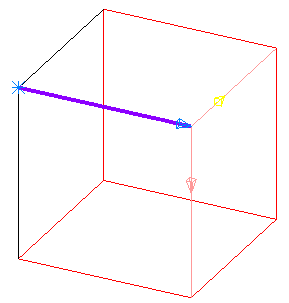
L'inizio di una curva composta è contrassegnato con un asterisco. PowerShape continua automaticamente a selezionare elementi dalla fine dell'elemento più vicino alla posizione di clic:
 Nota: È possibile impostare contrassegni di inizio e fine prima di selezionare un elemento per indicare dove la curva composta inizia e termina, facendo clic sul pulsante
 nella barra degli strumenti.
- Usare la barra degli strumenti per specificare la curva composta dal gruppo di elementi.
Ogni pulsante del pannello di controllo è descritto qui di seguito:
 Tag superficie - Premere questo pulsante per mostrare o nascondere le tag superficie. È possibile mostrare o nascondere tag superficie in qualsiasi momento mentre si crea una curva composta.
Selezionare Tag superficie per contrassegnare automaticamente l'elemento selezionato con due linee parallele sulla sua superficie sottostante
 . Tali linee parallele sono le tag superficie:
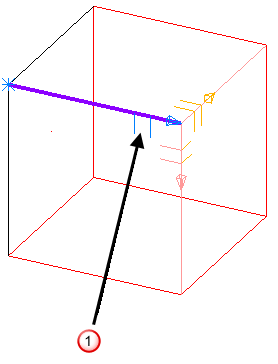
Se si desidera modificare la superficie sottostante per il primo elemento selezionato, fare clic sul pulsante Indietro
 o il pulsante Riavvolgi
 nella barra degli strumenti Curva composta e selezionare la tag superficie nella superficie desiderata.
Quando si riavvolge la curva composta, l'elemento è deselezionato e tutti i possibili percorsi per la curva composta sono contrassegnati con le tag superficie e le frecce:
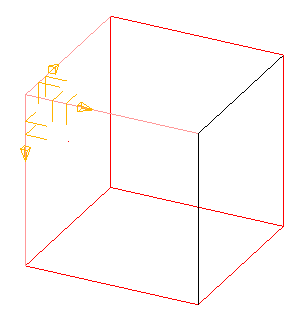
È disponibile una tag superficie per ogni superficie lungo un particolare percorso.
Se si fa clic su una tag superficie, il percorso è selezionato e diventa dipendente dalla superficie per la tag.
Nota: Le curve composte preservano eventuali punti dipendenti quando la curva composta è creata in una curva.Se si fa clic sul pulsante Avanti
 nella barra degli strumenti Curva composta, sono selezionati l'elemento rosa e la tag superficie.
 Ripristina - Fare clic su questo pulsante per rimuovere tutti gli elementi dalla selezione corrente. Ciò consente di avviare la creazione di una nuova curva composta.
Definisci punto iniziale - Fare clic su questo pulsante per impostare il contrassegno iniziale.
Riavvolgi - Fare clic su questo pulsante per riavvolgere la selezione fino all'ultima diramazione o all'inizio (se non sono presenti diramazioni).
Ripristina - Fare clic su questo pulsante per rimuovere tutti gli elementi dalla selezione corrente. Ciò consente di avviare la creazione di una nuova curva composta.
Definisci punto iniziale - Fare clic su questo pulsante per impostare il contrassegno iniziale.
Riavvolgi - Fare clic su questo pulsante per riavvolgere la selezione fino all'ultima diramazione o all'inizio (se non sono presenti diramazioni).
Se si fa clic su questo pulsante quando si seleziona il primo elemento, l'elemento è selezionato, e tutti i possibili percorsi per la curva composta sono contrassegnati all'inizio dell'elemento. Se si fa nuovamente clic, tutti i contrassegni sono rimossi ed è possibile avviare la creazione di una nuova curva composta.
Se si fa clic su questo pulsante dopo aver fatto clic su Avanzamento rapido, la curva composta torna alla posizione che aveva prima di eseguire l'avanzamento rapido.
Indietro - Fare clic su questo pulsante per rimuovere l'ultimo elemento nella selezione.
Se si fa clic su questo pulsante quando si seleziona il primo elemento, l'elemento è selezionato, e tutti i possibili percorsi per la curva composta sono contrassegnati all'inizio dell'elemento. Se si fa nuovamente clic, tutti i contrassegni sono rimossi ed è possibile avviare la creazione di una nuova curva composta.
Avanti - Fare clic su questo pulsante per spostarsi in avanti fino al punto di diramazione successivo. Selezionare l'elemento geometrico successivo.
Quando si ha una selezione di percorsi, quello che sarà selezionato quando si fa clic sul pulsante Avanti è in rosa (se si usa lo schema colori di default).
È possibile selezionare un oggetto che non è connesso alla selezione corrente. In tal caso, è visualizzata una finestra di dialogo che chiede se si desidera un segmento rettilineo, o uno che preserva le tangenti dalla fine dell'ultimo oggetto a quello nuovo.
 Avanzamento rapido - Continua a selezionare elementi fino a contrassegno finale o all'ultimo elemento. La modalità in cui PowerShape continua a selezionare elementi è stabilita dalla strategia di direzione impostata alla pagina Curve composte della finestra di dialogo Opzioni.
Contrassegno finale - Fare clic su questo pulsante per impostare il contrassegno finale.
Avanzamento rapido - Continua a selezionare elementi fino a contrassegno finale o all'ultimo elemento. La modalità in cui PowerShape continua a selezionare elementi è stabilita dalla strategia di direzione impostata alla pagina Curve composte della finestra di dialogo Opzioni.
Contrassegno finale - Fare clic su questo pulsante per impostare il contrassegno finale.
 Inverti - Fare clic su questo pulsante per aggiungere o rimuovere oggetti dall'altra estremità della curva composta.
 Salva - Fare clic su questo pulsante per salvare la selezione come curva composta. In alternativa, è possibile fare clic con il tasto destro del mouse sulla curva per salvarla.
 Direzione punto di diramazione - Selezionare in quale direzione andare quando si è in modalità Avanzamento rapido.
 Opzioni - Visualizza la pagina Curva della finestra di dialogo Opzioni.
 Espelli - Chiude la barra degli strumenti Crea curva composta.
- Una volta creata la curva composta, proseguire con la creazione di curve composte, o fare clic su Seleziona o
 Espelli per chiudere la barra degli strumenti. In alternativa, fare clic con il tasto destro del mouse per chiudere la barra degli strumenti Crea curva composta.