Sono fornite informazioni sulla risoluzione dei problemi quando si è modificato il nome utente o è necessario modificarlo in Revit.
Riepilogo
- Impossibilità di aprire i modelli.
- Impossibilità di eseguire Sincronizza con centrale (per i modelli condivisi) o di salvare nel cloud un modello non condiviso.
- Impossibilità assoluta di modificare elementi perché sono estratti con il nome utente precedente (e ora non disponibile).
Per determinare la soluzione appropriata, fare riferimento ai casi di utilizzo riportati di seguito.
Se si utilizza Revit Worksharing (cloud, locale o Revit Server) e non è stato modificato il nome utente, completare questi passaggi prima di modificare il nome utente:
- Sincronizzare tutte le modifiche locali.
- Rilasciare tutte le autorizzazioni (elemento e workset).
- Disconnettersi da Revit e chiudere l'applicazione.
- Identificare tutte le cartelle denominate %localappdata%\Autodesk\Revit\Autodesk Revit ####\.
- Eliminare il contenuto della cartella CollaborationCache sotto ciascuna di queste cartelle.
Tenere presente che la cache migliora le prestazioni del workflow e il primo tentativo di apertura di un modello dopo la cancellazione della cache potrebbe essere più lento del normale. Le prestazioni normali verranno ripristinate quando la cache viene ripopolata.
Al termine di tutti i passaggi, è possibile aggiornare il nome utente, riavviare Revit ed eseguire l'accesso. Se si dispone di modelli condivisi localmente, sarà necessario creare un nuovo file locale con il nuovo nome utente.

Se si utilizza Revit Worksharing (cloud, locale o Revit Server), il nome utente è stato modificato e si verificano errori del workflow:
Sono disponibili due opzioni.
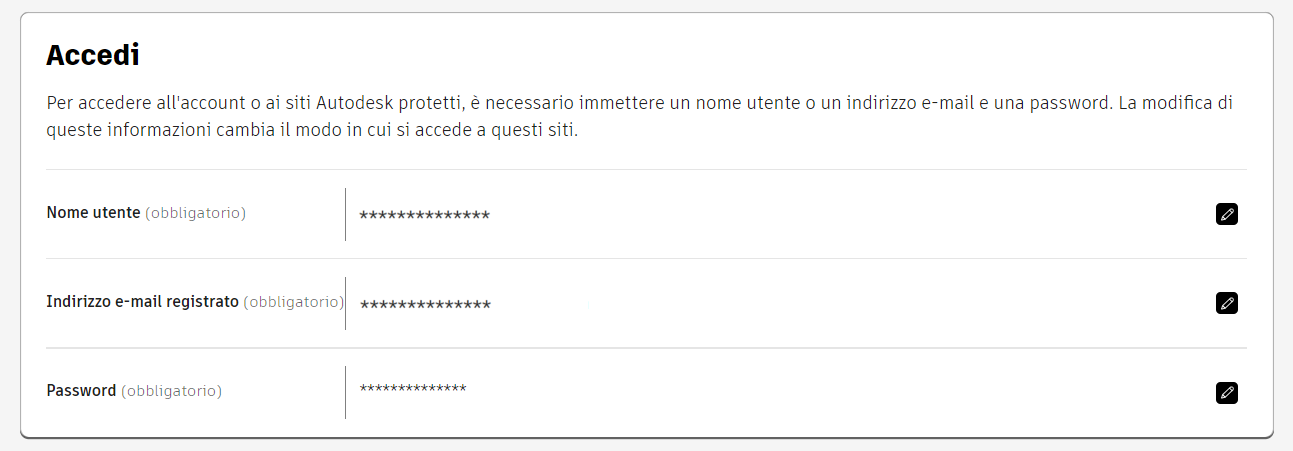
- Disconnettersi da Revit e chiudere l'applicazione.
- Ripristinare il nome utente originale.
- Seguire le istruzioni riportate sopra in "Se si utilizza Revit Worksharing (cloud, locale o Revit Server) e non è stato modificato il nome utente, completare questi passaggi prima di modificare il nome utente".
Jrn.Directive _
"Username" , "my_username"
Opzione 2: è possibile mantenere il nome utente originale ed eseguire azioni che sbloccheranno i workflow. Le azioni specifiche variano a seconda del tipo di Revit Worksharing utilizzato. Tenere presente che queste modifiche potrebbero comportare la perdita di modifiche al modello salvate localmente non sincronizzate.
Se si utilizza Revit Cloud Worksharing:
- Se un modello non si apre o i workflow di Sincronizza con centrale non funzionano, è possibile ripristinarli cancellando la cache di Collaboration.
- Se non è possibile modificare gli elementi in quanto estratti con un vecchio nome utente, è possibile ripristinare l'accesso utilizzando il workflow di Imponi rilascio.
- Disconnettersi da Revit ma non chiudere l'applicazione.
- Impostare il nome utente di Revit su quello originale associato al profilo.
- Seguire le istruzioni riportate sopra in "Se si utilizza Revit Worksharing (cloud, locale o Revit Server) e non è stato modificato il nome utente, completare questi passaggi prima di modificare il nome utente".
- Se un modello non si apre o i workflow di Sincronizza con centrale non funzionano, è possibile riaccedervi creando una nuova copia locale utilizzando il nuovo nome utente.
- Se non è possibile modificare gli elementi perché sono estratti con un vecchio nome utente:
- Chiedere a tutti gli utenti di sincronizzare le loro modifiche.
- Utilizzare una nuova copia locale per sovrascrivere e sostituire il modello centrale.
- Creare nuove copie locali prima di riprendere il lavoro.
Se si utilizzano modelli cloud di Revit non condivisi e non è stato modificato il nome utente, completare questi passaggi prima di modificare il nome utente:
- Disconnettersi da Revit e chiudere l'applicazione.
- Cancellare la cache di Collaboration:
- Identificare tutte le cartelle denominate %localappdata%\Autodesk\Revit\Autodesk Revit ####\.
- Eliminare il contenuto della cartella CollaborationCache sotto ciascuna di queste cartelle.
Tenere presente che la cache migliora le prestazioni del workflow e il primo tentativo di apertura di un modello dopo la cancellazione potrebbe essere più lento del normale. Le prestazioni normali verranno ripristinate quando la cache viene ripopolata.
Al termine di questi passaggi, è possibile aggiornare il nome utente, riavviare Revit ed eseguire l'accesso.
Se si utilizzano modelli cloud di Revit non condivisi, è stato modificato il nome utente e si verificano errori del workflow:
Sono disponibili due opzioni.
- Disconnettersi da Revit e chiudere l'applicazione.
- Ripristinare il nome utente originale.
- Seguire le istruzioni riportate sopra in "Se si utilizzano modelli cloud di Revit non condivisi e non è stato modificato il nome utente, completare questi passaggi prima di modificare il nome utente".
Jrn.Directive _
"Username" , "my_username"
Opzione 2: è possibile mantenere il nome utente originale e cancellare la cache di Collaboration. Tenere presente che ciò potrebbe comportare la perdita di modifiche non salvate nel cloud.
Grazie per la pazienza e la comprensione dimostrate. Spiacenti per la confusione o gli inconvenienti che ciò può aver causato.