このレッスンでは、モデルの基本ジオメトリを作成した後、オブジェクトの配列を作成します。これをブール演算子の差で使用して、建物の中央部分の階を作成します。
レッスンの準備:
- をクリックし、
¥scenes¥modeling¥highrise
フォルダに移動して
building2_start.max
を開きます。
または、「モディファイヤを使用した建物のモデリング」のチュートリアルで作成したシーンで作業を続けます。
注: シーンの[ガンマと LUT]設定を使用するかどうかを尋ねるダイアログ ボックスが表示されたら、シーンのガンマ設定を受け入れ、[OK]をクリックします。シーンの単位を使用するかどうかを尋ねるダイアログ ボックスが表示された場合は、シーンの単位を受け入れ、[OK]をクリックします。
建物の階を作成する:
- パース ビューポートが最大化されていない場合は、[Alt]+[W]を押して最大化します。
 ([選択して移動](Select And Move))を使用して、建築モデルを構成する 3 つのオブジェクトを選択し、これらを Ground オブジェクト上の右側の方に移動します。
 [作成](Create)パネルの
  ([ジオメトリ](Geometry))をアクティブにし、[オブジェクト タイプ](Object Type)ロールアウトで、[ボックス](Box)をアクティブにします。
- 地面オブジェクトの中心で、クリックして対角線上にドラッグし、ボックスの幅と奥行きを設定します。マウス ボタンを放し、上にドラッグして高さを設定します。最後にもう一度クリックして、ボックスを完成させます。
ボックスをドラッグする際、幅、奥行き、高さの正確さについて気にする必要はありません。これらの値は次の手順で設定します。
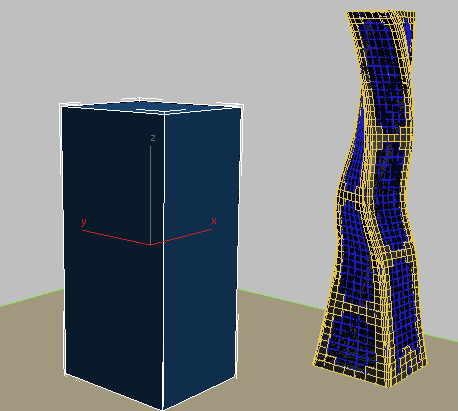
 [修正](Modify)パネル
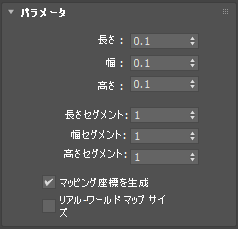
  [パラメータ](Parameters)ロールアウトで、以下のようにボックスのパラメータを設定します。
- [長さ](Length) = 30.0m
- [幅](Width) = 30.0m
- [高さ](Height) = 200.0m
[長さセグメント](Length Segs)、[幅セグメント](Width Segs)、[高さセグメント](Height Segs)フィールドがすべて 1 (既定値)に設定されていることを確認します。
これでタワー モデルの土台を定義できました。次は、建物の中間部分の階を定義していきます。
- Alt+W を押して、4 つすべてのビューポートが表示されるようにします。トップ ビューポートで Box001 オブジェクト(先ほど作成したタワー オブジェクト)の上部を
 拡大します。
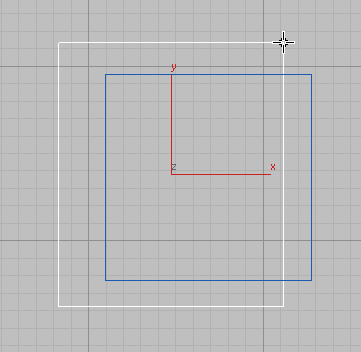
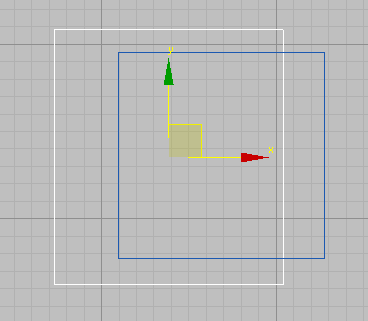
- [作成](Create)パネルに移動して ([ジオメトリ](Geometry))をアクティブにし、2 つ目のボックスをドラッグして、次の図のように、Box001 オブジェクトよりも 3 辺が大きくなるようにします。
このボックスの高さは、重要ではありません。
-
このオブジェクト Box002 は、タワーの階を定義するのに使用します。このボックスの右の辺をタワー オブジェクトの右の辺と位置合わせする必要があります。
- Box002 オブジェクトが選択された状態で、
 ([位置合わせ](Align))をクリックした後、Box001 オブジェクトをクリックします。
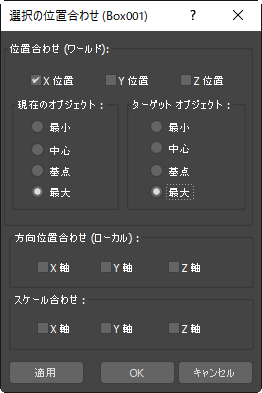
- [選択の位置合わせ](Align Selection)ダイアログ ボックス [位置合わせ](Align)領域で、[X 位置](X Position)をオンに、[Y 位置](Y Position)と[Z 位置](Z Position)をオフにします。これにより、2 つのオブジェクトの左右の位置だけが位置合わせされるようになります。
- [現在のオブジェクト](Current Objects)領域で[最大](Maximum)を選択し、[ターゲット オブジェクト](Target Object)領域でも[最大](Maximum)を選択します。([現在のオブジェクト](Current Objects)と[ターゲット オブジェクト](Target Objects)の両方で[最小](Minimum)を選択すると、2 つのボックスの左の辺が位置合わせされます)。[OK]をクリックします。
- 次に、
 Box002 の位置合わせされた辺を左に 6 メートル 移動します。これには、まず座標表示を絶対値からローカル値に切り替える必要があります。絶対値ではワールド空間でシーンが表示されます。ワールド空間は、シーン内の全オブジェクトに対する汎用座標系です。ワールド空間は、一定であり、移動することがありません。ローカル値は、選択オブジェクトの座標系を使用します。
ステータス バーで、
 ([絶対モード キー入力変換](Absolute Mode Transform Type-In))をクリックし、表示を[絶対モード キー入力変換](Absolute Mode Transform Type-In)から[オフセット モード キー入力変換](Offset Mode Transform)
  に切り替えます。
オフセット モードでは、XYZ 座標の値がローカル値にリセットされます。初期設定では、各ローカル値は 0 です。
- Box002 オブジェクトを選択し、X 座標表示ボックスに –6 と入力して Enter を押します。3ds Max でボックスが 6 メートル左に移動します。
- [修正](Modify)パネル [パラメータ](Parameters)ロールアウトで、ボックスの高さを 3.0m に設定します。これは、一般的な建物の階の標準的な高さです。
- 1 つ目の階は 40 メートルの高さから開始しましょう。Z 座標表示ボックスに 40 と入力します。これは、モデルの中央部分を構成する全 15 階のうちの、最初の階となります。
ここで、ボックスの配列を作成しましょう。これは、後で現在の階より上のすべての階を作成するためのブール演算に使用します。
- パース ビューポートを右クリックして、Alt+W を押して最大化し、メイン メニューから[ツール](Tools) [配列](Array)を選択します。
ヒント: [配列](Array)ダイアログ ボックス [プレビュー](Preview)領域で、配列パラメータを調整する前に[プレビュー](Preview)ボタンをオンにします。こうしておけば、ビューポートで配列のプレビューを確認できます。
- [配列](Array)ダイアログ ボックス [配列の次元](Array Dimensions)領域で、[1D]の[数](Count)フィールドに 16 と入力します。
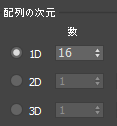
これにより、16 個のオブジェクトから成る配列が 1 次元で並べられます。この配列を縦に並べる必要があります。
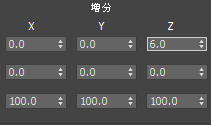
- [配列変換: ワールド座標](Array Transformation World Coordinates)領域 [増分](Incremental)列の[移動](Move)行に移動し、Z 軸のスピナーに 6.0 と入力します。
-
配列内の各オブジェクト間の Z スペースに、6 メートルの距離が挿入されます。これは建物の各階の高さの差に該当します。
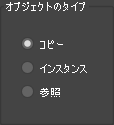
- [オブジェクトのタイプ](Type Of Object)領域で[コピー](Copy)を選択します。各配列オブジェクトは、それぞれの高さに応じてサイズを変えるため、[インスタンス](Instance)ではなく[コピー](Copy)を使用します。
- [OK]をクリックして配置を作成します。
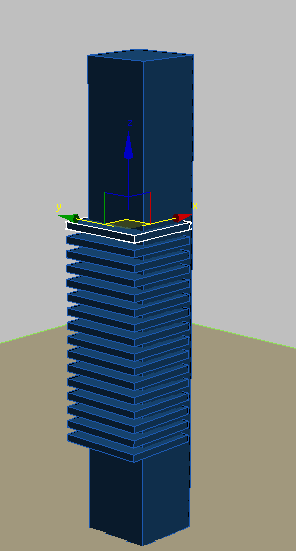
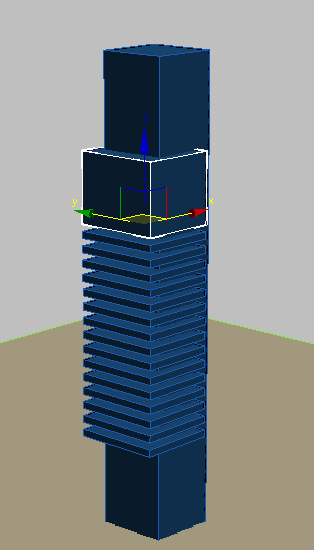
- 一番上の配列オブジェクトが選択され、編集できる状態になります。[パラメータ](Parameters)ロールアウトで[高さ](Height)を 30.0m に設定します。次のレッスンでは、このボックスを使用して、タワー上部のセグメントに隙間を作成します。
作業を保存する:
- シーンに my_building2_begin.max と名前を付けて保存します。