このレッスンでは、ねじれた 2 本のホーンを追加する手順を説明します。押し出しと変換を使用するほか、押し出しを何回も行う代わりに使用する、スプライン押し出しの使用例が含まれています。
ここでも、[シンメトリ](Symmetry)モディファイヤを適用して、行った編集をもう片方にも適用します。
レッスンの準備:
- 前のレッスンの作業を継続するか、 helmet_03.max を開きます。
- 新しくファイルを開いた場合には、
 ヘルメットを選択し、
 [修正](Modify)パネルをアクティブにします。
モデルを半分に分割して[シンメトリ](Symmetry)モディファイヤを適用する:
- リボン
 [ポリゴン モデリング](Polygon Modeling)パネルで、
 ([ポリゴン](Polygon))をアクティブにします。(自分の視点から見て)ヘルメットの左半分にあるポリゴンを 選択し、Delete を押します。
- [シンメトリ](Symmetry)モディファイヤを適用して、前のレッスンの説明に従って設定を調整します。
- [軸](Axis) = [Y]
- [反転](Flip) = オン
- リボン[ポリゴン モデリング](Polygon Modeling)パネルで、
 ([前のモディファイヤ](Previous Modifier))をクリックして[編集可能ポリゴン](Editable Poly)レベルに切り替えます。
[修正](Modify)パネルでは、
 ([最終結果を表示])を切り替えてシンメトリの効果を確認することができます。シンメトリが正しく設定されていない場合、ここではこの切り替えをオフにします。
ホーンの底部にある頂点を調整する:
- リボン [ポリゴン モデリング](Polygon Modeling)パネルで、
 ([頂点](Vertex))をアクティブにします。
- リボン [編集](Edit)パネル [コンストレイント](Constraints)領域で、
 ([コンストレイント : エッジ](Constrain To Edge))をアクティブにします。
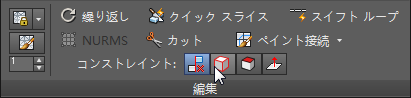
この操作により、任意の頂点の変換は、この頂点が所属するポリゴンのエッジに沿ってスライドされます。
- フロント ビューポートをアクティブにします。必要に応じて、
 ([全範囲ズーム](Zoom Extents))をクリックし、ヘルメットがよく見えるようにします。
- メイン ツールバーで
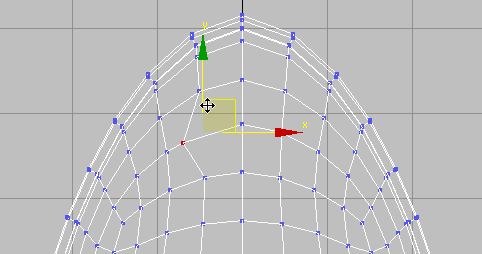
 ([選択して移動](Select And Move))をアクティブにし、ヘルメットの上部の領域の頂点を 1 つ選択し、次の図のように移動します。
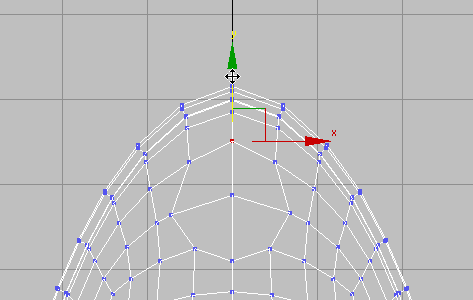
- 中央の頂点の反対側にある頂点を選択して、この頂点も
 移動します。また、中央の頂点の上および下にある頂点も移動します。そして最終的に、大まかな円形状のシンメトリなシェイプを作成します。
- リボン [編集](Edit)パネルで、
 ([コンストレイント : なし](Constrain To None))をアクティブにします。
ヒント: コンストレイントがオンになっていることを忘れていると、サブオブジェクトを変換する際に、驚くようなことが起こります。このため、コンストレイントを使用し終えたらすぐに、非アクティブに設定することをお勧めします。また、このセットのボタンはラジオ ボタンのように動作します。このボタンを 2 度目にクリックしても、コンストレイントをオフにできません。オフにするには、[コンストレイント : なし](Constrain To None)をアクティブにして、現在アクティブなコンストレイントを非アクティブにしなければなりません。
([コンストレイント : なし](Constrain To None))をアクティブにします。
ヒント: コンストレイントがオンになっていることを忘れていると、サブオブジェクトを変換する際に、驚くようなことが起こります。このため、コンストレイントを使用し終えたらすぐに、非アクティブに設定することをお勧めします。また、このセットのボタンはラジオ ボタンのように動作します。このボタンを 2 度目にクリックしても、コンストレイントをオフにできません。オフにするには、[コンストレイント : なし](Constrain To None)をアクティブにして、現在アクティブなコンストレイントを非アクティブにしなければなりません。
ホーンの土台を作成する:
-
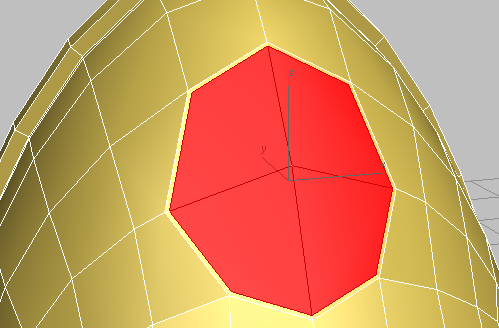
円形のポリゴンのグループの中央にある頂点を 選択します。
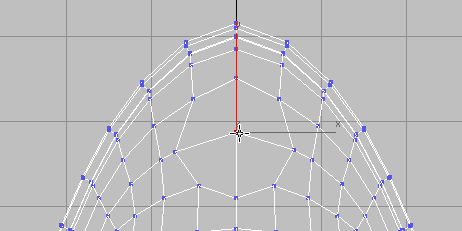
- リボン [ポリゴン モデリング](Polygon Modeling)パネルで、 ([ポリゴン](Polygon))を Ctrl+クリックします。
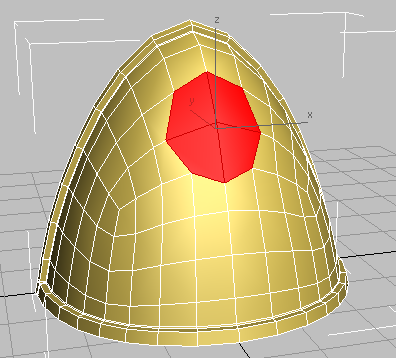
この操作により、この頂点を共有するすべてのポリゴンが自動的に選択されます。
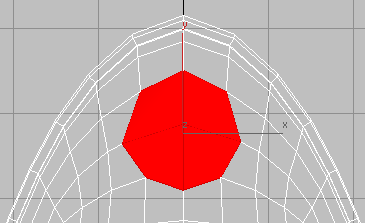
- ビューポートをパース ビューに戻し、ホーンの土台がすべて見えるように
 オービットします。
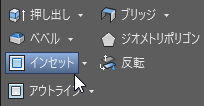
- [ポリゴン](Polygons)パネルで、
 ([インセット](Inset))を Shift+クリックします。
- [インセット](Inset)キャディで、値が約 0.25 になるまで[量](Amount)スピナー(2 番目のコントロール)をドラッグして、
 ([OK])をクリックします。
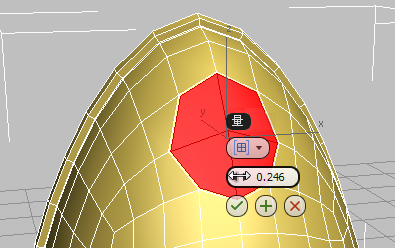
この操作により、選択したポリゴンのインセット エッジが作成されます。
押し出しおよびベベルを使用してホーンのソケットを作成する:
- [ポリゴン](Polygons)パネルで、
 ([押し出し](Extrude))を Shift+クリックします。
- キャディの 1 番目のコントロール([押し出しタイプ](extrusion type))で、ドロップダウン メニューから[グループ](Group)を選択します。
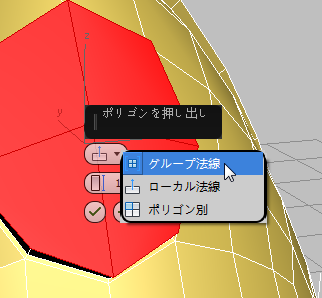
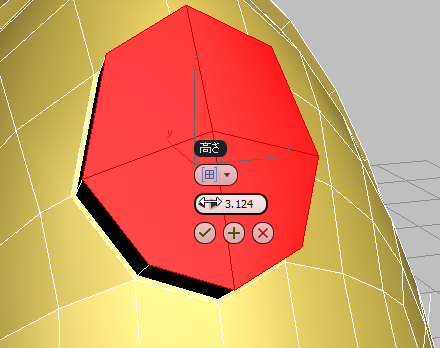
- [押し出しの高さ](Extrusion Height)をおよそ 3.0 に設定し、 ([OK])をクリックします。
- [ポリゴン](Polygons)パネルで、
 ([ベベル](Bevel))を Shift+クリックします。
- [ベベル](Bevel)ツール キャディで、[高さ](Height)の値(2 番目のコントロール)を 0.25、[アウトライン](Outline)の値(3 番目のコントロール)を –0.5 に設定します。 ([OK])をクリックします。
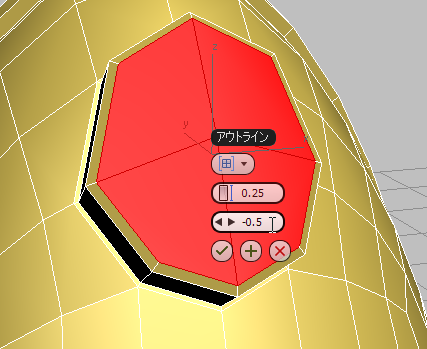
最初の押し出しおよびベベル後のヘルメットのホーン ソケット
- [ポリゴン](Polygons)パネルで、 ([インセット](Inset))を Shift+クリックします。
- [インセット](Inset)キャディで、[量](Amount) (2 番目のコントロール)を 0.35 に設定して、 ([OK])をクリックします。
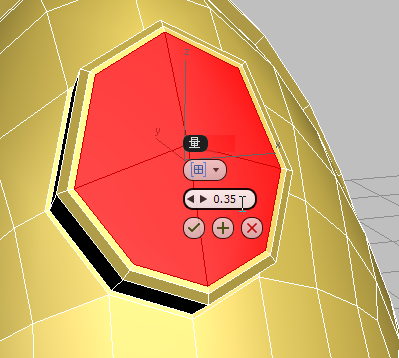
- [ポリゴン](Polygons)パネルで ([ベベル](Bevel))をクリックします。
- 選択したポリゴンをヘルメットの内部に向かって少しだけドラッグしてマウスを放し、下方向にわずかにドラッグして、押し出しを少しだけ中央内側にベベルします。一度クリックして操作を終了します。
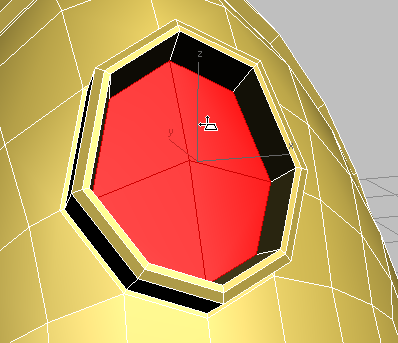
2 回目のインセットおよびベベル後のヘルメットのホーン ソケット
- ([押し出し](Extrude))を再度クリックして、ヘルメットから外側にドラッグし、ポリゴンをソケットよりも少しだけ外側まで伸ばします。クリックして押し出しの操作を終了します。
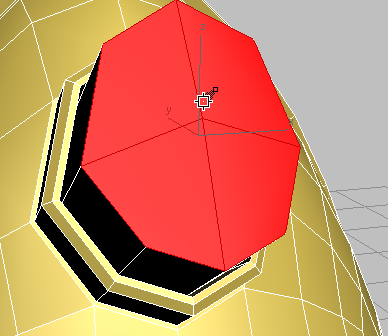
スプライン ベースの押し出しの準備ができたヘルメットのホーン
この時点から、[移動](Move)、[回転](Rotate)、[スケール](Scale)の各ツールを使用してホーンの作成を続けたり、[押し出し](Extrude)、[ベベル](Bevel)、[インセット](Inset)の各ポリゴン ツールを組み合わせることができます。ここではその代わりに、パスを押し出しのガイドとして使用しましょう。
ホーンの押し出しに使用するスプラインを描画する:
 [作成](Create)パネルで
  ([シェイプ](Shapes))をアクティブにし、[オブジェクト タイプ](Object Type)ロールアウトで[ライン](Line)をアクティブにします。
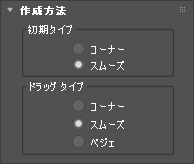
- [作成方法](Creation Method)ロールアウトの[初期タイプ](Initial Type)および[ドラッグ タイプ](Drag Type)で[スムーズ](Smooth)を選択します。
- Alt+W キーを押して 4 つのビューポートをすべて表示し、トップ ビューでホーン ソケットから伸びるラインを描画します。クリックとドラッグを繰り返して、4 つまたは 5 つの頂点のあるラインを作成します。右クリックでラインの作成を終了します。
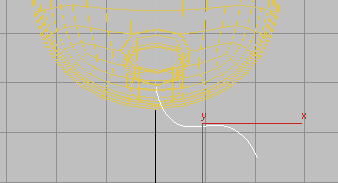
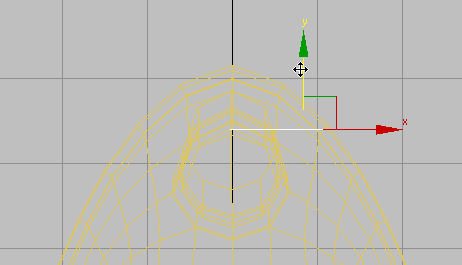
- フロント ビューでラインを Y 軸方向に 移動し、ホーン ソケットの中央に配置します。必要に応じて、X 軸方向にも移動します。
- [修正](Modify)パネル [選択](Selection)ロールアウトに移動して、
 ([頂点](Vertex))をアクティブにします。

-
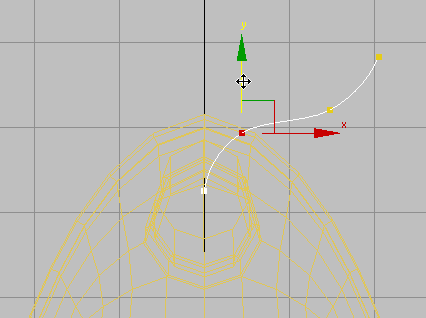
 パース ビューを最大化してラインの頂点を 移動し、作成したいホーンのシェイプを形成します。
-
他のビューポートでラインをもう一度確認し、リファインします。
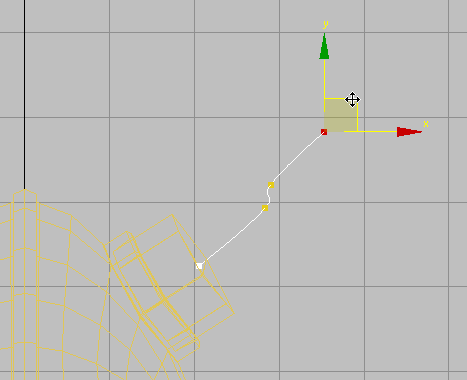
レフト ビュー
 ([頂点](Vertex))をもう一度クリックしてオフにします。
ホーンを押し出す:
-
ヘルメットを 選択し、次にリボン [ポリゴン モデリング](Polygon Modeling)パネルで、 ([前のモディファイヤ](Previous Modifier))をクリックして[編集可能ポリゴン](Editable Poly)レベルに切り替えます。
- ([ポリゴン](Polygon))をアクティブにします。
重要: ヘルメットのベースの上部にある 4 つの面が選択されていない場合は、Ctrl を押したままクリックして再度選択します。
 ([最終結果を表示](Show End Result))をクリックしてオンにします。
- [ポリゴン](Polygons)パネル ドロップダウン パネルで[スプラインに押し出し](Extrude On Spline)を Shift+クリックします。
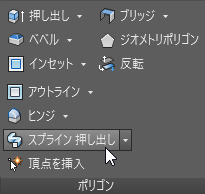
スプライン押し出しに使用するキャディは、他のほとんどのキャディよりもコントロールがたくさんあります。
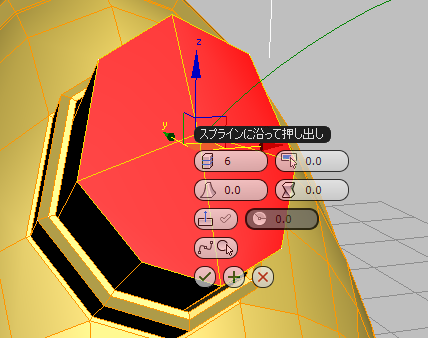
- 一番下のコントロールである[スプラインを選択](Pick Spline)をクリックし、先ほど描画したスプラインをクリックします。
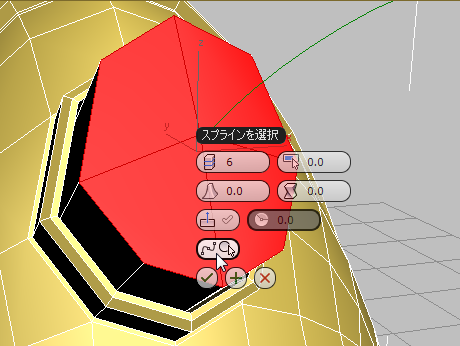
スプラインをクリックすると、3ds Max によってホーンが作成されますが、まだテーパがついていません。
- (オプション) キャディで、[スプライン位置合わせに沿って押し出す](Extrude Along Spline Align)をクリックしてオンにします。
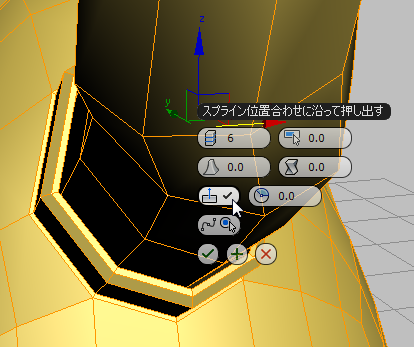
3ds Max によって、スプラインが元の面の法線に位置合わせされ、ホーンがヘルメットの残りの部分に対してより垂直になります。描画したスプラインによっては、この効果は都合がいい場合もあれば、そうでない場合もあります。
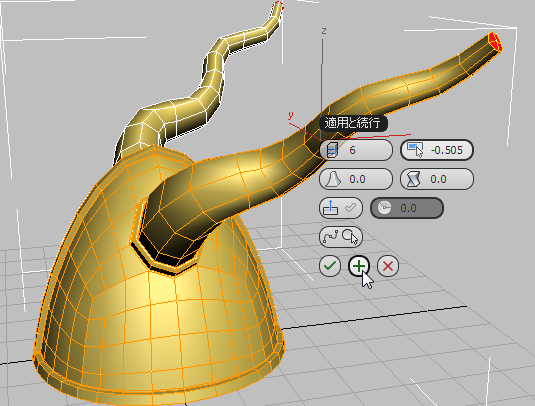
注: [ツイスト](Twist)と[回転](Rotation) ([位置合わせ](Align)がオンの場合にのみ使用可能)の値を調整することもできます。 - [テーパ量](Taper Amount)の値を約 –0.5 に変更し、
 ([適用と続行](Apply And Continue))をクリックします。
3ds Max によってホーンがさらに押し出されます。他のビューポートを使用した方が見やすくなりますが、この図のように、パース ビューで行ってもよいでしょう。
- ホーンが適当な位置に配置されるよう、[テーパ量](Taper Amount)を変更します(図のヘルメットの場合、値は –0.955 です)。 ([OK])をクリックしてこれらの変更を確定し、ホーンの作成を終了します。
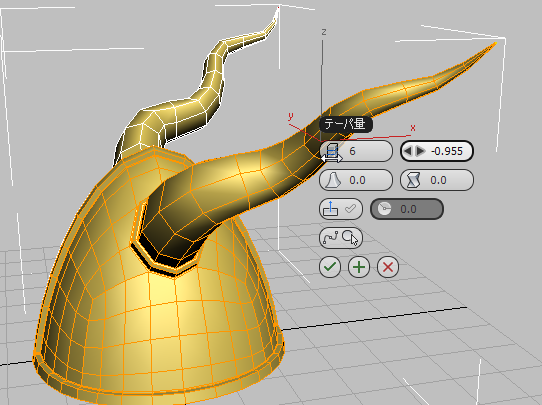
ホーンをパスに沿って押し出すことによって、変換ツールとポリゴン モデリング ツールを何度も切り替える手間を省くことができました。
- リボン [ポリゴン モデリング](Polygon Modeling)パネルで
 ([ポリゴン](Polygon))を再度クリックして非アクティブにします。
ヘルメットのジオメトリをもう一度統一する:
- [ポリゴン モデリング](Polygon Modeling)パネルを展開([ポリゴン モデリング](Polygon Modeling)ラベルをクリックする)して開き、[ポリゴンに変換](Convert to Poly)を選択することでオブジェクトを編集可能ポリゴン形式に変換します。F4 を押して、エッジ面をオフにします。
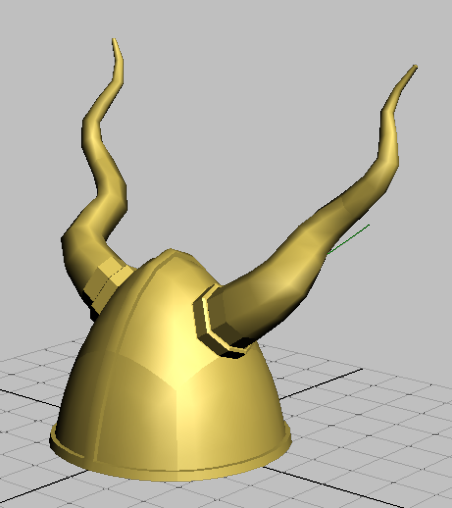
[シンメトリ](Symmetry)モディファイヤが除去され、すべてのミラーリングされたポリゴンがモデルに統合されます。
- もう一度 F4 キーを押してエッジ面をオンに戻します。
作業を保存する:
- シーンに my_helmet_04 と名前を付けて保存します。