この最後のレッスンでは、モデル内の各ポリゴンにマテリアル ID 番号を割り当てます。次にこの ID 番号を使用して、モデルの特定の部分にマテリアルを割り当てます。
レッスンの準備:
- 前のレッスンの作業を継続するか、 building2_sloping_roof.max を開きます。
既定値のマテリアル ID を確認する:
-
Tower オブジェクトを
 選択し、
選択し、 フロント ビューポートを最大化して、
 ([選択図形ズーム](Zoom Extents Selected))をクリックします。ビューがワイヤフレーム モードになっていることを確認します。
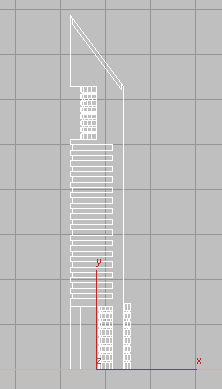
 [修正](Modify)パネル
  [選択](Selection)ロールアウトで、
 ([ポリゴン](Polygon))をアクティブにし、Ctrl+A を押して、Tower オブジェクトのすべてのポリゴンを選択します。
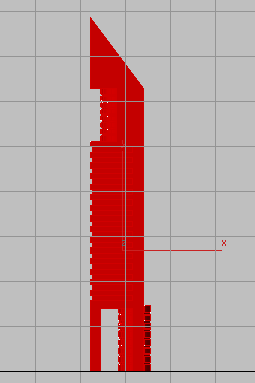
- [修正](Modify)パネルで、[ポリゴン : マテリアル ID](Polygon: Material IDs)ロールアウトまで下にスクロールして、[ID を設定](Set ID)の値が 1 になっていることを確認します。
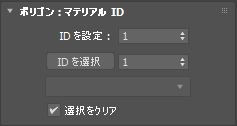
この時点で、マテリアルを Tower オブジェクトに割り当てると、オブジェクトのすべてのポリゴンに同じマテリアルが適用されます。これは、すべてのポリゴンが同じマテリアル ID 番号を持っているためです。
ガラス張りポリゴンに新しいマテリアル ID を割り当てる:
-
Tower オブジェクトの外側を クリックし、ポリゴンの選択を解除します。
-
 タワーの上部を拡大し、次の図に示す円柱のガラス張りを表すポリゴンを
Ctrl+クリックします。
タワーの上部を拡大し、次の図に示す円柱のガラス張りを表すポリゴンを
Ctrl+クリックします。
はじめにタワーの外側をクリックし、すべてのガラス張りポリゴンを横切るように右にドラッグします。タワーの外側から選択を開始することにより、Tower オブジェクトの反対側のすべてのガラス張りポリゴンも確実に選択することができます。
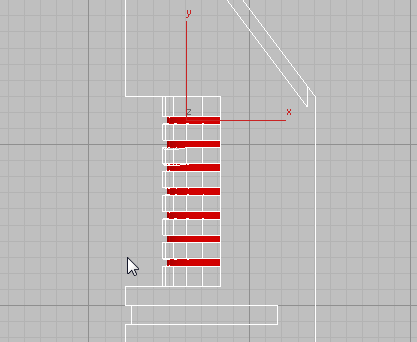
-
 ズーム縮小し、前の手順と同じ選択テクニックを使用して、下の階のガラス張りをすべて Ctrl+クリックします。一番下の円柱のガラス張りポリゴンを含めるのを忘れないでください。この結果、次の図のようになります。
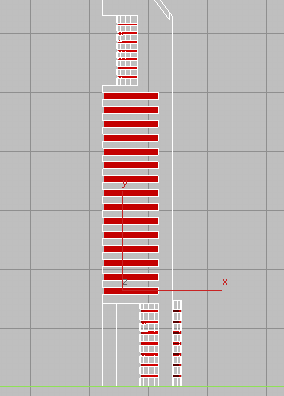
- [ポリゴン : マテリアル ID](Polygon: Material IDs)ロールアウトで、[ID を設定](Set ID)スピナーの上向き矢印を 1 回クリックし、値を 2 に変更します。
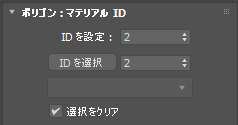
これで、Tower オブジェクトに 2 つの異なるマテリアルに割り当てることができるようになりました。
タワーにマテリアルを適用する:
- [ポリゴン : マテリアル ID](Polygon: Material IDs)ロールアウト [ID を選択](Select ID)スピナーに 1 と入力し、[ID を選択](Select ID)をクリックします。
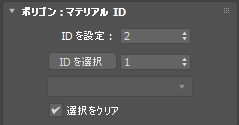
マテリアル ID 1 のすべてのポリゴンが選択されます。
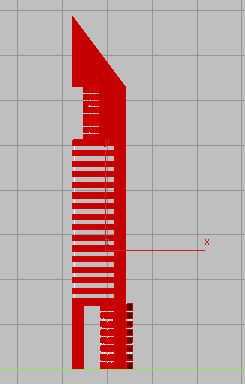
- メイン ツールバーで、
 ([コンパクト マテリアル エディタ](Compact Material Editor))のボタンをクリックします。
- サンプル スロットで、Concrete マテリアルを探します。スロットをクリックしてマテリアルをアクティブにし、
 ([マテリアルを選択へ割り当て](Assign Material To Selection))をクリックします。
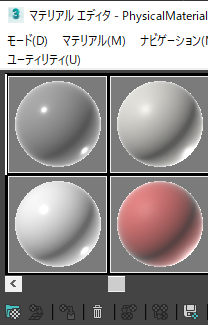
3ds Max によって、ID 1 が割り当てられたすべてのポリゴンに Concrete マテリアルが適用されます。
- [ポリゴン : マテリアル ID](Polygons: Material IDs)ロールアウトで、[ID を選択](Select ID)の値を 2 に変更し、[ID を選択](Select ID)をクリックします。
- マテリアル エディタのサンプル スロットで、Glass マテリアルを探し、スロットをクリックしてマテリアルをアクティブにします。次に、 ([マテリアルを選択へ割り当て](Assign Material To Selection))をクリックします。
3ds Max によって、ID 2 が割り当てられたすべてのポリゴンに Glass マテリアルが適用されます。
-
 コンパクト マテリアル エディタを閉じます。
- [選択](Selection)ロールアウトで、
 ([ポリゴン](Polygon))をクリックして[ポリゴン](Polygon)サブオブジェクト レベルを終了します。
シーンをレンダリングする:
- 2 つのタワー モデルがよく見えるようパース ビューポ-トを調整し、
 ([レンダリング プロダクション](Render Production))をクリックして結果を確認します。
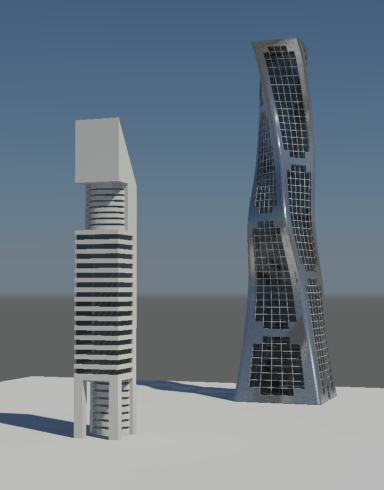
レンダリング イメージは、次のようになります。
作業を保存する:
- シーンに my_building2_completed.max と名前を付けて保存します。
概要
このチュートリアルでは、ブール演算の考え方を紹介し、ブール演算を使用して単純なジオメトリから複雑なシェイプを作成する方法を学習しました。また、ポリゴン編集テクニックをいくつか学習しました。さらに異なるポリゴン セットにマテリアル ID 番号を割り当てることにより、マテリアルを複数のサーフェスに適用する方法を学習しました。