円柱オブジェクトを使用して、回転ドアの中心として動作するポール(ハブ)を作成します。最初に単位とスナップを設定して、次に回転ドア用の新規レイヤを作成します。
このチュートリアルでは、はじめに特定のファイルをロードする必要はありません。以降のレッスンの最初は、元のシーンで作業を続けることも、ある時点に作業を保存している「スナップショット」シーンを開くこともできます。
ディスプレイ単位スケールを設定する:
- メニュー バーから[カスタマイズ](Customize)
 [単位設定](Units Setup)を選択します。
[単位設定](Units Setup)ダイアログ ボックスが表示されます。
- [ディスプレイ単位スケール](Display Unit Scale)領域で、必要に応じて[米国標準](US Standard)を選択します。
必要に応じてスケールを[フィート/小数インチ](Feet w/Decimal inches)に設定します。
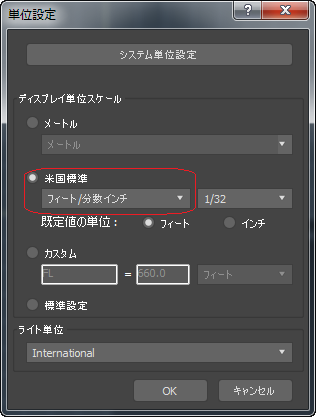 注: [システム単位設定](System Unit Setup)はそのままにしておきます。この設定を変更するのは、異なるシステム単位を使用するファイルをロードした後でシステム単位を既定値の設定(インチ)にリセットする場合や、操作するファイルがあまりにも大きすぎたり小さすぎたりして数字のエントリ フィールドに値が正確に表示されない場合のみです。
 - [OK]をクリックし、変更を反映します。
これで、何か操作を行った場合には、実生活で使用している単位でその計測値がコマンド パネルに表示されます。
次に、グリッドおよびスナップの設定を追加します。
スナップを設定する:
- メイン ツールバーで
 (3Dの[スナップ切り替え](Snaps Toggle))を右クリックします。
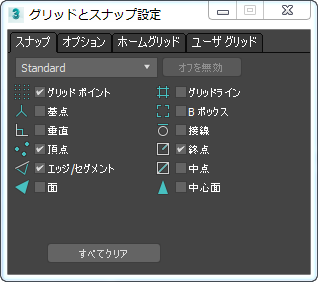
3ds Max によって[グリッドとスナップ設定](Grids And Snap Settings)ダイアログ ボックスが開きます。
- [スナップ](Snaps)パネルで[グリッド ポイント](Grid Points)、[頂点](Vertex)、[エッジ/セグメント](Edge/Segment)、[終点](Endpoint)をオンにします。その他のスナップがすべてオフになっていることを確認します。
-
 ダイアログ ボックスを閉じます。
これで、[スナップ](Snap)がオンになっている場合には、頂点、グリッド ポイント、およびエッジにスナップできるようになりました。
注: 単位の設定と異なり、スナップ設定はシーンで保存されませんが、3ds Max ではセッションごとに記憶されます。これで、回転ドアの回転の中心となるポールとして使用する円柱を作成する準備ができました。
レイヤを作成する:
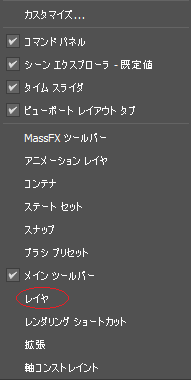
- 既定では、3ds Max の起動時は[レイヤ](Layers)ツールバーは非表示になっています。[レイヤ](Layers)ツールバーが表示されていない場合は、メイン ツールバーの何もないところを右クリックして、ポップアップ メニューから[レイヤ](Layers)を選択します。
- [レイヤ](Layers)ツールバーで
 ([新規レイヤを作成](Create New Layer))をクリックします。
新規レイヤが作成され、[新規レイヤを作成](Create New Layer)ダイアログ ボックスが表示されます。
- [新規レイヤを作成](Create New Layer)ダイアログ ボックスを使用してレイヤの名前を Revolving Door にして[OK]をクリックします。
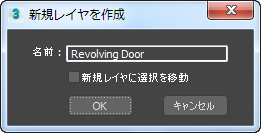 ヒント: 3ds Max の[新規レイヤを作成]ダイアログ ボックスを開かないでレイヤを作成する場合は、[レイヤ]ドロップダウン リストを開き、新しいレイヤを右クリックし、[レイヤの名前を変更]ダイアログを使用して目的の名前を付けます。
回転ドアのレイヤが現在のレイヤになり、[レイヤ](Layers)ツールバーに表示されます。これから作成するものはすべてこのレイヤ上に作成されます。
レイヤ マネージャ システムは、表示およびレンダリングに使用します。ここでは、回転ドアに使用する新規レイヤを作成します。
ハブを作成する:
- パース ビューを右クリックしてアクティブにし、3ds Max ウィンドウの右下隅にあるビューポート ナビゲーション コントロールで、
 ([オービット](Orbit))をクリックしてアクティブにします。ナビゲーション用の円の内側をドラッグしてホーム グリッドのパース ビューを変更し、地面のレベルに近い表示にします。完了したら、ビューポートを右クリックして[オービット](Orbit)を非アクティブにします。
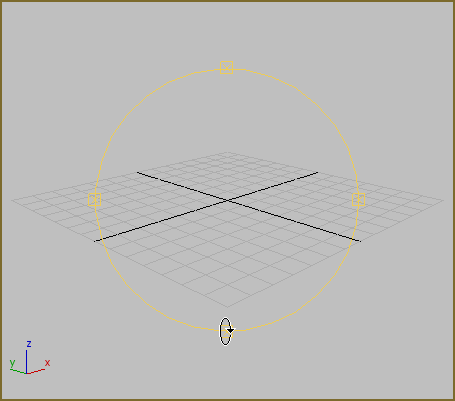
[オービット](Orbit)によるナビゲーション用の軌道
- メイン ツールバーで、 ([3D スナップ切り替え](3D Snaps Toggle))をクリックしてオンにします。
 [作成](Create)パネルで
  ([ジオメトリ](Geometry))をクリックします。ドロップダウン リストで[標準プリミティブ](Standard Primitives)が選択されていることを確認してから、[オブジェクト タイプ](Object Type)ロールアウトで[円柱](Cylinder)をクリックしてアクティブにします。
[円柱](Cylinder)ボタンがハイライト表示され、アクティブで使用の準備が整ったことが示されます。
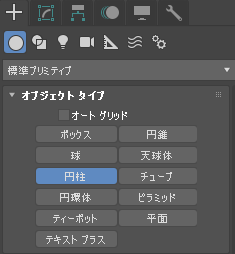
- ビューポートのグリッド上でカーソルを動かします。
カーソルにスナップ アイコンが表示され、グリッド ポイントにジャンプします。
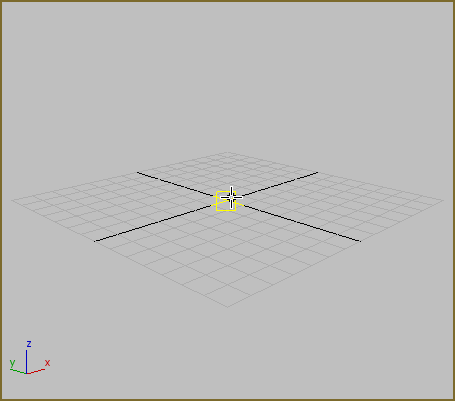
- カーソルをグリッドの中心に移動してドラッグします。
マウスを中心から遠ざけるようにドラッグすると、平らなシェーディングされた円がカーソルの位置から広がります。マウスを動かすことで、円柱の半径を定義します。
グリッドの中心から離れていくときに、マウスがグリッド ポイントにスナップします。
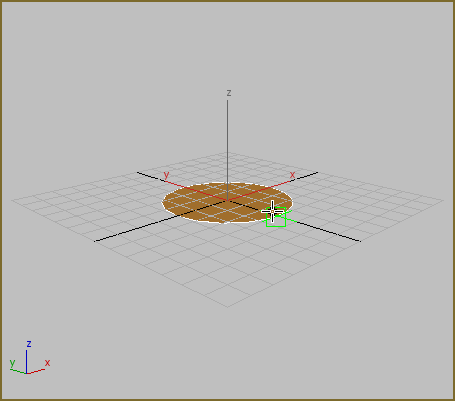
- カーソルを動かしながらキーボードの S キーを押して、スナップをオフにします。
スナップがオフになり、円柱の作成が続行されます。今度は、マウスを動かしても、スナップ コントロールは行われません。
- マウス ボタンを放すと、円柱の半径が設定されます。[パラメータ](Parameters)ロールアウトに半径が表示されます。
- 今度は、ビューポート内で上方向にカーソルを動かします。
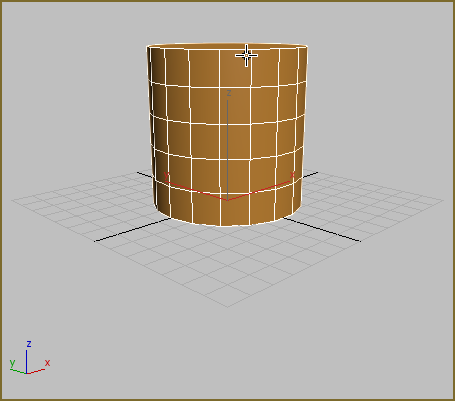
- カーソルを上に動かすと、円柱が大きくなっていきます。クリックすると、円柱の高さが設定されます。
円柱の大きさは自由に設定して構いません。次の手順でサイズを変更します。
ハブを作成する前に、作成するオブジェクトがよく見えるようにするために、ビューポートを調整します。
ハブを調整する:
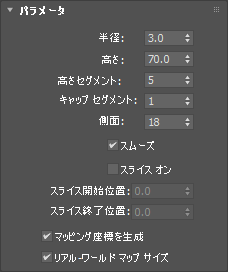
- [パラメータ](Parameters)ロールアウトで[半径](Radius)の値を 0' 3.0" に変更し、[高さ](Height)を 7' 0.0" に変更します。
- ナビゲーション コントロールから、
 ([全範囲ズーム](Zoom Extents))をクリックします。
ビューポートがズームされ、円柱全体が見えるようになります。
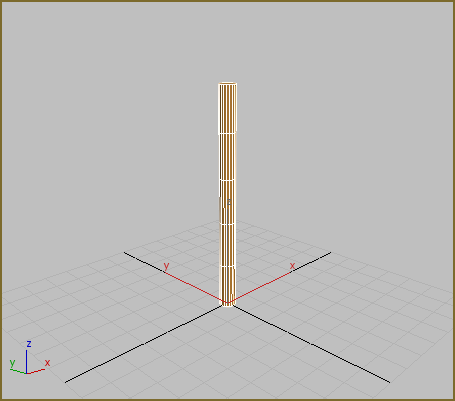
- [パラメータ](Parameters)ロールアウトで、[高さセグメント](Height Segments)を 1 に変更し、[側面](Sides)を 4 に変更します。
ヒント: [高さセグメント](Height Segments)に設定できる最小値は 1 です。数値フィールドの値は、入力可能なフィールドの右側にあるスピナーの矢印を右クリックすることで最小にすることができます。
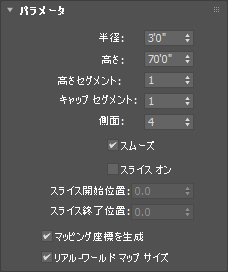
円柱が 4 つの側面を持った細長いボックスになり、これを使用すれば簡単にドアを作成することができます。ポールは後ほど円柱に戻します。
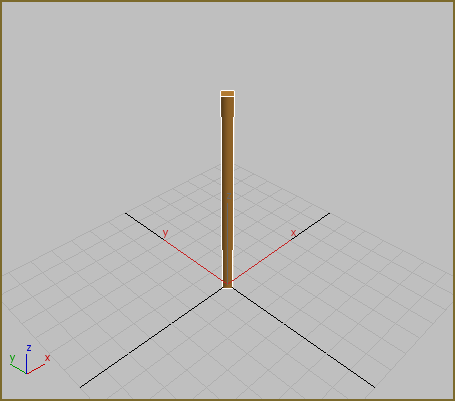
セグメントを削減します。
次に、円柱を回転して 4 つの側面をグリッドに一致させます。
オブジェクトを作成した直後に、[作成](Create)パネルの[パラメータ](Parameters)ロールアウトで値を変更することによって、作成したオブジェクトのサイズやシェイプなどのパラメータを変更することができます。
 [修正](Modify)パネルに移動してパラメータを調整するか、単に新規オブジェクトの作成を
  取り消して(Ctrl+Z キー)はじめからやり直します。
ハブを回転する:
- カーソルを円柱の下部に移動してキーボードの I (アルファベットの「I」)キーを押すと、ビューポートがカーソルの位置にセンタリングされます。
- ビューポート ナビゲーション コントロールの
 ([ズーム](Zoom))をクリックし、マウスのカーソルをドラッグして、円柱の下部が大きく表示されるようにズーム拡大します。[オービット](Orbit)を使用して、見やすい位置にビューを回転してください。
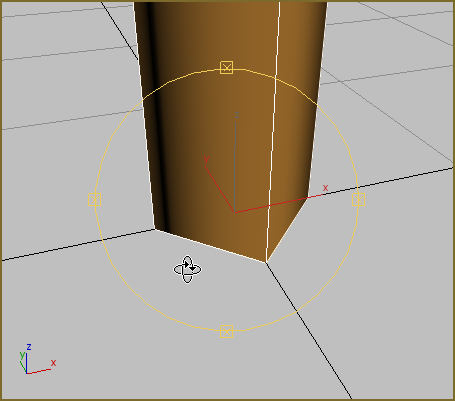
ズーム拡大とビューの回転
- ツールバーの
 ([選択して回転](Select And Rotate))をクリックしてアクティブにします。
ビューポートに変換ギズモが表示されます。
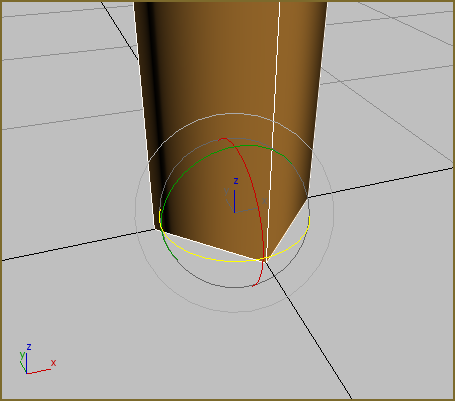
- パース ビューポートの下にある座標表示で、[Z]の入力フィールドをクリックして 45 と入力します。Enter キーを押して入力内容を確定します。

Z 軸を中心として円柱が回転し、側面がグリッドに一致します。
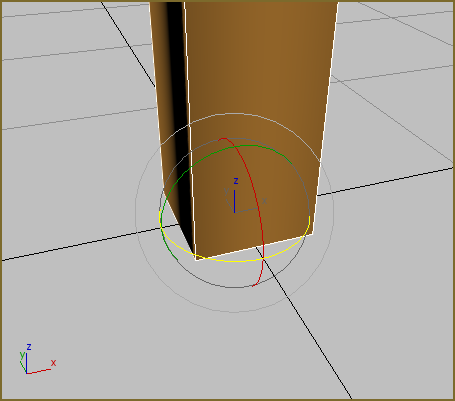
回転した円柱
これが回転ドアを回転させるためのポールになります。最初の開き扉オブジェクトを作成したら、この側面にスナップします。他のドアのクローンを作成したら、側面の数を増やせば、もう一度円柱状の外観に戻ります。
次に、ドアの筐体となる、チューブ オブジェクトを作成します。
作業を保存する:
 アプリケーション メニューから[名前を付けて保存](Save As)を選択し、my_revolving_door_hub.max という名前でシーンを保存します。