まずは前のレッスンで作成したオブジェクトをクローン作成します。次に、ツイスト、テーパ、DDF モディファイヤを保持しているクローンを使用し、ポリゴン編集テクニックにより建物のマリオンを作成します。
レッスンの準備:
- 前のレッスンのシーンを引き続き使用するか、 ¥modeling¥highrise¥building1_glazing.max を開きます。
建物のマリオンを作成する:
-
Glazing オブジェクト(タワー)を
 選択します。メニュー バーから[編集](Edit)
  [クローン作成](Clone)を選択します。[クローン オプション](Clone Options)ダイアログ ボックス [オブジェクト](Object)領域で[参照](Reference)を選択します。オブジェクトの名前を Building 1 - Mullions に変更して[OK]をクリックします。
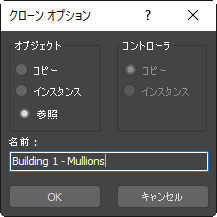
新しく作成した Mullions オブジェクトは、参照として特殊な動作をします。Mullions オブジェクトに対するこの後の編集は、Glazing オブジェクトには影響しません。これに対し、Glazing オブジェクトを修正すると、Mullions オブジェクトに影響します。つまり、Glazing オブジェクトに作成された、タワー構造に影響するモディファイヤへの変更は、すべて Mullions にも反映されます。一方、Mullions だけを対象に行われたポリゴン編集は、Glazing オブジェクトのジオメトリには反映されません。
Mullions オブジェクトを参照ではなくコピーとしてクローン作成した場合、オリジナルとは完全に独立したものになります。
Mullions オブジェクトをインスタンスとしてクローン作成した場合、オリジナルと完全に依存し合うようになり、どちらか一方に対する編集がもう一方にも反映されます。
- Building 1 - Mullions オブジェクトが選択された状態でビューポートを右クリックし、クアッド メニューから[分離ツール](Isolate Selection)を選択します。
分離モードでは、確実に正しいオブジェクトに対して作業できます。
ここで、窓の格子を形成しているポリゴンを取り出し、これらを修正してマリオンの特徴を追加します。これには、[ポリゴンを編集](Edit Poly)モディファイヤを使用します。
- [モディファイヤ リスト](Modifier List)で[ポリゴンを編集](Edit Poly)を選択します。
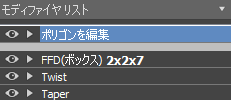
新しく追加した[ポリゴンを編集](Edit Poly)モディファイヤとその他のすべてのモディファイヤの間にグレーのバーが挿入されます。このバーは、バーの上にあるすべてのモディファイヤは参照オブジェクトにのみ影響し、オリジナルのオブジェクトには影響しないことを意味します。このため、Glazing オブジェクトを変更せずに Mullions オブジェクトを修正できます。
次は、不要なポリゴンを除去しましょう。
- パース ビューポートをアクティブにします。
 ズーム、
ズーム、 オービット、
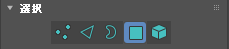
 パンにより、タワーの屋根がよく見えるようにします。次に、[選択](Selection)ロールアウトで
  ([ポリゴン](Polygon))をクリックしてアクティブにします。
-
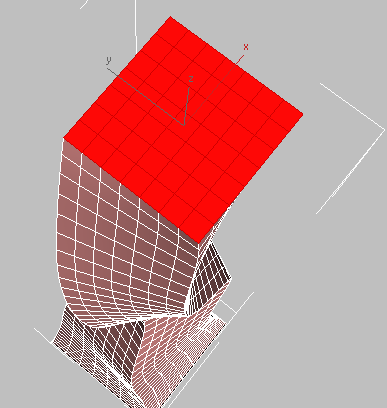
屋根の上の中央のポリゴンを 選択します。[選択](Selection)ロールアウトで、[グロー](Grow)を繰り返しクリックして、屋根全体を選択します。Delete を押して、選択されたすべてのポリゴンを除去します。
- 前の 2 つの手順を繰り返して、建物の底を構成するポリゴンを除去します。
次は、残りのポリゴンから、窓のマリオンとして使用するインセットを作成します。
マリオン オブジェクトをラティスに変換する:
- Shift+Z を何回か押して、ビューポートの変更を元に戻し、再びパース ビューポートに建物全体が表示されるようにします。
- Ctrl+A を押して、建物のすべてのポリゴンを選択します。
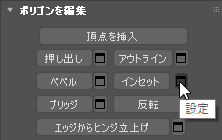
- [ポリゴンを編集](Edit Polygons)ロールアウトで、[インセット](Inset)ボタンの横(メイン ボタンのすぐ右)にある
 [設定](Settings)ボタンをクリックします。
3ds Max によって[インセット](Inset)ツールのキャディ コントロールが表示されます。
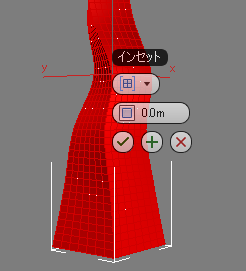
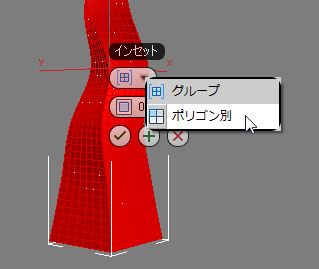
- キャディの 1 番目のコントロールで、ドロップダウン リストから[ポリゴン別](By Polygon)を選択します。
- 2 番目のコントロールである[量](Amount)の値を 0.3m に変更し、
 ([OK])をクリックします。
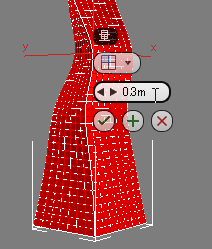
[ポリゴン別](By Polygon)オプションは、選択内のポリゴンごとにインセット ポリゴン編集を適用します。
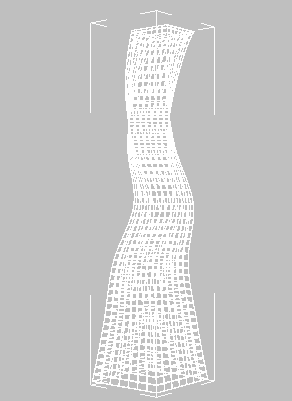
- Delete を押して、選択したポリゴンを除去し、インセットを残します。
- [選択](Selection)ロールアウトで、
 ([ポリゴン](Polygon))をクリックしてポリゴン選択モードを終了します。
- パース ビューポートで、作成したマリオンを 拡大します。
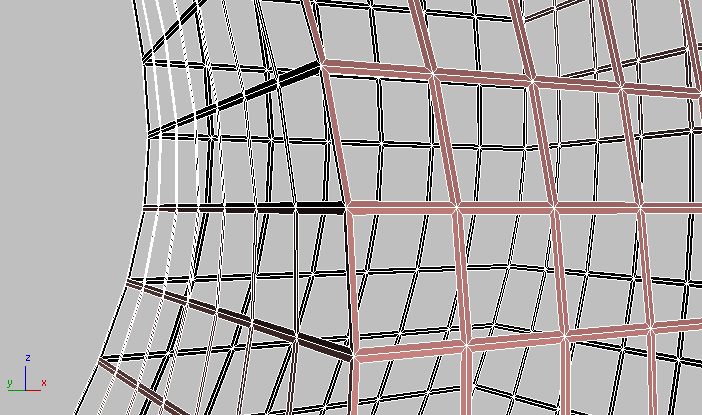
マリオンは、薄い、2 次元の面として表示されます。これに厚みを与える必要があります。
マリオンに厚みを追加する:
- [モディファイヤ リスト](Modifier List) [オブジェクト空間モディファイヤ](Object-Space Modifiers)セクションから、[シェル](Shell)を選択します。[パラメータ](Parameters)ロールアウトで[外部量](Outer Amount)を 0.3m に設定します。
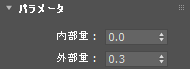
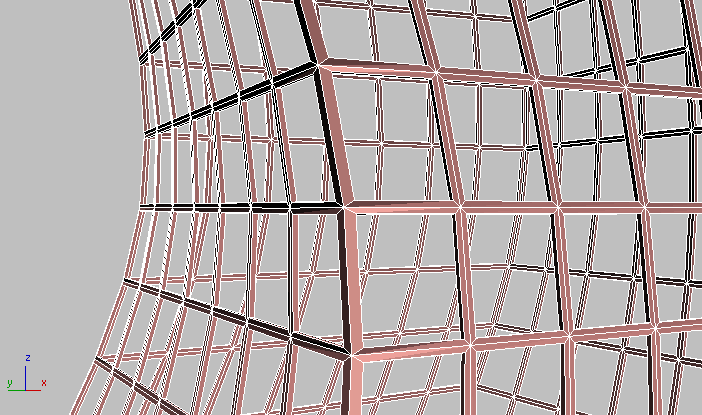
これで、シーンをレンダリングしたときにマリオンが表示される厚みを追加できました。
ガラス張り構造を表示する:
- ビューポートを右クリックし、クアッド メニューから[分離を終了](End Isolate)を選択します。これで、ガラス張りオブジェクトとマリオン オブジェクトを一緒に確認することができます。
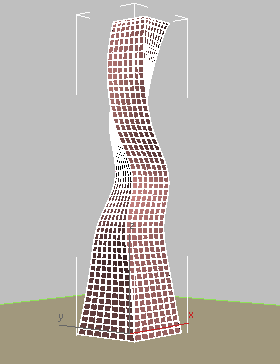
これで、建物の金属製のシェルを作成する準備ができました。
作業を保存する:
- シーンに my_building_mullions.max と名前を付けて保存します。