中央のハブの周りを 4 枚のドアが回転します。これまでに 1 枚のドアを作成したので、このドアのインスタンスをあと 3 つ作成すれば回転部は完成です。
レッスンの準備:
- 前のレッスンの結果を続けて使用するか、 ¥startup¥revolving_door フォルダに移動し、 start_door_clone.max を開きます。
基点を配置する:
- パース ビューポートがアクティブであることを確認し、ドアをクリックして
 選択します。
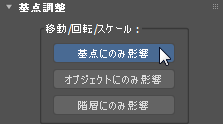
 [階層](Hierarchy)パネルに移動します。[基点調整](Adjust Pivot)ロールアウトで[基点にのみ影響](Affect Pivot Only)をクリックしてオンにします。
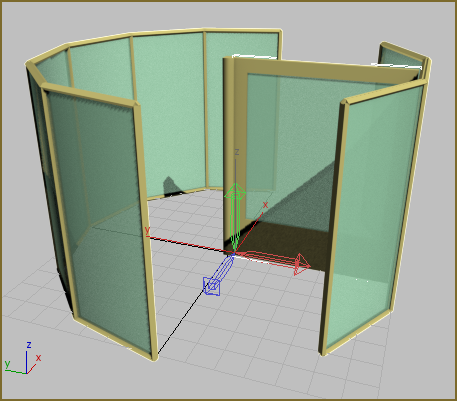
ビューポートにドアの基点が表示されます。基点は、ドアの底部と円柱のサイドにあります。
- パース ビューポートを右クリックしてメニューから[移動](Move)を選択します。
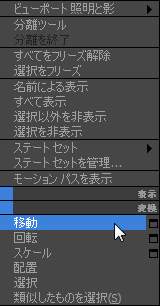
この右クリック メニューをクアッド メニューと呼びます。このメニューを使用すると、ツールバーおよびコマンド パネルのツールにアクセスすることができ、ワークフローが円滑になります。また、このメニューをカスタマイズして、よく使うツールが常に使いやすい位置に表示されるようにすることもできます。
- ステータス バーで[X]および[Y]座標(および必要に応じて[Z])のスピナーの矢印を右クリックし、これらのフィールドをそれぞれ 0' 0.0" に設定します。

これによってドアの基点は原点(0,0,0)に移動し、円柱の基点にもなります。
- [階層](Hierarchy)パネル
 [基点調整](Adjust Pivot)ロールアウトで[基点にのみ影響](Affect Pivot Only)をクリックして再びオフにします。
これで、ドア自体を再度変換できるようになりました。
ドアをクローンする前に、ドアが原点を中心に回転するように基点を配置します。
ドアのクローンを作成する:
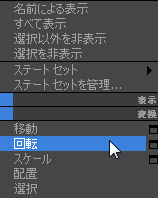
- パース ビューポートをもう一度右クリックし、クアッド メニューから[回転](Rotate)を選択します。
- [角度スナップ](Angle Snap)がオンになっていない場合は、キーボードの[A]キーを押してオンにします。
ツールバーの[角度スナップ](Angle Snap)ボタンがハイライト表示されます。

- Shift キーを押したままカーソルをビューポートの変換ギズモの Z 軸上に移動し、Z 軸を黄色にします。マウスをドラッグして、座標の表示が Z = 90 になるまでドアをゆっくりと回転します。マウス ボタンを放します。
Shift キーを押しながらオブジェクトを変換すると、オブジェクトのクローンをすばやく作成することができます。
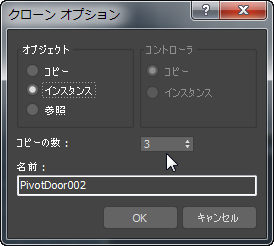
- [クローン オプション](Clone Options)ダイアログ ボックスで[コピーの数](Number Of Copies)を 3 に設定し、(必要に応じて)[インスタンス](Instance)を選択して[OK]をクリックします。
筐体内に 4 枚のドアが作成されました。
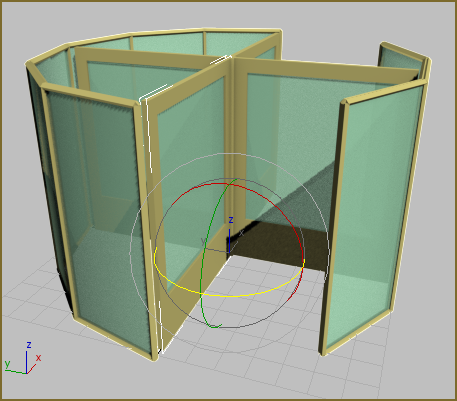
ドアのクローンを作成して回転ドアの回転部を作成
ハブを円柱に戻す:
-
ハブ(Cylinder01)を 選択し、
 [修正](Modify)パネルでハブの[側面](Sides)の値を 12 に変更します。
ハブが箱から円柱のようになりました。
作業を保存する:
- シーンを my_fourdoor.max という名前で保存します。