このレッスンでは、さまざまなフリーフォーム ツールを使用して、バイキングのヘルメットにふさわしい、不規則な一連の突起を作成します。
レッスンの準備:
- 前のレッスンの作業を継続するか、 helmet_04.max を開きます。
- 新しくファイルを開いた場合には、
 ヘルメットを選択し、
 [修正](Modify)パネルをアクティブにします。
ヘルメットのリッジから中央の継ぎ目を除去する:
- リボン
 [ポリゴン モデリング](Polygon Modeling)パネルで、
 ([エッジ](Edge))をアクティブにします。
- [選択を修正](Modify Selection)パネルで
 ([ループ モード](Loop Mode))を選択してオンにします。
このツールを使用して、ヘルメットのリッジの中央にあるエッジ ループを除去します。
-
ヘルメットのリッジの中央の継ぎ目に沿った垂直方向のエッジを クリックします。
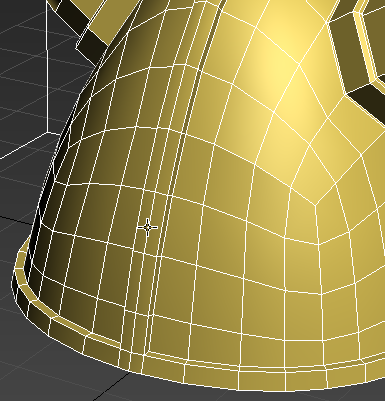
[ループ モード](Loop mode)がオンになっているため、中央の継ぎ目を形成するエッジ ループ全体が選択されます。
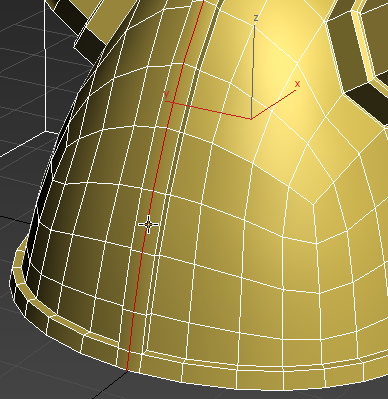
- [エッジ](Edges)パネルで
 ([除去](Remove))をクリックします。
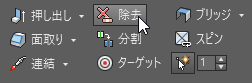
 ([頂点](Vertex))サブオブジェクト レベルをアクティブにします。
ループ エッジを削除しても頂点が残ります。これらの頂点も同様に除去しましょう。
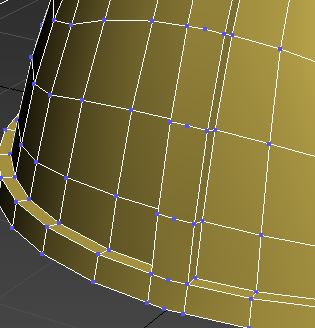
エッジの削除後に残る不要な頂点
-
[除去](Remove)操作を
 元に戻してループを再表示します。
- ([エッジ](Edge))を再度アクティブにし、[エッジ](Edge)パネルで ([除去](Remove))を Ctrl+クリックします。
Ctrl + [除去](Remove)をクリックすると、頂点とエッジが削除されます。
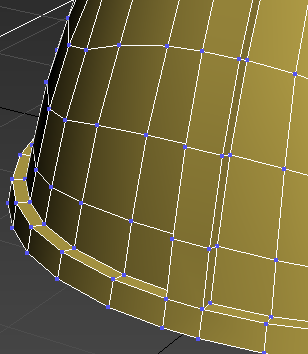
エッジと頂点の両方が除去された状態
リッジを矩形の面に再分割する:
-
次の図に示すように、ヘルメットのリッジのいずれかの側面にある垂直方向の長いエッジを クリックし、Ctrl+クリックして 2 つ選択します。
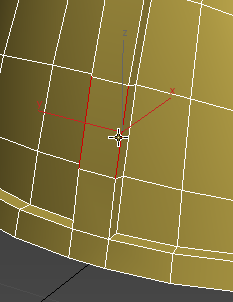
- [ループ](Loops)パネルで
 ([接続](Connect))を Shift+クリックします。
- [接続](Connect)のキャディ コントロールで、[セグメント](Segments)が 1 に、[ピンチ](Pinch)および[スライド](Slide)が 0 に設定されていることを確認して
 ([OK])をクリックします。
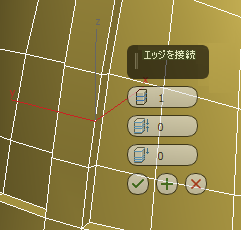
これらの値により、エッジを 1 度だけ、オフセットなしで確実に接続することができます。
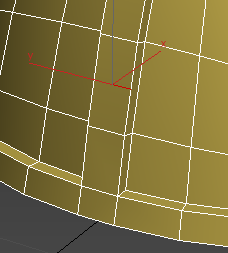
-
先ほど接続したエッジの上にある次のエッジのペアを 選択し、 ([接続](Connect))をクリックして、リッジに水平方向のエッジを追加します。
- ヘルメットの縁のすぐ上にある短いエッジを除き、リッジに沿ったエッジの各ペアについても前の手順を繰り返します。ヘルメットの後ろと前でエッジを接続したら、この手順を終了します。
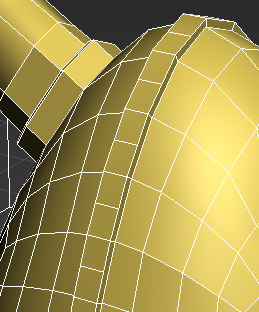
[フリーフォーム](Freeform)ツールを使用して不規則な突起を作成する:
- リボン [ポリゴン モデリング](Polygon Modeling)パネルで、
 ([ポリゴン](Polygon))をアクティブにします。
-
リッジの一番下にあるポリゴンを 選択します。
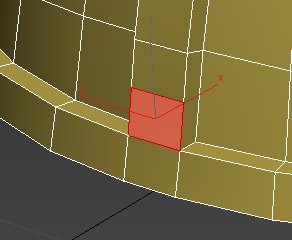
- パース ビューを調整してヘルメットを斜め角度から表示します。
注: モデルを正面から見ながらポリゴンの押し出しを開始すると、押し出しは 2D のような見栄えになります。
- リボンで[フリーフォーム](Freeform)タブをクリックし、[ポリ ドロウ]パネルで
 ([ブランチ](Branches))をクリックします。

-
選択したポリゴンを外側に向かって(ヘルメットから離れるように) Shift+ドラッグして、マウスを放します。
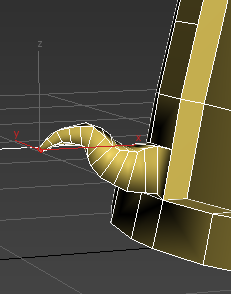
最初のブランチ押し出しを行った後のヘルメット
- Ctrl+クリックして、ブランチ押し出しを行ったポリゴンの 2 つ上にあるポリゴンを選択し、そのポリゴンを Shift+ドラッグして、ブランチ押し出しをもう 1 つ作成します。
- ポリゴンを 1 つおきに押し出す操作を、最後まで続けていきます。
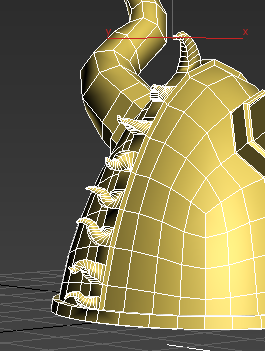
ヘルメットに沿って操作を進めるときには、ポリゴンを常に斜めから表示するようにしましょう。押し出しのシェイプが気に入らない場合や、押し出すポリゴンを誤ってしまった場合は、Ctrl + Z キーを押して操作を元に戻します。
- リボン [モデリング](Modeling)タブを再度クリックします。
- リボン [ポリゴン モデリング](Polygon Modeling)パネルで
 ([ポリゴン](Polygon))を再度クリックして[ポリゴン](Polygon)サブオブジェクト レベルを終了し、F4 を押してエッジ面をオフにします。
- もう一度 OpenSubdiv モディファイヤを適用し、[反復](Iterations)を 4 に設定します。
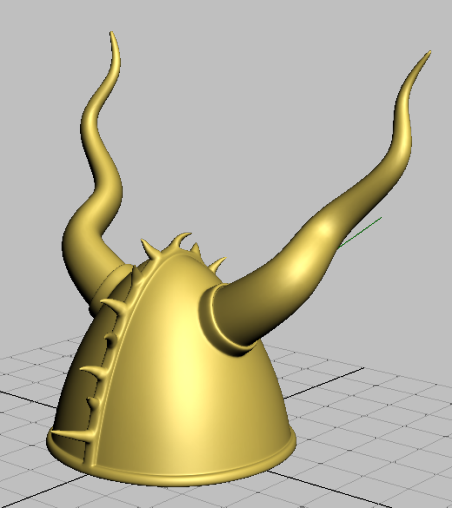
ヘルメットのジオメトリがスムージングされ、マテリアルを適用する準備ができました。
概要
このチュートリアルでは、リボンにあるいくつものモデリング ツールを使用してバイキングのヘルメットを作成しました。これらのツールは[コマンド](Command)パネルにもありますが、リボンを使用する方が、作業中に必要に応じてすばやくアクセスすることができます。
また、既存の編集可能ポリゴンの折り目機能とともに新しい OpenSubdiv モディファイヤを使用し、必要に応じてシャープなエッジを維持したまま、モデルのスムージングの時間を短縮しました。