このレッスンでは、シーン オブジェクトをアニメートして、戦場のシーンに臨場感を追加します。
この操作は、キーフレーム アニメーションを使用して行います。3ds Max のオート キー ツールを使用すると、任意の時点におけるオブジェクトの物理特性を記録することができます。この一時的な状態を「キーフレーム」と呼びます。3ds Max では、キーフレーム間のすべての状態が計算され、オブジェクトのスムーズなトランジションが作成されます。
以下の手順には、2 つのアニメーションが使用されています。フレーム 0 と 120 との間で、大砲を岩の隣にある発射位置に進めます。フレーム 120 と 160 との間で、大砲の銃身を持ち上げて最初の一撃の準備をします。
3ds Max では、キーフレームを作成する方法が 3 つあります。1 つは[オート キー](Auto Key)ボタンをオンにして、任意の時点に移動し、そのオブジェクトを変換(移動、回転、またはスケール)する方法です。2 番目の方法は、タイム スライダを右クリックし、[キーを作成](Create Key)ダイアログ ボックスを使用してキーを設定する方法です。プロのキャラクタ アニメータ向けに設計されたセット キー アニメーション モードもあります。
この演習では、[オート キー](Auto Key)ボタンを使用します。
シーンを設定する:
- 引き続きユーザ固有のシーンを使用するか、 battlefield_scene.max を開きます。
大砲の位置のアニメート:
- トップ ビューポートを右クリックしてアクティブにし、シーンを
 ズーム拡大および
  パンして、大砲と岩がビューにはっきりと表示されるようにします。
- メイン ツールバーで
 ([選択して移動](Select And Move))をクリックして、大砲の後方の位置でマウスを動かします。
しばらくすると、frame というツールチップが表示され、選択ツールが frame オブジェクトの上に置かれていることを示します。このシーンでは、フレームは大砲の親オブジェクトであるため、フレームが移動すると大砲のアセンブリの残り部分も同様に移動します。
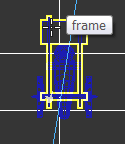
- frame オブジェクトをクリックして選択します。
- タイム スライダはビューポートの下のタイム スケールのすぐ上にある幅の広いボタンです。タイム スライダをフレーム 120 までドラッグします。
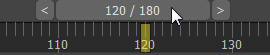 注: 既定の再生レートは毎秒 30 フレームであるため、120 フレームは 4 秒のアニメーションになります。
  ([オート キー](Auto Key))をクリックしてオンにします。
ボタンが赤に変わります。これで自動アニメーション モードに切り替わりました。
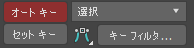 ヒント: タイム スライダも赤に変わり、アクティブなビューポートが赤で縁取られ、[オート キー](Auto Key)モードになっていることが示されます。
- トップ ビューポートで ([選択して移動](Select and Move))をクリックしてから、Y 軸上で frame オブジェクトをドラッグして、大砲を岩の横に整列します。
各フレームにおける大砲の位置が、フレーム 0 における開始位置からフレーム 120 における最終的な静止位置まで、オート キーによって補間(平均化)されます。
 をオフにします。
ヒント: 不要なアニメーションを間違って作成するのを避けるには、各動作のアニメート後に[オート キー](Auto Key)をオフにする習慣を付けます。
をオフにします。
ヒント: 不要なアニメーションを間違って作成するのを避けるには、各動作のアニメート後に[オート キー](Auto Key)をオフにする習慣を付けます。- タイム スライダをフレーム 0 からフレーム 120 まで前後に動かして、大砲が前に移動する様子を確認します。
バックグラウンドにある風車にもアニメーションが既に適用されています。
2 つ目のアニメートされた動きを追加する:
- をオンにしてフレーム 160 に進みます。
- デスクトップに[シーン エクスプローラ](Scene Explorer)ウィンドウがまだ開いていない場合は、メイン メニューでをクリックします。
- ビューポートの左側のシーン エクスプローラで、必要に応じて frame エントリを展開し、barrel エントリをクリックしてバレル オブジェクトを選択します。
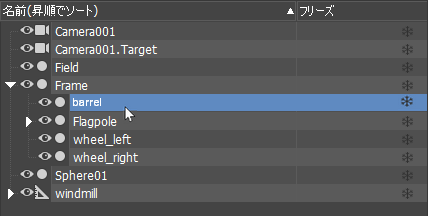 ヒント: 既定では、[シーン エクスプローラ](Scene Explorer)パネルはビューポートの左側に表示されますが、非表示になっている場合は[H]キーを押すとフローティング状態で表示することができます。
 - メイン ツールバーで、
 ([選択して回転](Select And Rotate))をクリックしてアクティブにします。
- カメラ ビューポートで、銃身を X 軸上で –10 度回転します。
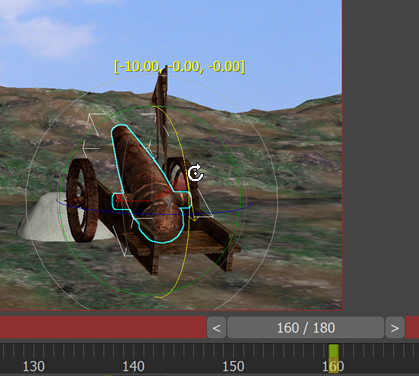
銃身の回転を修正すると、軸の値が黄色い文字で更新されます。
- 開始キーフレームをフレーム 0 からフレーム 130 にドラッグします。
- をオフにします。
- アニメーション再生コントロールで、
 ([最初のフレームに戻る](Go To Start))をクリックし、次に
  ([アニメーションを再生](Play Animation))をクリックします。
アニメートされた大砲が風車に致命的な攻撃を加える様子を確認します。
- アニメーションの確認が終わったら、
 ([中止](Stop) ([再生](Play)ボタンと同じ位置))をクリックします。
- 今回は my_battlefield_attack.max という名前でシーンをローカル フォルダに保存します。