カーブ エディタは、アニメーションの管理と調整のための汎用ツールであるトラック ビュー機能の一部です。
シーンを設定する:
- 前のレッスンから続けます。
カーブ エディタを開く:
- バスケットボールを右クリックし、クアッド メニューから[カーブ エディタ](Curve Editor)を選択します。
3ds Max によってカーブ エディタが開きます。先ほど作成したこのボールのトラックが左側に表示され、カーブは右側のカーブ ウィンドウに表示されます。
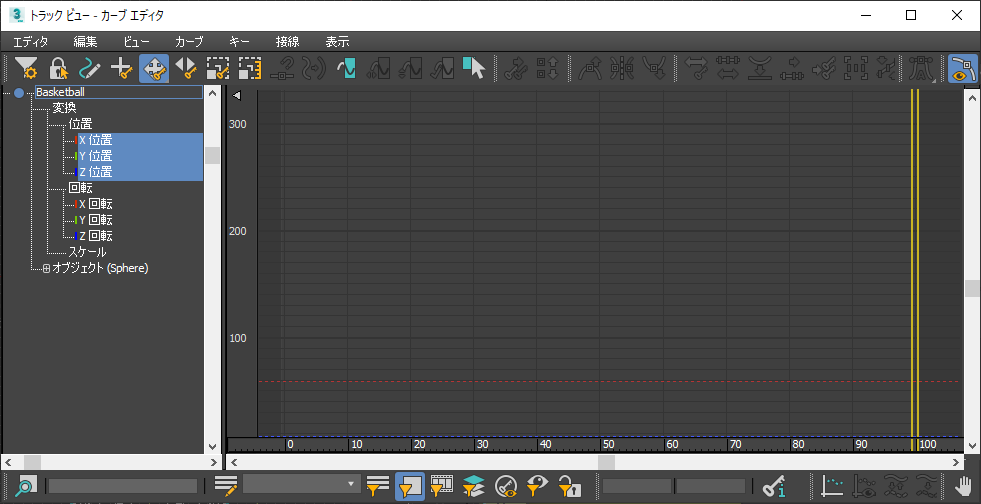 ヒント: カーブ エディタを開いたときにトラックとカーブが表示されない場合は、左のコントローラ ウィンドウで位置トラックが表示されるまでパンし、これらを Ctrl+クリックしてハイライト表示します。
青色の Z トラックに、ボールの上下の動きがはっきりと示されます。X トラックと Y トラックはどちらも平らです。これは、これらの軸では変化がないことを示しています。実際には、ボールが落とされると、前向きの力が加えられたかのようにボールは Y 軸に沿って動くはずです。
注: トラックのカーブは変換ギズモの軸と同じように色分けされており、X が赤、Y が緑、Z が青になっています。
座標系を変更する:
- メイン ツールバーの[参照座標系](Reference Coordinate System)ドロップダウン リストから[ワールド] (World)を選択します。
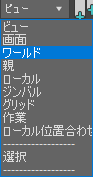 ヒント: トラック ビューで作業しているときは、参照座標をワールドに設定してビューポートとトラック ビュー ウィンドウに同じ座標が表示されるようにすることで、混乱を防いでください。
カーブ エディタにはワールド座標が表示されます。既定では、ビューポートにはビュー座標が表示されます。
Y 軸方向の動きを追加する:
- タイム スライダをフレーム 30 までドラッグします。
- レフト ビューポートをアクティブにします。
 を再度有効にしてから、ボールを Y 軸に沿って右に移動します。
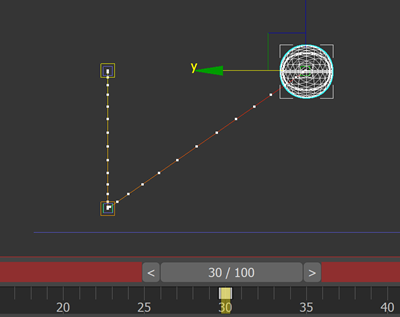
カーブ エディタのカーブも、この変更に従って更新されます。
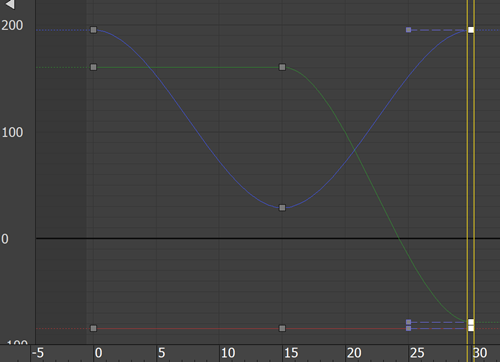
タイム スライダを前後に動かすと、ボールは垂直に落下した後、前に移動します。これは正しい動きではありません。ここで作成したいのは、レッスンの最初の図のような滑らかな前進運動です。原因はフレーム 15 の[Y 位置](Y Position)キーです。このキーが、ボールをフレーム 0 と同じ Y 位置に固定しています。
 をオフにします。
- カーブ エディタで、緑のカーブの上にある[Y 位置](Y Position)キーをクリックして選択します。
選択するとキーは白に変わります。さらに接線ハンドルが表示されます。
- Delete キーを押してフレーム 15 の[Y 位置](Y Position)キーを削除します。
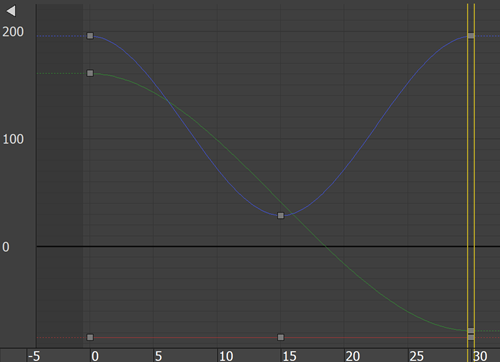
タイム スライダを動かすと表示されるように、これでバスケットボールがフレーム 0 からフレーム 30 にかけて前に進むようになりました。アニメーションはまだぎこちないですが、これはこの後すぐに改良していきましょう。
注: [X 位置](X Position)トラックは平らなままです。これは X 軸方向には変化しないことを示しています。X トラックのすべてのキーを削除してもアニメーションに影響はありません。
ゴーストを表示してビューポートのアニメーション表示を改良する:
- メニュー バーから、[表示] (Views) > [ゴーストを表示](Show Ghosting)を選択してオンにします。
これでタイム スライダを動かすと、ビューポートにはボールが通過した場所にゴーストが表示されるようになりました。
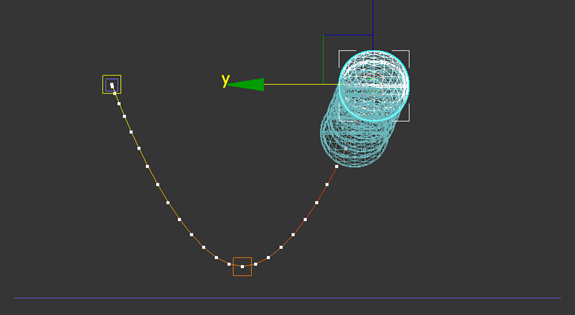
既定値のゴーストは間隔が狭く、あまり見やすくありません。これは、既定値の設定を変更することで改善できます。
- メニュー バーから[カスタマイズ] (Customize)
 [基本設定] (Preferences)を選択します。[ビューポート] (Viewports)タブに移動します。
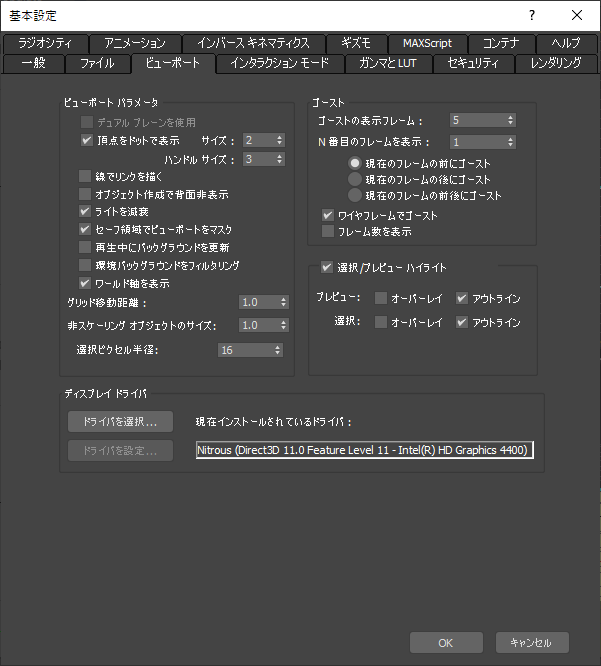
- [ゴースト] (Ghosting)領域で、[ゴーストの表示フレーム](Ghosting Frames)の値を 4 に変更し、[フレーム間隔](Every Nth Frame)の値を 2 に変更します。[OK]をクリックします。
タイム スライダを動かすと、ゴーストの数が少なくなります。ゴーストは 2 フレームだけ離れています。これでアニメーションの進行が見やすくなりました。
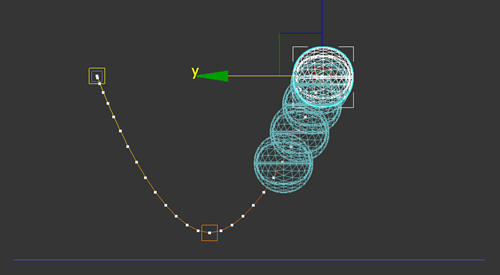
移動するオブジェクトの「ゴースト」イメージを表示すると、アニメーションを視覚化するのに役立ちます。
Z 方向のバウンドのタイミングを調整する:
- [カーブ エディタ](Curve Editor) コントローラ ウィンドウ(左側のオブジェクトとトラックのリスト)で、[Z 位置](Z Position)トラックをクリックしてこのトラックのカーブのみを表示します。
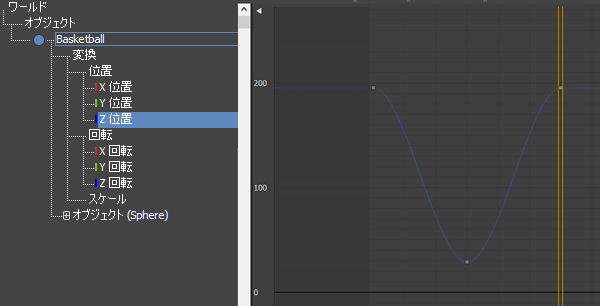
- フレーム 15 の一番低い位置にあるキーをクリックして選択します(周囲にボックスをドラッグしてキーを選択することもできます)。
- [トラック ビュー - カーブ エディタ](Track View - Curve Editor)ツールバーで、
 ([接線を高速に設定](Set Tangents To Fast))をクリックします。
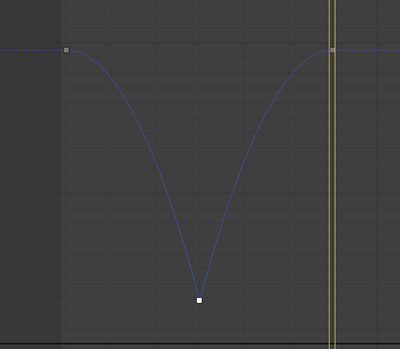
- タイム スライダを移動します。
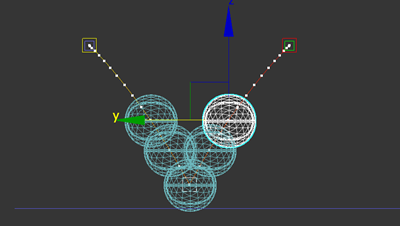
注: ビューポートの軌道の表示は、タイム スライダを動かすまで更新されない場合があります。
これでバウンドにスピードがつき、より本物らしく見えるようになりました。
バスケットボールの前進運動を調整する:
- [カーブ エディタ](Curve Editor) コントローラ ウィンドウで、[Y 位置](Y Position)トラックをクリックしてこのトラックのカーブを表示します。
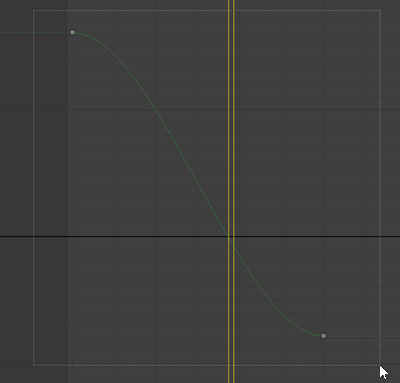
- ドラッグしてこのトラックの開始キーと終了キーの両方を選択します。
- [トラック ビュー - カーブ エディタ](Track View - Curve Editor)ツールバーで、
 ([接線を線形に設定](Set Tangents To Linear))をクリックします。
3ds Max によって、このトラックからイーズ カーブが除去され、前進運動が均一になります。
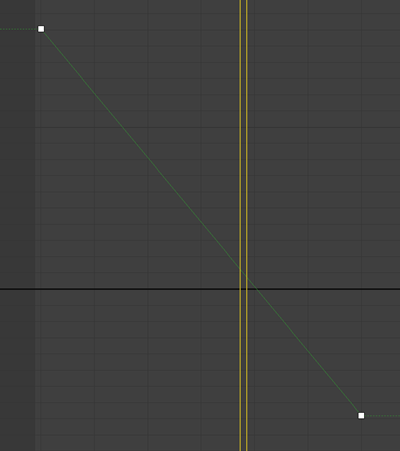
オート キーによって、ボールの上下の動きと同じように、ボールの前進運動にもイーズ イン、イーズ アウトが適用されました。しかし、これは不要です。実際、次のセクションで行うようにバウンドを繰り返すと、不自然な結果になります。
作業を保存する:
- シーンを my_bouncing_basketball_adjusted.max という名前で保存します。