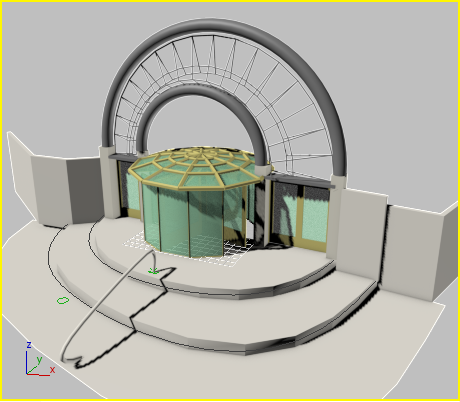
回転ドアはビューポート内でただ自動的に回転しているだけで、寂しそうに見えます。そこで、[合成] (Merge)コマンドを使用し、この回転ドアをエントランスのシーンに合成して組み込んでみましょう。
また、ドアの開閉をパラメトリックにアニメートする方法についても学習します。
レッスンの準備:
- 前のレッスンの結果を続けて使用するか、 ¥startup¥revolving_door¥ フォルダに移動し、 revolving_door.max を開きます。
シーンを合成する:
 アプリケーション メニューから[読み込み] (Import)
  [合成] (Merge)を選択し、
¥startup¥revolving_door¥entranceway.max
を参照して[開く] (Open)をクリックします。
[合成] (Merge)を選択し、
¥startup¥revolving_door¥entranceway.max
を参照して[開く] (Open)をクリックします。
ファイル名をクリックすると、シーンのサムネイルを表示したファイルの[合成] (Merge)ダイアログ ボックスが表示されます。
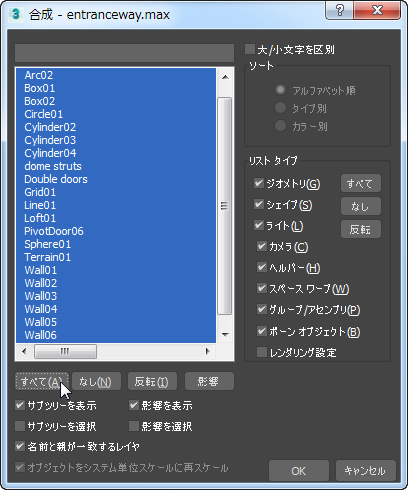
- [合成] (Merge)ダイアログ ボックスで[すべて] (All)ボタンをクリックしてシーン内のすべてのオブジェクトを選択して[OK]をクリックします。
[重複したマテリアル名](Duplicate Name)ダイアログ ボックスが表示されたら、すべての重複したオブジェクトについて[スキップ] (Skip)をクリックします。
回転ドアがエントランスの中央に配置されました。
-
パース ビューポートの何も表示されていない領域を
 クリックして、すべてのオブジェクトの選択を解除します。
- パース ビューポートで、視点から回転ドアの右側にエントランスと観音開きのドアの正面を確認できるように、
 ([オービット] (Orbit))と
  ([ズーム] (Zoom))を実行します。
観音開きのドアをアニメートする:
 をオンにします。
- タイム スライダをフレーム 100 までドラッグします。
-
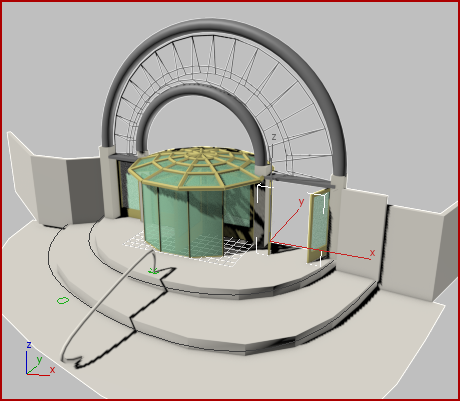
Double doors オブジェクトを 選択します。パース ビューポートでは、これらのドアは回転ドアの右側にあります。
 [修正] (Modify)パネル [パラメータ] (Parameters)ロールアウトで、[開閉率] (Open)を 70.0 度に設定します。
スピナーの矢印が赤い線で囲まれます。これは[開閉率] (Open)が、現在のフレームにキーが設定されているアニメーション パラメータであることを表します。

- タイム スライダをフレーム 200 までドラッグします。
- [修正] (Modify)パネルで、[開閉率] (Open)を 0.0 度に戻します(スピナーの矢印を右クリックするだけです)。
 をオフにします。
 最初のフレームに移動し、アニメーションを
  再生します。
回転ドアが回転し、観音開きのドアが開きます。
アニメーションを調整する:
- アニメーションを停止し、両開きのドアが選択されていることを確認してから、トラックバーでフレーム 100 のキーをフレーム 25 にドラッグします。 フレーム番号はステータス バーで確認します。
- 同様に、フレーム 200 のキーをフレーム 50 に移動して、アニメーションを 再生します。
ドアの開閉が速くなりました。
トラック ビューを使用して、アニメーション全体で扉を繰り返し開閉させることができます。
- [修正] (Modify)パネルで、(ドアが開く角度を設定した)アニメートした[開閉率] (Open)パラメータを見つけ、数値フィールド内を右クリックします。表示されたメニューから[トラック ビュー内で表示](Show In Track View)を選択します。
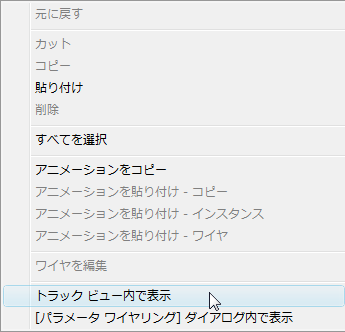
[トラック ビュー - カーブ エディタ](Track View – Curve Editor)ウィンドウが表示され、Double doors の[開く] (Open)パラメータがハイライト表示されています。
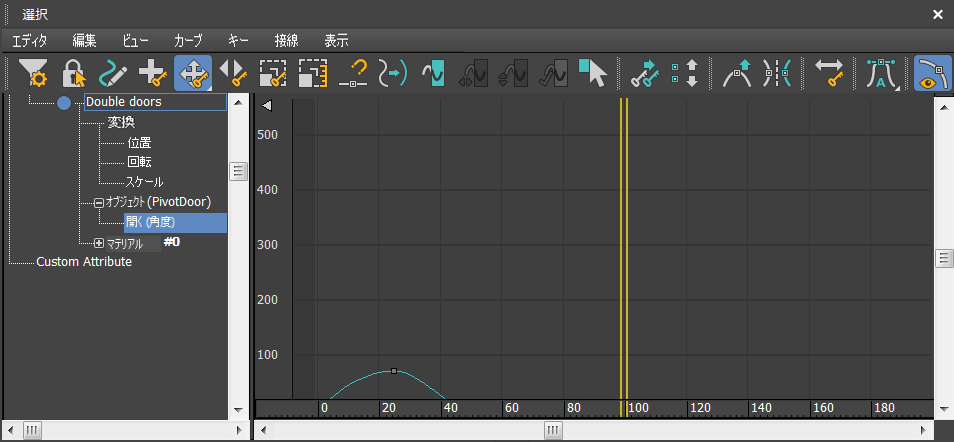
- トラック ビューのツールバーで
 ([範囲外のタイプのパラメータ カーブ](Parameter Curve Out-Of-Range Types))をクリックします。
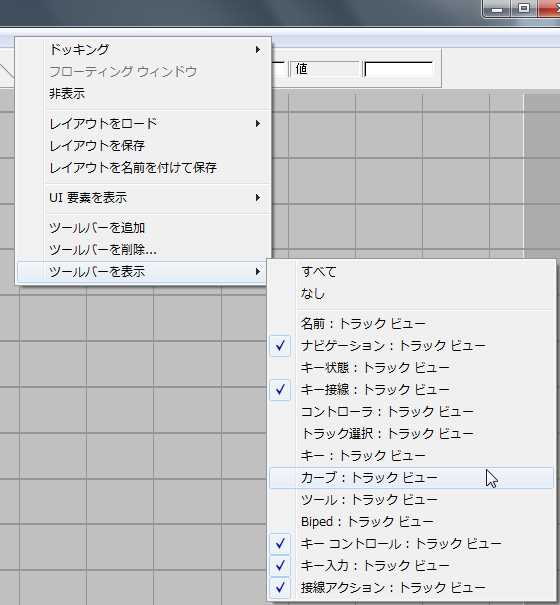
このボタンが表示されない場合は、[トラック ビュー](Track View)ツールバーの空白の領域を右クリックし、ポップアップ メニューから[ツールバーを表示](Show Toolbars)
[カーブ: トラック ビュー](Curves: Track View)を選択します。
- [範囲外のタイプのパラメータ カーブ](Parameter Curve Out-Of-Range Types)ダイアログ ボックスで、[ピンポン](Ping Pong)グラフをクリックしてアクティブにします(その下にあるボタンがハイライト表示されます)。

- [OK]をクリックすると、変更が受け入れられてダイアログ ボックスが閉じます。
カーブ エディタにはアニメーションを繰り返す方法が表示されます。
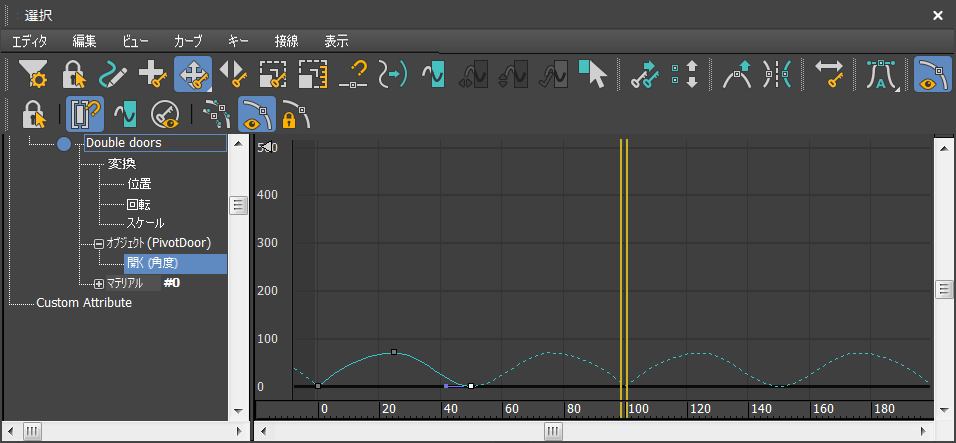
 カーブ エディタを閉じます。
- アニメーションをもう一度 再生します。
ドアの開閉がアニメーションの最後まで継続されます。
トラック バーを使用して、観音開きのドアの開閉を速くすることができます。
作業を保存する:
- シーンを my_entryway_completed.max という名前で保存します。
次のムービーを再生すると、アニメーションの 1 バージョンを確認することができます。
概要
このチュートリアルでは、3ds Max ユーザ インタフェースの操作方法と、簡単なモデリングとアニメーションを行う方法を学習しました。プリミティブ オブジェクトの使用法と、マテリアルの適用および編集について学習しました。ドアのオブジェクトを作成してそのクローンを作成し、ドアを親オブジェクトにリンクしてアニメーションを作成しました。最後に、ファイルを合成することによって、より複雑なシーンを作成しました。