CV またはエディット ポイントを配置してカーブを作成する
New Curve ツールをセットアップする
描画するカーブのパラメータ配置と次数を設定するには、このツールのオプション ウィンドウを開き、Knot Spacing オプションと Curve Degree オプションを設定します。
複数の CV を配置してカーブを描画する
Curves ツール パレットで、New Curves > New CV Curve ツール
 の順に選択します。
ビュー ウィンドウをクリックして、新しいカーブを作成するために複数の CV を配置するか、CV の位置を決めるために座標を入力します。
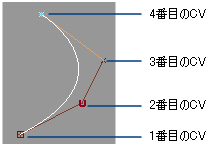
3 次カーブ(既定)の場合、4 つの CV を配置完了して初めてカーブが表示されます。
注:原則として、m 次のカーブを表示させるには m+1 個の CV が必要です。カーブをすばやく確認するには、オプション ウィンドウにある Progressive Degree をオンにします。
ヒント:カーブの 1 番目の CV は四角形で表示され、2 番目は「X」ではなく「U」で表示され、3 番目以降は「X」で表示されます。これによってカーブの方向が明示されます。
ツールを再度選択して別のカーブの描画を開始します。
複数のエディット ポイントを配置してカーブを描画する
Curves ツール パレットで、New Curves > New Edit Point Curve ツール
 の順に選択します。
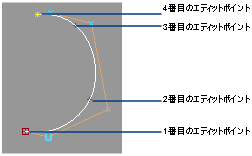
ビュー ウィンドウをクリックして、新しいカーブを作成するために複数のエディット ポイントを配置するか、CV の位置を決めるために座標を入力します。
ツールを再度選択して別のカーブの描画を開始します。
ヒント:このツールは 2 つの終了点からシングル スパン カーブを作成する場合に便利です。
ヒント:ビュー ウィンドウ間でカーブを続けて描画することができます。たとえば、Top ビューの 1 番目のポイントをクリックし、Back ビューの 2 番目のポイントをクリックするといった操作を行います。
まっすぐなカーブで 2 つのポイントを接続する
- Curves ツール パレットで、New Curves > New Edit Point Curve ツール の順に選択します。
- 最初のポイントを選択します。カーブ スナップを使用して、ポイントをカーブまたはサーフェスにスナップすることもできます。
- 2 番目のポイントを選択します。
新しいカーブは 2 つのポイントを結ぶ直線になります。カーブの接線や曲率が連続性を持つようにするには、Object Edit > Align > Align ツール  を使用して、既存のオブジェクトと新しいカーブの位置を揃えるか、BlendCrv Tools > Blend Curve Create を使用します。
完成したカーブにさらにポイントを追加する
- Curve Edit ツール パレットで、Modify > Add points ツール
 を使用します。