スケッチを投影してデザイン ラベルをすばやくマップする
以下のイメージ例では、PDA の小さいボタン アイコン、PDA 画面、赤いスケッチにスケッチの投影を使用しています。シーンは Alias RayTracing を使用してレンダリングします。
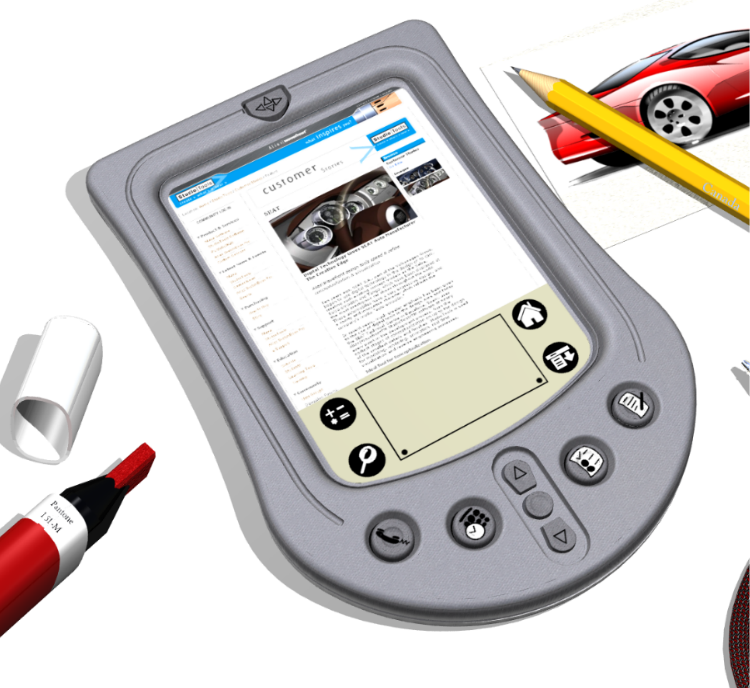
基本的なモデルを作成する
細かいプラスチックの粒子状の模様になるテクスチャ ブラシを使用して、最初のレイヤにテクスチャをペイントします。
この例では、テクスチャ ブラシが少し暗すぎます。これを明るくするには、Canvas Layer Editor (Windows > Editors > Canvas Layer Editor
 )を開き、
)を開き、 の値を変更してこのレイヤを半透明にします。
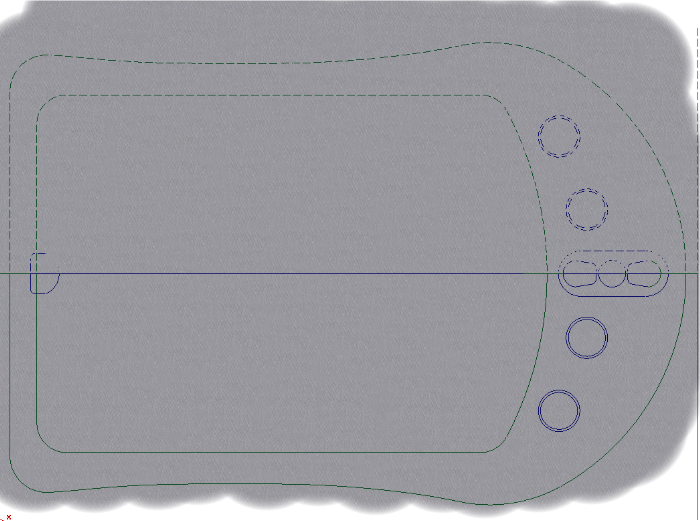
主なデザイン コンポーネントを定義するカーブを作成します。この例では、3D レイヤに以下のカーブを割り当て、このレイヤを対称にしています。
アイコンを定義するカーブをさらに作成し、これらのカーブからペイント シェイプを作成したり、企業の標準的なグラフィックを読み込んだりします。
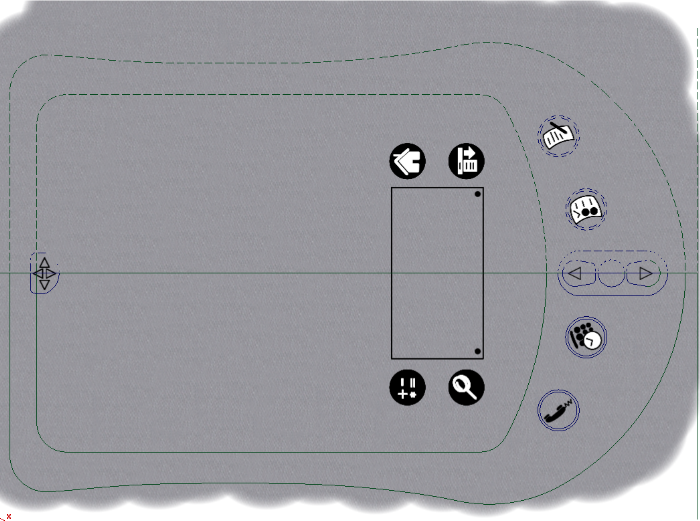
PDA 画面用のグラフィック デザイン ページを読み込みます。
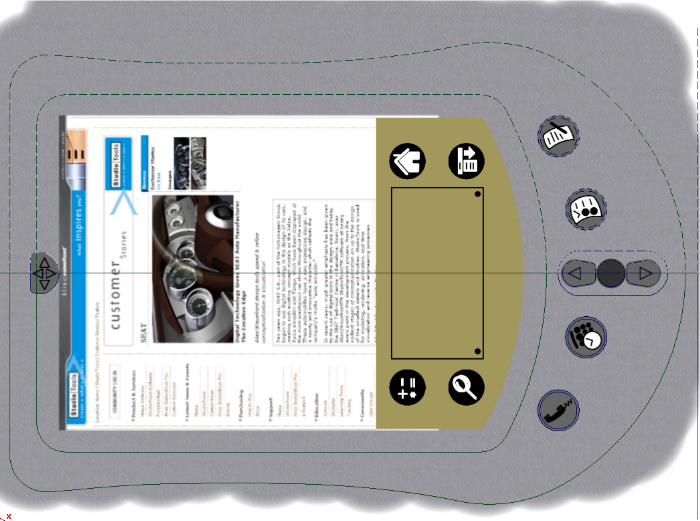
次に、グレーのベース プラスチック レイヤの外観をクリーン アップします。マスク レイヤを使用して PDA の本体より外側にあるプラスチックを削除することも可能ですが、この例では、非表示マスク シェイプを使用してこのレイヤ上のペイントを非表示にします。
カレントレイヤが、テクスチャブラシを使用してペイントした本体のプラスチック レイヤであることを確認してください。
Paint > Shape > Make Invisibility Mask Shape
 を選択します。カーブを選択するよう求めるプロンプトが表示されたら、Accept をクリックします。
下のイメージは、非表示マスク シェイプによってカーブの内側のペイントが非表示になる様子を示しています。
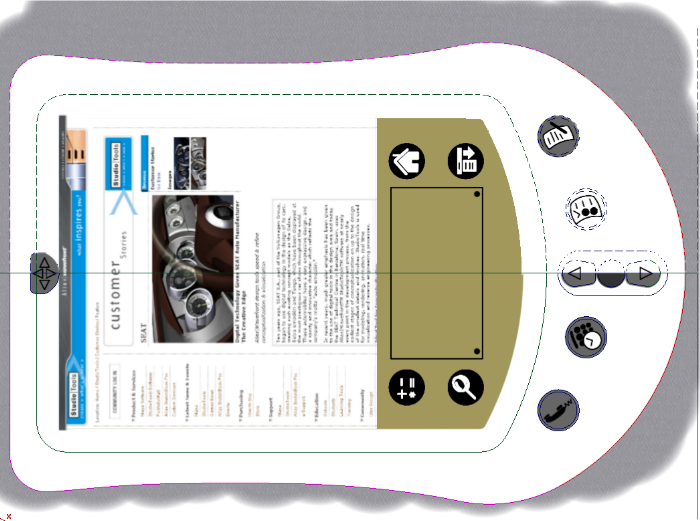
この例では、目的の結果が得られていないため、Canvas Layer Editor の Edit > Invert Layer を選択します。
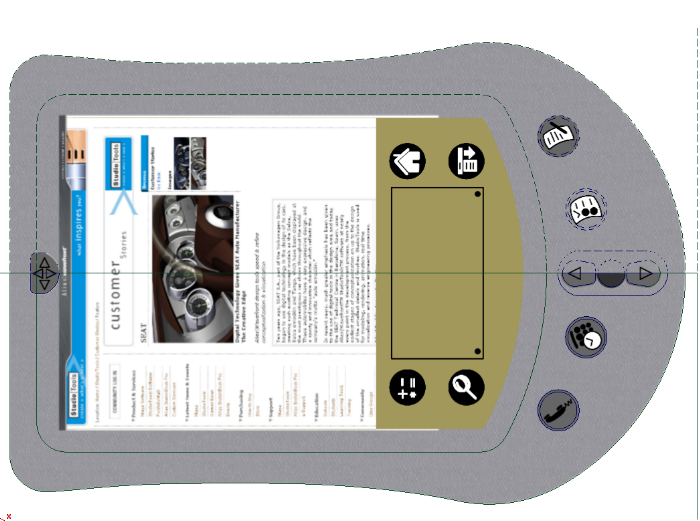
上のイメージは、プラスチック ペイント レイヤに非表示マスク シェイプで定義されたペイントだけが表示されている様子を示しています。このワークフローの利点は、カーブを変更するとペイントが自動的に表示されたり非表示になったりすることです。マスク レイヤを使用してブラシでペイントを消去してしまうと、レイヤの修復にかなりの作業が必要となります。
モデルのサーフェスを作成する
PDA の上面サーフェスを定義する 2 つのカーブを作成します。
赤で強調表示されたこれらのカーブに沿ってサーフェスを押し出します。
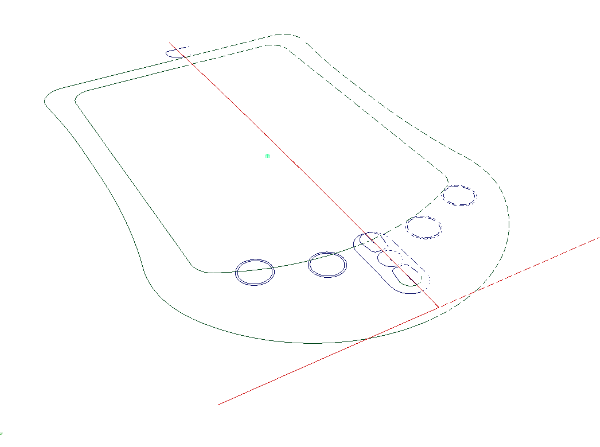
これで、PDA 上面のプライマリ サーフェスが構築されました。
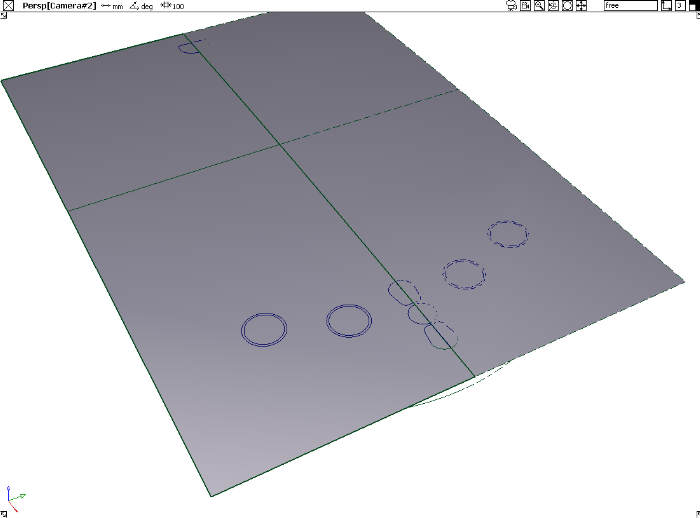
Top ウィンドウで、Surface Edit > Create CurvesOnSurface > Project
 を選択して、サーフェス上にカーブを作成します。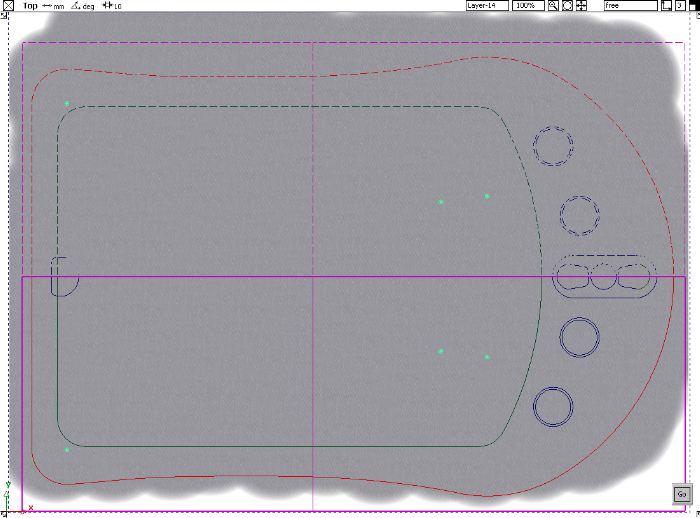
Surface Edit > Trim > Trim Surface
 を使用して、上面サーフェスを切り取り、外側のエッジを切り捨てます。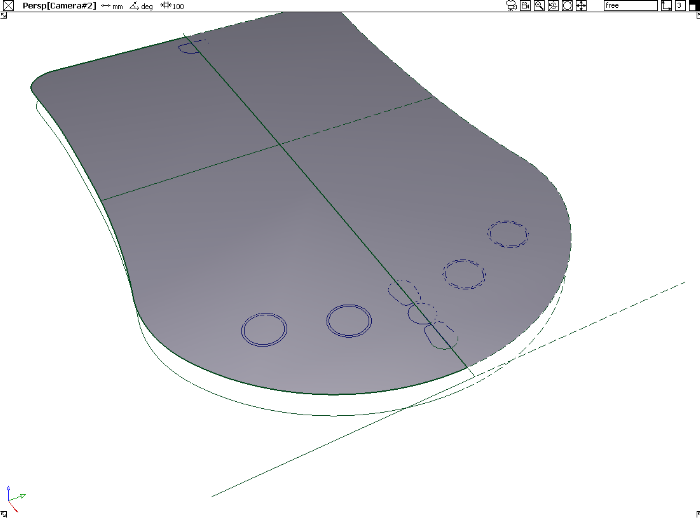
モデル上にペイントしたディテールを投影する
Top ビュー ウィンドウで、上面サーフェスにすばやくペイントを投影させることができます。
ペイントを投影するサーフェスを選択します。
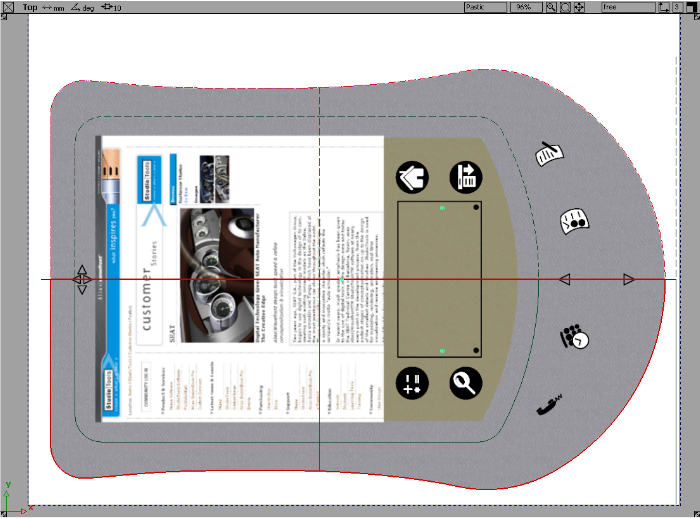
Canvas > Project Sketch
 のオプション ウィンドウを開きます。このツールは、複数のビューからのペイントの投影と、アクティブ サーフェスまたはすべてのサーフェスへのペイントの投影をサポートしています。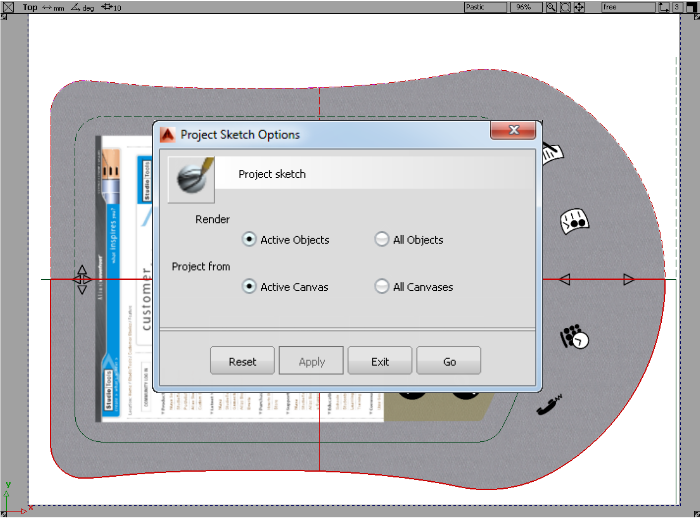
ウィンドウを Perspective ビューに変更し、WindowDisplay > Hardware Shade

 を開いてシェードをオンにします。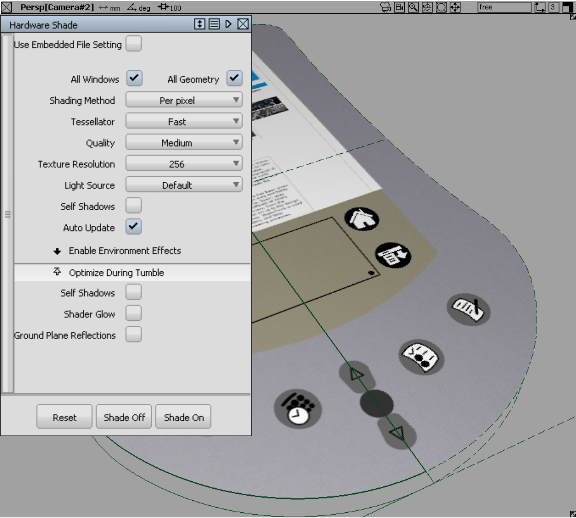
シーンをリアル タイムでタンブルして、この非常に単純なコンセプト サーフェスを表示します。
この段階で、グラフィックを再配置し、スケッチの投影を更新することができます(Canvas Layer Editor のメニューを使用するか、スケッチ レンダリングの処理を繰り返します)。