カーブワープシェイプを使用してオブジェクトを変更する
ペイント ツールを使用してコンセプトのシェイプを変更する
ジオメトリレイヤにすべての3Dジオメトリを割り当て、そのレイヤを非表示にします。
Paint Edit > Make Warp Shape
 を選択します。電話機の本体に使用するペイント レイヤの赤く強調表示されたカーブを選択して、カーブ ワープ シェイプを作成します。外側のカーブと、LED 表示の定義に使用するカーブが選択されていることに注意してください。これは、LED 領域のシェイプは維持して本体だけを変形するためです。LED カーブを選択すると、LED カーブを越えて変形を続けることができないようになります。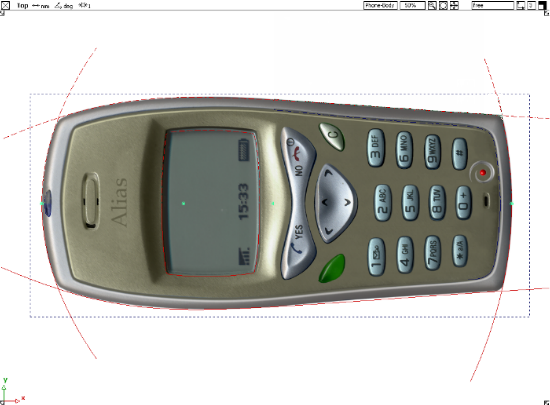
任意のカーブ修正ツールを使用して、カーブのシェイプを調整します。この例では、ブレンド カーブ ポイントを変更して、電話機の本体を細くしています。LED 領域にはカーブ ワープ処理による影響を及ぼしない ので、LED カーブは変更しません。
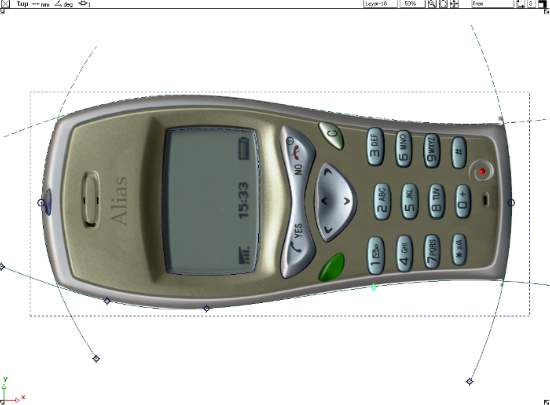
2D カーブを変更するとイメージ レイヤがどのようにワープするかを確認します。
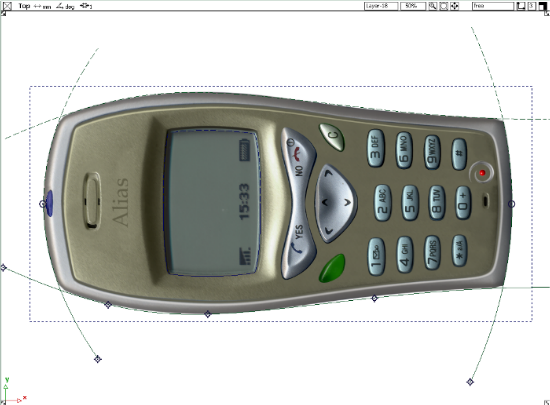
小さいボタンを表示するイメージ レイヤを選択します。
Paint Edit > Deform Image Layer
 を選択します。このツールは、アクティブ レイヤ上にあるすべてのものをグローバルに変形させます。これに対して、カーブ ワープは一般的にアクティブ イメージ レイヤをローカルに変形させるのに使用します。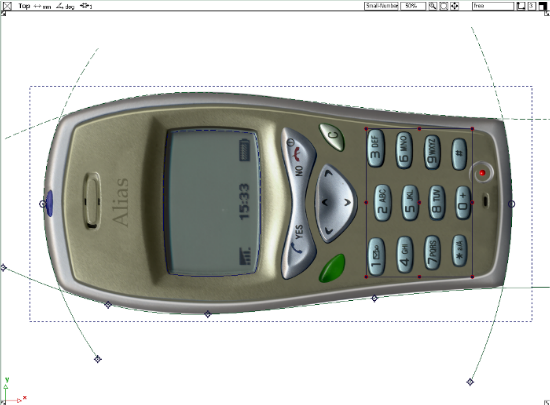
イメージ変形ハンドルを使用して、新しい電話機本体のシェイプに合うようにボタンのシェイプを調整します。
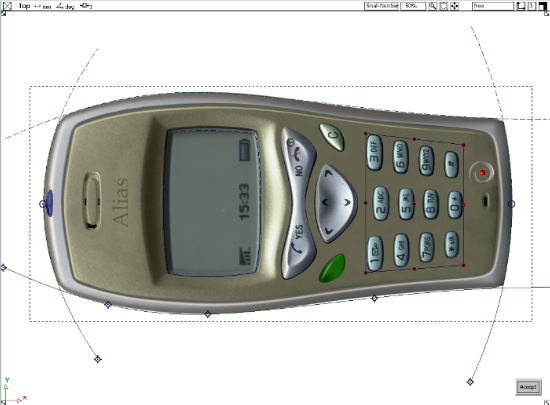
イメージ レイヤを変更し、上部の小さいボタンの位置とシェイプを調整します。
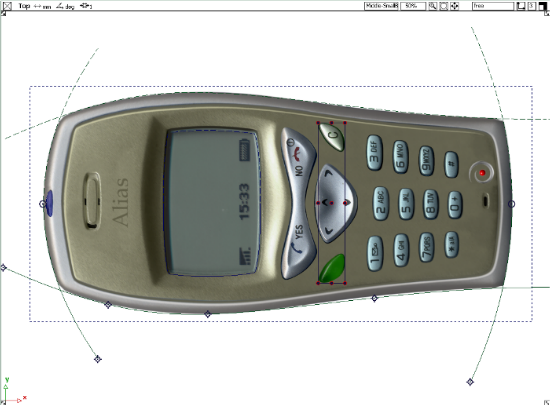
3D ジオメトリをもう一度表示し、3D ジオメトリのコンストラクション ヒストリが更新されるまで数秒間待ちます。この例では、2D シェイプ、3D プライマリサーフェス、3D トランジショナル サーフェス、2D の電話胴体を変形したワープ シェイプに対して、同じカーブを使用しました。
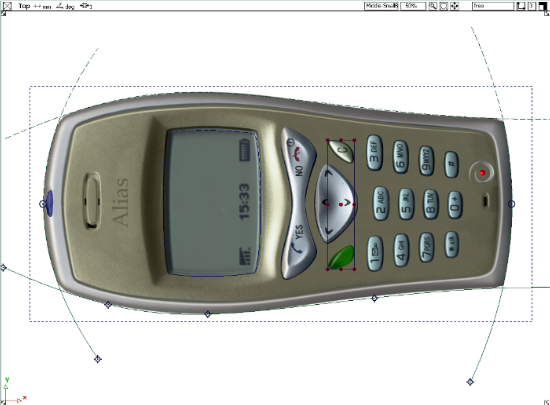
このプロセスの最終的なステージは、ハードウェア シェーディングによる更新でワープ、変形した新しいスケッチが表示されるように、スケッチ投影のリファレンスを更新することです。
スケッチ投影のリファレンスを更新するには、Canvas Layer Editor で Project > Project Sketch の順に選択するか、あるいはサーフェスを再選択して Canvas > Project Sketch
 の順に再度選択します。
以上のように、ペイントを使用して 3D のクイック コンセプト モデルにデザインのディテールを追加し、カーブ ワープとイメージ変形を使用してデザインをすばやく簡単に変更することができます。2D と 3D をパワフルなデザインツールとして一緒に使用することができます。
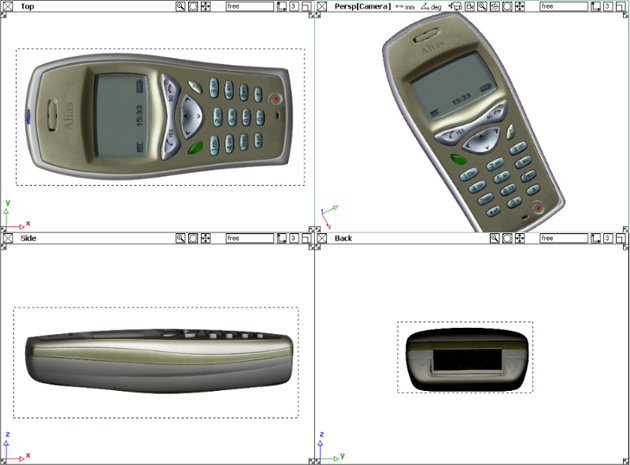
カラーを変更する
最後に、電話機本体のカラーを調整します。
電話機本体が置かれているイメージ レイヤを選択します。
Paint Edit > Color Correction > Color Balance
 を開きます。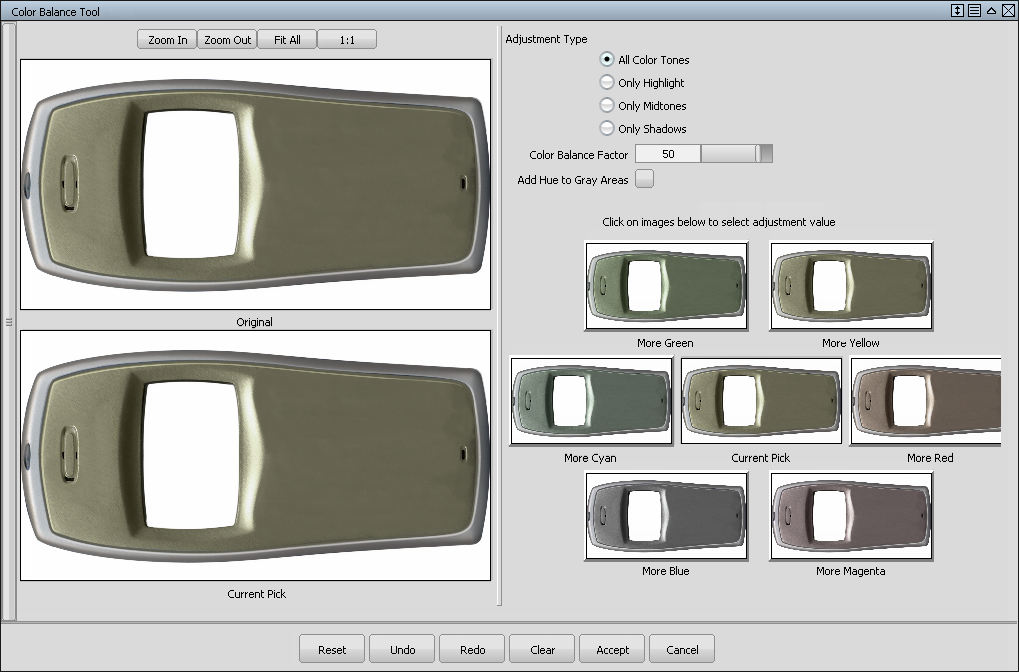
Color Balance Factor スライダを調整し、いずれかのカラー サムネイルをクリックしてカラーを選択します。満足のいくカラーが表現できたら、ウィンドウ下部にある Accept をクリックします。
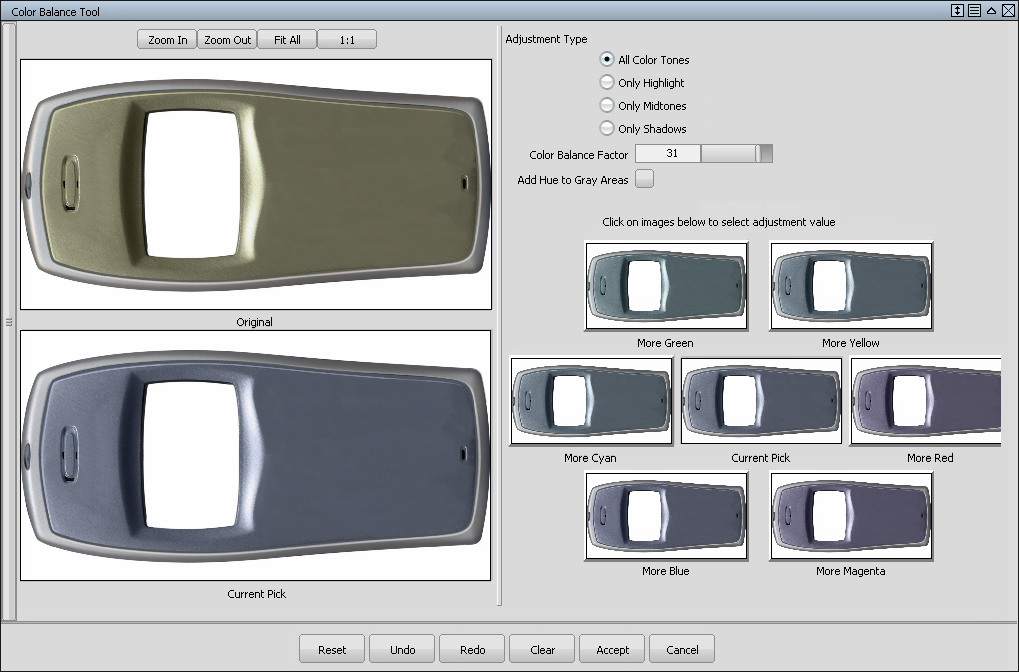
2D スケッチが新しいカラーに更新されます。
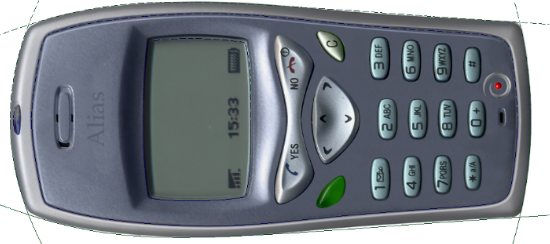
スケッチ投影のファイル参照を更新し、perspective ウィンドウでモデルをタンブルします。

スケッチの投影を使用してディテールを追加することは、デザインのディテールを追加することの代わりにはなりませんが、設計者にとっては、コンセプト デザインを作成する間、デザインのディテール構築を先延ばしにすることができます。