測定ツールと偏差ツールに対するいくつかの改善点
オートデスクは Alias 2023 でも引き続き、測定ツールと偏差ロケータ ツールのインタラクティブ性と使いやすさの向上に取り組んでいます。
Measure Distance ツールと Measure Angle ツールの改善点
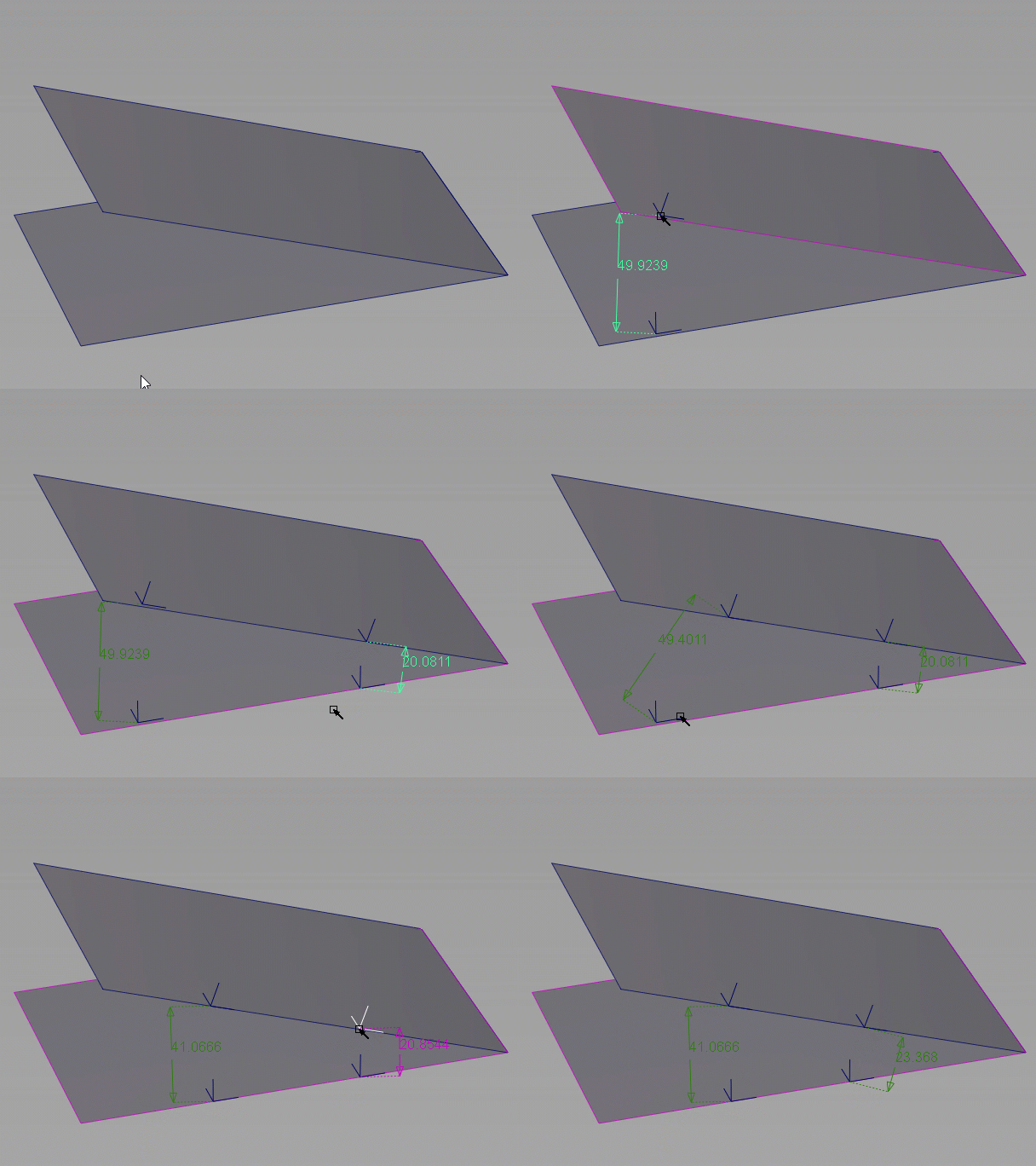
Measure Distance ツールと Measure Angle ツールがアクティブになっている場合、これらのツールでロケータ ハンドルを移動できるようになりました。たとえば、ロケータ ハンドルを引き続き追加しながら、以前に作成したハンドルに戻ってこのハンドルを移動することができます。旧バージョンの Alias でロケータ ハンドルを移動する場合は、[Shift]キーを押すか、Move Locator ツールを使用する必要がありました。これらのツールが Measure > Radius ツールと同じように機能するようになりました。
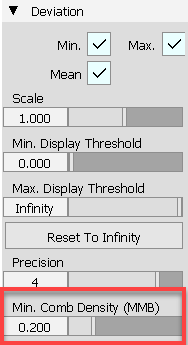
新しい Min Comb Density コントロール
Curve to Curve、Curve to Surface、Surface to Surface、および Mesh to Surface ロケータ用の Min Comb Step および Max Comb Step コントロールを削除しました。代わりに、Control Panel の Deviation タブに新しい Min Comb Density スライダが追加されました。このオプションを使用すると、コーム密度の設定値が高くなりすぎて、Alias のパフォーマンスが影響を受けるのを避けることができます。前のバージョンと同様に、MMB を使用してコーム密度を調整できます。
この値により、ビューポートに表示される偏差コームがコントロールされることにご注意ください。Information Window の Comb Step 値に影響はありません。
詳細については、以下のトピックを参照してください。
Control Panel に偏差を表示する
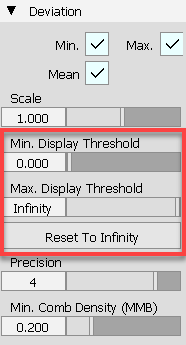
Control Panel の Deviation タブの更新内容は、次のとおりです。
- 新しい Reset To Infinity オプションを使用すると、すべての Deviation ロケータの Max Display Threshold 値をすばやくリセットできます。
- Max Threshold オプションと Min Threshold オプションの名前が Maximum Display Threshold および Minimum Display Threshold に変更され、これらの値がキャンバス内マニピュレータのしきい値に適用されることが明確に示されるようになりました。
詳細については、「Control Panel > Show deviations」を参照してください。
偏差ツールに追加された情報ポップアップ
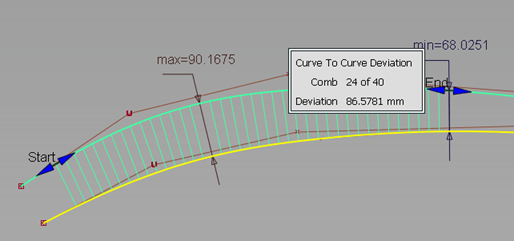
偏差ロケータの偏差の情報が小さなキャンバス内ウィドウに表示されるようになりました。コームのサンプルを右クリックすると、そのポイントの偏差値が表示されます。これにより、この情報を取得するために Deviation Table (Windows > Information > Deviation Table)を開く必要がなくなり、モデリング ワークフローが向上します。
Angular、Object to Plane、Mesh to Surface、Curve to Surface、Surface to Surface、Curve to Curve Deviation ツールなどのすべての Deviation ツールに、情報ウィンドウが追加されました。
連続性の改善点
Alias 2022.2 Update で G0 Positional Continuity ロケータに加えた改善を継続し、19 個の Surface ツールおよび Surface Edit ツールに G0 位置連続性ロケータの偏差コームを追加しました。この機能強化により、2 つのサーフェス間のギャップをより明確に表現できるようになりました。これにより、G0 連続性を実現するのに適した CV 編集が簡単になります。
G0 連続性が実現される前に G1 Tangent 連続性または G2 Curvature 連続性に切り替えた場合は、偏差コームと一緒に G0 ロケータが保持されるため、連続性に問題が生じます。コームをスケールするには、左マウス ボタンを押しながらドラッグします。チェックポイントを変更するには、中マウス ボタンを使用します。左マウス ボタンを使用すると、コームをスケールすることができ、中マウス ボタンを使用すると、コームのステップを編集することができます。