既存のプロジェクトのコピーが、1 つの手順の処理になりました。この機能強化により、AutoCAD Electrical ツールセットの旧リリースと比較して、生産性と効率性が向上しました。
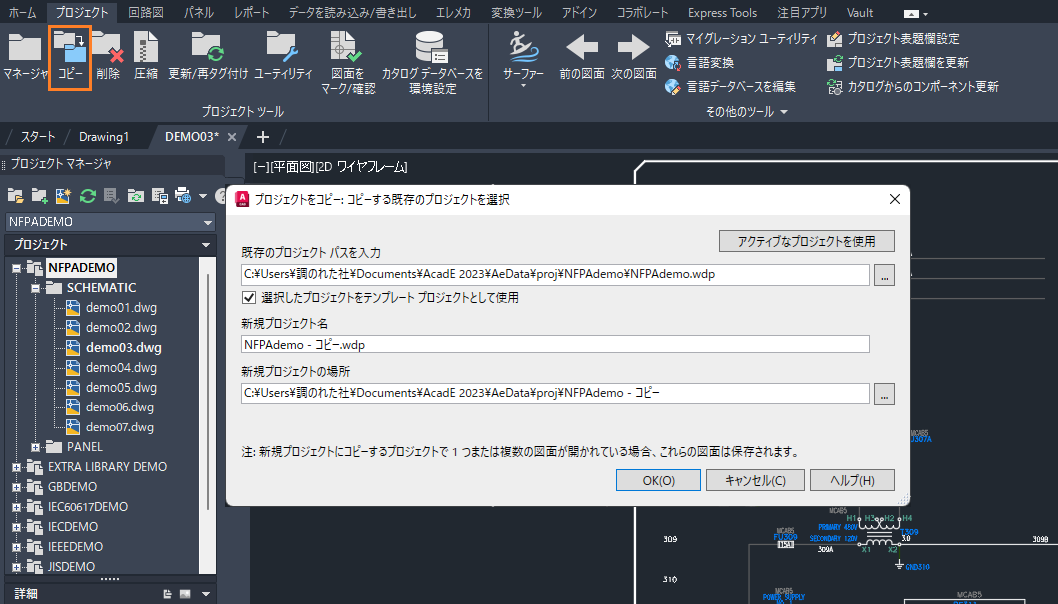
現在のプロジェクトをコピーしてテンプレート プロジェクトとして使用する
- [プロジェクト]タブ
 [プロジェクト ツール]パネル[コピー]の順にクリックします。 検索
- [プロジェクトをコピー: コピーする既存のプロジェクトを選択]ダイアログ ボックスで、次のいずれかの操作を行います。
- [アクティブなプロジェクトを使用]をクリックする。
- コピーするプロジェクトの場所にナビゲートする。
- [選択したプロジェクトをテンプレート プロジェクトとして使用]をクリックします。
- 新規プロジェクト名を入力します。
- 新規プロジェクトの場所を指定します。
- [OK]をクリックします。
プロジェクトをカスタマイズおよびコピーする
- [プロジェクト]タブ[プロジェクト ツール]パネル[コピー]の順にクリックします。 検索
- [プロジェクトをコピー: コピーする既存のプロジェクトを選択]ダイアログ ボックスで、次のいずれかの操作を行います。
- [アクティブなプロジェクトを使用]をクリックする。
- コピーするプロジェクトの場所にナビゲートする。
- 既にオンになっている場合は、[選択したプロジェクトをテンプレート プロジェクトとして使用]をオフにします。
- [OK]をクリックします。
- [処理する図面を選択]ダイアログ ボックスで、新しいプロジェクトにコピーする 1 つまたは複数の図面を指定します。
- [処理]をクリックします。
- [OK]をクリックします。
- [プロジェクトをコピー: プロジェクトの図面の基準パスを入力]ダイアログ ボックスで、コピーするプロジェクト関連ファイルを指定します。
- [OK]をクリックします。
- 必要に応じて、[プロジェクトをコピー: 新しい図面ファイル名を調整]ダイアログ ボックスで、新しい図面ファイル名を入力します。
- [OK]をクリックします。