この実習では、サイトの外部に線形を作成し、既存の線形をサイトから移動します。これにより、線形とサイトの相互作用により作成される不要な区画を除去することができます。
サイト内に線形があるとき、その線形自体あるいは同じサイトの他の線形または区画にまたがって閉じた領域が形成される場合、新しい区画が作成されます。
サイト内の線形を確認する
- チュートリアル図面フォルダにある Parcel-1E.dwg を開きます。
この図面には、幹線道路 West-East、およびこの幹線道路から伸びる 5 つの支線道路が作図されています。北側の 2 つの支線道路には中心線線形があります。これらの各中心線線形から、支線道路と袋小路の中心の安全地帯に区画が作成されています。次の手順では、南側の支線道路のいずれかの中心線を線形に変換し、線形から区画が作成されないようにします。
- [ツールスペース]の[プロスペクター]タブで、[サイト]
 [Site 1] [線形] [中心線の線形]の順に展開します。
 既存の 4 つの中心線線形はすべて[Site 1]に配置されており、([サイト]コレクションの上にある)トップ レベルの[線形]コレクションは空になっていることに注意してください。
サイト外に線形を作成する
- タブ パネル ドロップダウン 検索 の順にクリックします。
- プロンプトが表示されたら、図面の中央より下側にある支線道路の赤い中心線を選択します。
- [Enter]を 2 回押します。
[オブジェクトから線形を作成]ダイアログ ボックスが表示されます。既定により、[サイト]が<なし>に設定されることに注目してください。
- [OK]をクリックします。
- [プロスペクター]で、トップ レベルの[線形] [中心線の線形]コレクションを展開します。
新しい線形が[線形]コレクションに配置され、袋小路の中心の安全地帯に区画が作成されていないことに注意してください。これは、手順 3 のサイトの選択を求めるプロンプトで、既定の<なし>[サイト]の選択を使用したためです。次の手順では、2 つある既存の袋小路の道路線形の 1 つを既存のサイトからトップ レベルの[線形]コレクションに移動します。
サイト外で線形を移動する
- [ツールスペース]の[プロスペクター]タブで、Alignment - (4)を右クリックします。この線形は、作成した線形の北東にある袋小路の線形です。[サイトに移動]をクリックします。
- [サイトに移動]ダイアログ ボックスで、[保存先サイト]が [<なし>] に設定されていることを確認します。
- [OK]をクリックします。
[ツールスペース]の[プロスペクター]タブで、[Alignment - (4)]がトップ レベルの[線形]コレクションに移動していることに注意してください。図面ウィンドウで、袋小路の中心の安全地帯から区画ラベルとハッチングが削除されています。
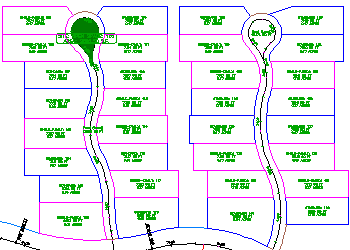
さらに高度な操作: これまでの手順を繰り返して、Alignment - (3)をトップ レベルの[線形]コレクションに移動します。
- Parcel-1E.dwg を閉じます。
次のチュートリアルを続けるには、区画データを編集するへ進みます。