公差スタックアップを作成する場合、[公差解析]パネルは画面右側に表示されます。パネル表示を切り替えると、個別のスタックアップの詳細とすべてのスタックアップの概要情報を表示できます。
[詳細]パネル上部の記号 < を選択すると、すべてのスタックアップの情報を含む[概要]パネルが表示されます。[概要]パネルのスタックアップの横にある記号 > を選択すると、[詳細]パネルに戻り、選択したスタックアップの情報が表示されます。

1D 公差スタックアップ パネルの概要
次の図は、複数のスタックアップを表示する[概要]パネルです。各スタックアップにユーザ定義の名前が付いています。
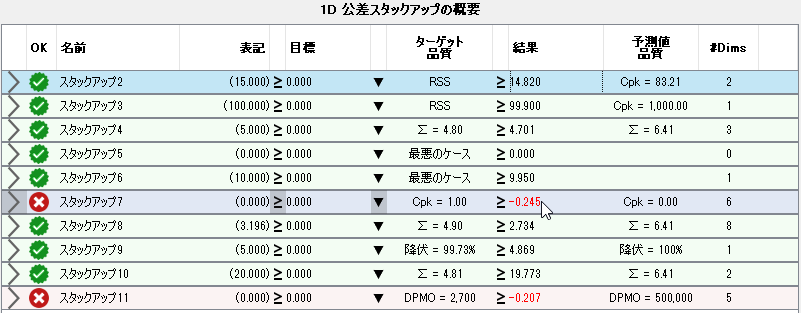
- スタックアップの詳細を編集する。また、行内の > アイコンを選択すると、詳細を編集することもできます。
- スタックアップの名前を変更する。[名前]フィールドを選択して名前を変更することもできます。
- スタックアップを削除する。このワークフローはスタックアップを削除する唯一の方法です。
- >: クリックすると、選択したスタックアップの[詳細]パネルに切り替わります。
- OK: 緑色の円の中にあるチェックマークは、解析目標が満たされたことを示します。赤色の円の中にある x は、目標が満たされていないことを示します。黄色の三角形の中にある感嘆符は、スタックアップに 2D または 3D の影響がある可能性を示します。
- 名前: スタックアップの名前を表示する編集可能フィールド。Tolerance Analysis は、各検証スタックアップの名前に連続する番号を付けます。名前は公差検証を説明するものに変更することをお勧めします。
- ノミナル(基準): スタックアップ解析が定義されている選択した項目間のノミナル距離。値が目標定義の一部である場合は、括弧なしで表示されます。たとえば、ノミナルを基準にした目標の上限と下限を定義するために、対称の ± 値または一意の +/- 値を使用する場合などです。目標で説明した他の種類については、ノミナル値は参照のみを目的として括弧内に表示されています。
- 目標のタイプ: [ノミナル(基準)]の右にある、ラベルのない編集可能フィールドで、スタックアップの上限と下限の目標を定義するさまざまな方法を選択できます。はめあいのクリアランス確保のために多くの公差スタックアップを実行するため、すべての新しいスタックアップの既定のタイプは ≥ で、目標の値は 0 です。[目標]列の左にある記号をクリックすると、次のオプションを含むドロップダウン リストが展開されます。
- 対称: ノミナル値を基準にして適用される左右対称な値。
- 上限下限: ノミナル値を基準に適用される非対称値。
注: +/+ と -/- の定義もサポートされています。
- 範囲: ノミナル値とは無関係の目標の上限と下限の絶対値を定義できます。
- 上限: 単一の上限値を定義します。
- 下限: 単一の下限値を定義します。
- 目標: スタックアップ結果の制限を定義するために以前記述された目標の種類に関連付けられた公差値を選択できる編集可能なフィールド。目標の種類で説明したとおり、すべての新しいスタックアップの既定の目標は ≥ 0 です。
注: 数値の精度は、値ボックスに入力する桁数によって決まります。小数点なしで 0 を入力しても、精度は変わりません。数値の配置は、入力する符号と値によって決まります。+/- と範囲目標タイプの上と下のどちらのセグメントに配置する必要があるかを決定するために、Tolerance Analysis は数値の符号と値を評価します。符号が入力されていない場合は、編集前にフィールドに適用された符号が復元されます。
- ターゲット品質: 列の左にあるドロップダウン リストを選択して実行する解析の種類を定義できる編集可能なフィールド。次の[ターゲット品質]オプションを選択できます。
- ワーストケース: 検証に含まれるすべてのスタックアップ距離寸法が、同時に下限または上限のいずれかにあると仮定します。
- RSS: 2 乗和平方根は、スタックアップに含まれるすべての寸法が同時に限界値になることはないという前提のもと、寸法の組み合わせを計算するための統計手法です。このアプローチと以下のセクションで説明されているより一般的な統計的アプローチの主な違いは、RSS では寄与する各寸法が計算結果と同じ品質レベルにあることを前提としている点です。また、Tolerance Analysis は、関連する公差の RSS の組み合わせを計算する前に、パーツ間のクリアランスから生じるアセンブリ シフトおよびデータム参照フレームのデータム フィーチャに適用されるマテリアル モディファイヤから生じるデータム シフトをワーストケースの効果(ある限界から別の限界にシフト)として処理します。
- 統計的: 統計は RSS 解析で使用される原則と同じ原則に基づいています。統計の利点は、パーツ寸法で何が前提とされるかに関係なく、スタックアップのターゲット品質レベルを定義できることです。また、アセンブリとデータム シフトに関連付けられたクリアランスを、均一に分布する統計要因としても処理します。次の指標を使用すると、統計的解析のターゲット品質レベルを定義できます。
- Cpk
- Σ (シグマ)。正規分布の標準偏差を表すことがある小文字の σ と混同しないでください。
- % 歩留まり
- DPMO (100 万回あたりの不良数)
注: ターゲット品質と品質指標の既定値は Tolerance Analysis の設定で定義されます。
- 結果: 定義したターゲット品質レベルに基づいたスタックアップ解析の結果。結果は、目標定義に使用される形式と同じ形式で示されます(±、+/-、範囲など)。
- 予測される品質: 統計手法の 1 つを使用するようにターゲット品質を設定すると、この列には定義した目標と比較したスタックアップ分布の計算品質が表示されます。RSS の場合は、Cpk として報告されます。一般的な統計的解析の場合、Tolerance Analysis では、ターゲット品質で定義された指標タイプと同じものを使用して予測される品質が報告されます。
- 寸法の数: この列はスタックアップに寄与する寸法の数値にすばやくアクセスするために含まれています。多くの場合、ワーストケースまたはターゲット品質の統計オプションの 1 つを使用するかどうかを判断する際に役立ちます。
結果と寄与を表示する
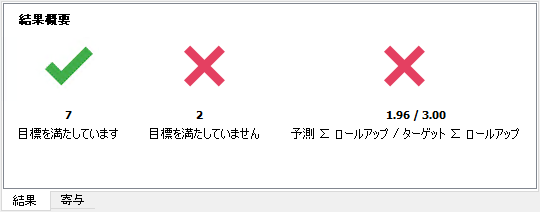
[公差解析]パネルの下部には[結果]ペインがあります。複数のスタックアップがあるが 1 つも選択されていない場合、満たされた目標または満たされていない目標の数の概要と、設定で指定された任意の品質指標を使用した品質ロールアップが[結果]ペインに表示されます。
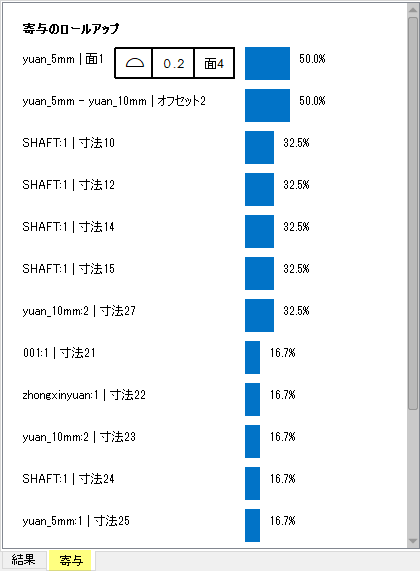
概要テーブルのスタックアップが選択されておらず、[寄与]タブが選択されている場合、ペインには、定義したすべてのスタックアップ全体で各寸法が使用する寄与のロールアップが表示されます。
個別の結果と寄与を表示する
編集フィールドを操作せずに概要テーブルの個別のスタックアップを選択するには、[OK]列のアイコンを選択します。個別のスタックアップを選択すると、[結果]または[寄与]ペインには選択したスタックアップの情報が表示されます。
最初のスタックアップ解析を定義すると、結果がスタックアップの詳細テーブルの最後から 2 番目の行に表示されます。結果グラフは、テーブル下部の[結果]ペインにも表示されます。
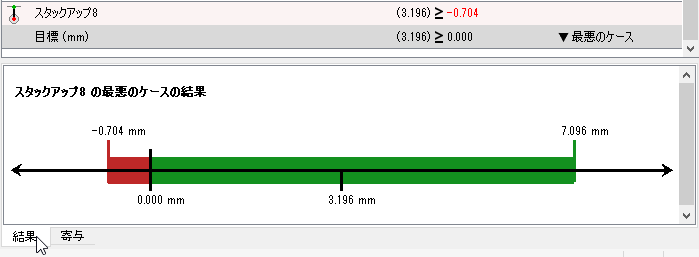
結果グラフ表示は定義したターゲット品質に応じて異なります。グラフ上部のラベルには、ターゲット品質解析タイプとスタックアップの名前が表示されます。
ワーストケースの結果
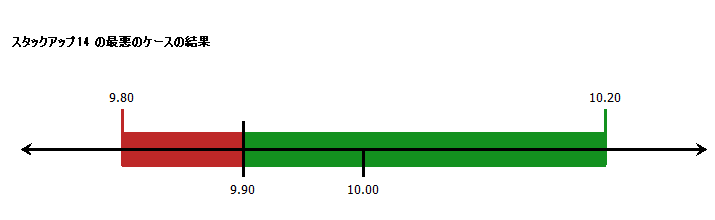
グラフの上の数字は上限と下限を示し、指定した品質ターゲットでのスタックアップを表しています。仕様の限界値内にあるグラフの領域は緑色で示され、限界値外の領域は赤色で示されます。
グラフの下の数字は、目標で定義されたスタックアップのノミナル スタックアップ値および仕様の上限と下限を示します。一方的な仕様において、結果が 9.90 を超える必要がある場合などでは、表示されるのは 1 つの仕様の限界値のみです。
RSS 結果
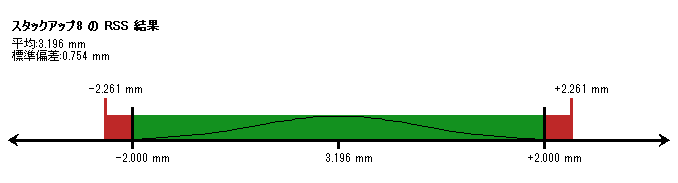
[RSS 結果]グラフには、グラフ上部にある RSS コンポーネントの計算された平均と標準偏差パラメータが表示されます。また、解析の統計特性を示す通常曲線も表示されます。
グラフ上部の数字は、スタックアップの RSS の計算された上限と下限を表します。
グラフの下の数字は、目標で定義されたスタックアップのノミナル スタックアップ値および仕様の上限と下限を示します。
統計結果
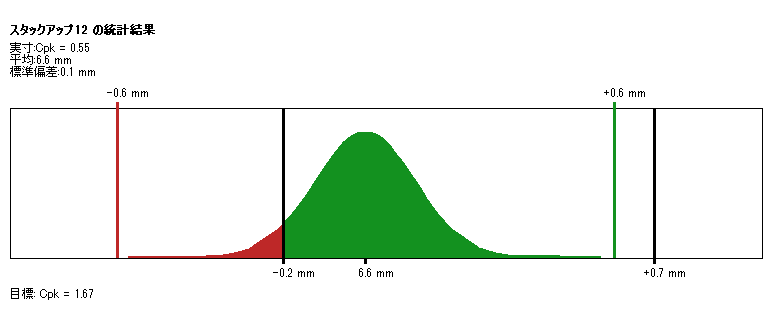
- グラフは確率密度関数の形状で、ベル曲線とも呼ばれ、ガウスまたは正規分布に関連付けられています。
- グラフの上の数字は、グラフ下にある任意の品質レベルの曲線で計算された上限と下限を表します。この場合の Cpk は 1.0 です。
- 仕様の上限と下限から外れた曲線の割合に基づいて予測される品質レベルは、分布の計算された平均と標準偏差のパラメータとともにグラフの上に表示されます。
- ターゲット品質の指標と値はグラフの下に表示されます。
また、テーブル下部の[寄与]タブを選択して寄与グラフを表示することで、各寸法の寄与を表示することができます。この情報は、過剰な変化が予測される場合に、最初に減らす公差を特定するのに役立ちます。スタックアップとそれらに関連する寄与に影響する寸法と公差のリストは、最大から最小の順に並びます。
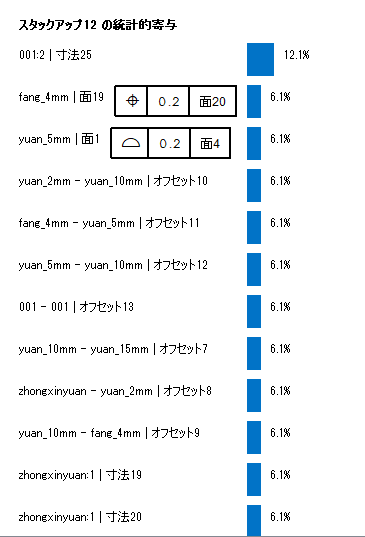
- 標準寸法のパーツ名と寸法名。
- パーツ、制御されるフィーチャの名前、参照データム フィーチャを含む幾何公差記号。スタックアップの詳細テーブルでは、幾何公差記号は、制御対象のフィーチャとデータム フィーチャ間の基本寸法と同じ行内にあります。
- 参照されているデータム フィーチャのデータム シフト要因、最大マテリアル境界(MMB)または最小マテリアル境界(LMB)。データムの名前と制御されているフィーチャの名前が行内に含まれます。
- 発生するシフト間のフィーチャの名前に応じたパーツ間のクリアランスを示すアセンブリ シフト要因。
概要テーブル左側の > アイコンを選択すると、スタックアップの詳細が表示されます。
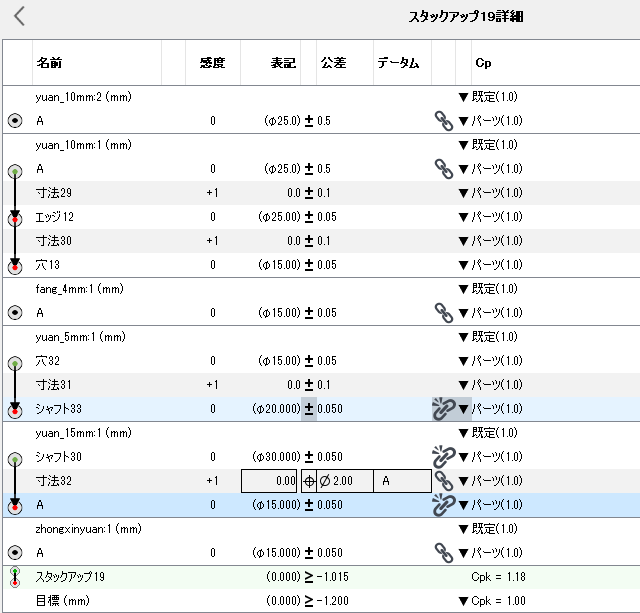
 このアイコンはパーツとフィーチャを通る寸法パスを表します。各フィーチャはタイプを示す記号で表示されます。平面、サイズの円柱状フィーチャ、またはスロットなどのサイズの平面フィーチャなどがあります。次の図に示すように寸法の左にある線分を選択すると、サイズのフィーチャに対する、直線寸法またはスタックアップ計測とともに配置されたサイズのフィーチャの寸法のアタッチを変更できます。
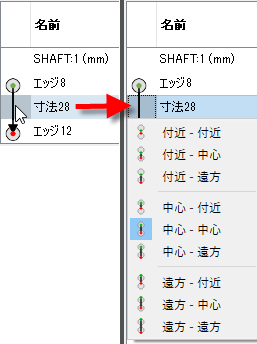
寸法上下の両方のフィーチャがサイズのフィーチャである場合、図に示した 9 個のオプションを使用できます。最初のグループは、寸法真上のフィーチャの直近 - 直近、直近 - 中心、直近 - 遠方側に寸法原点を接続する必要があるかどうかを示します。2 番目のグループは、寸法真下のフィーチャに対するアタッチ用です。フィーチャの 1 つのみがサイズのフィーチャである場合、使用できるオプションは 3 つのみです。
- 名前: この編集可能な列には、パーツ、フィーチャ、寸法、計算されたアセンブリ シフト、計算されたデータム シフトの名前が表示されます。
 寸法が複数のスタックアップで使用される場合は、共有寸法アイコンが表示されます。アイコンの上にマウスを合わせると、寸法を含むスタックアップのリストが表示されます。

- 感度: スタックアップの寸法の感度。このフィールドは寸法の方向を示します。寸法ループがサイズのフィーチャの外端から中心を通らない限り、通常の値は 1 です。通る場合は ½ です。
- ノミナル(基準): モデルの幾何公差で決定された 2 つのフィーチャ間の寸法のノミナル値。
- タイプ: この編集可能な列では、寸法の公差上限または公差下限を定義するためにさまざまな方法を選択できます。記号をクリックすると、利用可能なすべてのオプションのドロップダウン リストが展開されます。サポートされる公差タイプは、次のとおりです。
- ± 対称: ノミナル値を基準にして適用される左右対称な値。
- +/- 上限下限: ノミナル値を基準に適用される非対称値。+/+ と -/- の定義もサポートされています。
 範囲: ノミナル値とは無関係の寸法の上限と下限の絶対値を定義します。
- 幾何公差: ASME または ISO 規格ごとの幾何公差を定義します。サイズ寸法では使用できません。
[幾何公差]を選択すると、[幾何公差を追加]ダイアログ ボックスが開きます。次の図では、上位データ フィールドの Face1 は、幾何公差記号の Face3 で制御されるものと仮定されます。正しくない場合は、切り替えコントロール
 を使用してフィールドを逆転します。
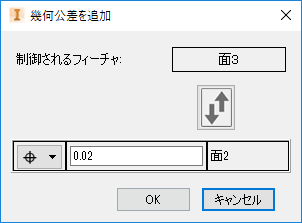
幾何公差記号(FCF)の左にあるドロップダウンから、コントロールを選択して公差値を設定します。一部の場合では、公差名またはデータム フィーチャ名の横にあるドロップダウン リストを使用すると、コントロールされているフィーチャまたはデータム フィーチャにマテリアル モディファイヤを指定することもできます。
このダイアログ ボックスを使用すると、幾何公差の定義を変更できます。また、スタックアップの詳細テーブルの公差値を変更することもできます。
- 公差: 寸法の制限を定義するために公差タイプに関連付けられた値を選択します。
値を入力する場合、Tolerance Analysis は精度を指定するために入力された桁数を使用します。小数点なしで 0 を入力しても、精度は変わりません。
+/- と範囲目標タイプの上と下のどちらのセグメントに配置するかを決定するために、Tolerance Analysis は入力された数値の記号と値を評価します。記号が入力されていない場合は、編集前のフィールドの記号が適用されます。
- データム: この列は幾何公差のデータム フィーチャとして使用されるフィーチャを示します。
- リンクされた公差: 解析の公差がパーツ ファイル内の公差にリンクしている場合、このラベルのない列には閉じたチェーン リンクのアイコンが表示されます
 。テーブルの公差値を変更すると、パーツ ファイルの公差値が更新されます。同様に、パーツ ファイルの公差値を変更すると、環境に入ったときに公差解析によってこの変更が適用されます。テーブルのリンク アイコンを選択すると、Tolerance Analysis のデータとパーツ公差データ間のリンクが解除されます。リンクの外観が解除されたリンクに変化します
  。この操作により、Tolerance Analysis とパーツ ファイル間の公差情報の共有が無効になります。解除されたリンク アイコンをクリックすると、Tolerance Analysis とパーツ ファイル間の公差情報の共有が復元されます。リンクが復元されると、Tolerance Analysis の公差値によってパーツ ファイルの公差値が上書きされます。
- Cp: 解析タイプが RSS または統計の場合、この列はパーツと寸法に対して仮定される Cp 値を示します。統計的解析の場合、Tolerance Analysis には設定の階層が組み込まれるため、仮定される統計分布を完全に制御できるようになります。正規分布、つまりガウス分布のみがサポートされますが、仮定される Cp 品質指標の仕様を介して適用された公差によって定義される標準偏差を制御することができます。次の各レベルでこの前提条件を定義できます。
- 設定内の既定の Cp モデル オプションの定義。多くのパーツが異なる品質レベルで製造されていることを把握していない限り、既定の Cp は 1.0 のままにすることをお勧めします。
- パーツ名を含む行の Cp 列に表示されるスタックアップの詳細テーブルのパーツ レベル。パーツ固有の値を指定するまで、パーツは既定のアプリケーション レベル値と見なされ、現在のアプリケーション レベルの既定の Cp 設定の値が括弧内に表示されます。モデル レベル Cp からパーツ レベル Cp に設定を変更するためのドロップダウン リストを選択すると、各パーツの設定を変更できます。これにより、既定のラベルが削除され、実際の値に置き換えられます。値は必要に応じて変更できます。
- 寸法とフィーチャ レベル Cp の値は、スタックアップ結果に含まれる公差が指定された寸法を含む行の Cp 列にも表示されます。特定の寸法の固有値を指定しない限り、それぞれがパーツ レベルで定義した Cp と見なされます。パーツ レベル値を使用する場合、エントリには、括弧内に表示されるパーツの現在の Cp 値を含む Cp 列のパーツが表示されます。各寸法のこの値を変更するには、変更されている項目に応じて、パーツ レベル Cp から寸法レベル Cp またはフィーチャ レベル Cp に設定を変更するためのドロップダウン リストを選択します。これにより、パーツのラベルが削除され、実際の値に置き換えられます。値は必要に応じて変更できます。
- パーツ: スタックアップ定義に含まれる 1 つまたは複数のパーツ。各パーツには次のものがあります。
- フィーチャ: パーツを通るスタックアップ ループの順に表示されるパーツの 1 つまたは複数のフィーチャ。サイズのフィーチャでは、同一の行内にサイズの寸法と公差が表示されます。
4 つ以上のフィーチャがパーツに含まれる場合、テーブル内の行を上下にドラッグして最初と最後のフィーチャを除くすべてのフィーチャの順序を変更し、異なる一連の寸法を反映できます。他の 2 つのフィーチャ間にある寸法の上にあるときにフィーチャを放します。マウス ボタンを放すと、Tolerance Analysis は、各フィーチャ間の寸法をテーブルに表示される順序で作成します。
周囲のフィーチャ間の 2 つの寸法が 1 つの寸法に変更されるようにスタックアップからフィーチャを削除するには、削除するフィーチャを右クリックして[削除]を選択します。
- 寸法と公差: 2 つ以上のパーツ フィーチャを使用する場合、それらのフィーチャ間には 1 つの寸法があり、互いを基準にしてどのように配置されるかを示しています。
- データム シフト要因: データム フィーチャが最大マテリアル境界または最小マテリアル境界で参照される場合、データム フィーチャと幾何公差記号のある行の間に淡い赤色の背景の行が追加されます。この行の公差値は、データム フィーチャが最適なサイズの場合に発生する許容可能なデータム シフトを表します。つまり、サイズの仕様の上限と下限の中間です。その他のデータム シフト効果は、サイズ寸法で変更された感度に関連します。
- フィーチャ: パーツを通るスタックアップ ループの順に表示されるパーツの 1 つまたは複数のフィーチャ。サイズのフィーチャでは、同一の行内にサイズの寸法と公差が表示されます。
- アセンブリ シフト要因: Tolerance Analysis は、2 つのパーツの位置を互いを基準にして制御するボルト穴のボルトまたはピンなど、サイズのフィーチャ間にクリアランスが発生する可能性があることを検出すると、その行の背景が淡い紫色になり、互いに逆向きの水平矢印を持つアイコンと「Asm シフト」の後にパーツ名が続くラベルが表示されます。この行内の公差値は、両方のフィーチャが最適なサイズの場合に各方向に発生する許容可能なアセンブリ シフトを表します。つまり、サイズの仕様の上限と下限の中間です。サイズのフィーチャとしてさらに発生するアセンブリ シフト効果は、各サイズ寸法で変更された感度に関連します。
アセンブリ シフトまたは浮動とも呼ばれるランダム配置の前提は、アセンブリ時に互いを基準にしたパーツの位置に影響するものが何もないことです。ただし、2 つのパーツを組み立てることができるかどうかを判断する場合、パーツを組み立てる人物が、パーツを 1 つにまとめるまで、上記のフィーチャ間のクリアランスを使用してパーツを動かすことを考慮する必要があります。この場合、ボルトを穴にランダムに配置する代わりに、クリアランスを使用して、スタックアップで解析されるはめあい用の距離を最大化する必要があります。このような場合では、隣接する 2 つのサーフェス間の距離が 0 以下になっていると、パーツ同士をできるだけ離しても、パーツが干渉して組み立てることができません。
このようなクリアランスがスタックアップ結果を最大化するように Asm シフト行にバイアスをかけるには、Asm シフト行の左側にある両方向の矢印アイコンをクリックし、ドロップダウン リストで[浮動]から[最大化]に指定を変更します。[最大化]または[最少化]を選択すると、行のラベルは選択したオプションを表示するように変更されます。また、表示公差は括弧付きの単一の値に変更されます。これはノミナル バイアス量を示します。編集後、スタックアップのノミナル値は、バイアス量によって、最大化の場合は大きな値、最小化の場合は小さな値に変更されます。ランダム配置に変更する場合は、矢印を選択し、ドロップダウン リストで[浮動]を選択します。
Asm シフト行を[浮動]から[最大化]に変更しても、既に上限の位置にあると想定されるためワーストケースと RSS の上限は変更されません。下限は変更される場合があります。
同様に、Asm シフト行を[浮動]から[最小化]に変更しても、下限の位置にあると想定されるためワーストケースと RSS の下限は変更されません。上限は変更される場合があります。
- パーツ間のオフセット: [オフセットを追加]コマンドでスタックアップの 2 つのパーツ間のオフセット距離を定義する場合、行には、背景が濃い灰色の[オフセット]という名前のラベルが付けられます。行内の各オブジェクトを選択し、新しいノミナル値、新しい公差タイプ、新しい公差を定義します。行を右クリックして[削除]を選択し、オフセットを削除します。
- 結果: 2 番目の行からスタックアップの詳細テーブルの最後の行には、定義したターゲット品質レベルに基づいてスタックアップ解析の結果が表示されます。結果は、目標定義に使用される形式と同じ形式で示されます。たとえば、±、+/-、範囲などです。統計手法の 1 つを使用するようにターゲット品質を設定すると、この行には定義した目標と比較したスタックアップ分布の計算品質が表示されます。RSS の場合は、Cpk として報告されます。一般的な統計的解析の場合、Tolerance Analysis では、ターゲット品質で定義された指標タイプと同じものを使用して予測される品質が報告されます。スタックアップの名前を変更するには、この行の名前を選択します。
- 目標: テーブルの最後の行には、スタックアップの目標とターゲット品質が表示されます。この行では、目標とターゲット品質の両方を変更できます。