結果を確認する
このタスクでは、いくつかの結果の表示方法を練習します。
 このチュートリアル用のファイルを Autodesk Knowledge Network のポストプロセス チュートリアルからダウンロードします。
このタスクの内容
- 複数の結果の表示および同期化
- 複数のスタディの同期化
- 結果のオーバーレイ
チュートリアル モデルは、次の画像のようになります。![task 1] (../../images/syn_tute4_task1.png)
 [分割]ツールを使用すると、アクティブなペインをより小さなペインに分割できます。これは、成形品形状の複数のセクションに関する結果や複数の結果を同時に表示する場合に便利です。 [分割]から、
 [垂直分割]、または
  [水平分割]を選択します。
分割ペインと一緒に[ロック]ツールを使用することで、複数のモデル ビューの操作を同時に実行できます。 [ビューのロック]、
 [プロットのロック]、および
  [アニメーションのロック]から選択します。
 ([学習と開始]タブ > [開始]パネル > [新規プロジェクト])をクリックします。
[プロジェクト名]テキスト ボックスに、「Postprocessing」と入力します。
[OK]をクリックします。
 ([ホーム]タブ > [インポート]パネル > [インポート])をクリックします。
チュートリアル ファイルを保存した場所に移動します。
[ファイルの種類]ドロップダウン リストで、[スタディ ファイル(.sdy)]を選択します。
[cpu_base.sdy]を選択して、[開く]をクリックします。
 ([表示]タブ > [ナビゲーション]パネル > [オービット])をクリックし、モデルを回転させてその形状とフィーチャーを確認します。スタディ タスク ペインで、チュートリアル モデルが Dual Domain メッシュであることを確認してください。モデルには 1 つの射出位置と 4 つの冷却回路があります。
スタディ タスク ペインの[結果]セクションで[充填時間]を選択します。
ヒント: 結果を表示するには、スタディ タスク ペインで結果名の横にあるチェックボックスを選択します。複数の結果の表示:
- ([表示]タブ > [ウィンドウ]パネル > [分割] > [水平分割])をクリックします。画面が分割され、モデルの複製が画面の下部に表示されます。
枠分割ツールは、切り替えボタンとして機能します。ツールを使用して分割のオン/オフを切り替えます。分割をオフにすると、その枠に固有の形式設定がすべて解除されます。
注: ペイン内の点線は、アクティブなペインを示しています。 下部の枠内をクリックします。これで、この枠がアクティブになります。
スタディ タスク ペインの[結果]セクションで[充填完了時の圧力]を選択します。
注: 解析結果のタイプが各モデル ペインに表示されています。モデルを回転し、1 つのセクションを拡大します。上部の枠内の画像は変わりません。これにより、モデルの異なる部分のさまざまな結果を表示できます。
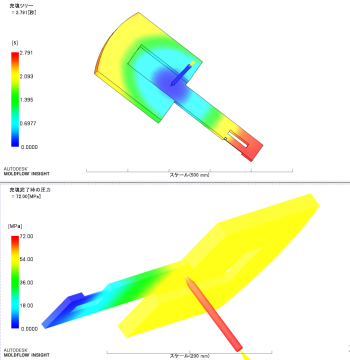
下部のペインをアクティブにしたまま、スタディ タスク ペインの[結果]セクションで[充填時間]を選択します。これにより、モデルのさまざまな部分の同じ結果を表示できます。
ビューを同期化するため、
([表示]タブ > [ウィンドウ]パネル > [分割] > [垂直分割])をクリックします。これにより、4 つの枠が表示されます。左上のペインをアクティブにし、スタディ タスク ペインの[結果]セクションで、[充填完了時のバルク温度]を選択します。
- [ビューのロック]をクリックします。
右上のペインをアクティブにし、スタディ タスク ペインの[結果]セクションで、[体積収縮]を選択します。
- ([表示]タブ > [ロック]パネル > [ビューのロック] > [ビューのロック])をクリックします。
左下のペインをアクティブにし、スタディ タスク ペインの[結果]セクションで、[冷却]フォルダから[回路金属温度]を選択します。この結果を表示するには、[レイヤー]パネルで[Channel (冷却管)]レイヤーが選択済みであることを確認します。
右下のペインをアクティブにし、スタディ タスク ペインの[結果]セクションで、[反り]フォルダから[変位量、全要因:変位量]を選択します。
右上のペイン内をクリックし、
 ([表示]タブ > [ナビゲーション]パネル > [オービット])を選択してモデルを回転させます。右上のペインの中にあるモデルだけが回転します。
- ([表示]タブ > [ロック]パネル > [ビューのロック] > [ビューのロック])をクリックします。
左上のペインをアクティブにし、
([表示]タブ > [ロック]パネル > [ビューのロック] > [ビューのロック])をクリックします。- ([表示]タブ > [ナビゲーション]パネル > [オービット])を選択し、モデルを回転させます。
上部 2 つのペインが同期化されています。
その他のモデル操作機能も同様に機能します。以下の操作を実行してみます。
 ([表示]タブ > [ナビゲーション]パネル > [全体表示])
 ([表示]タブ > [ナビゲーション]パネル > [ホーム ビュー])
 ([表示]タブ > [ナビゲーション]パネル > [窓ズーム])
 ([表示]タブ > [ナビゲーション]パネル > [画面移動])
- [レイヤー]パネルでレイヤーの選択を解除する。
他のペインも同期化するには、それぞれのペインを個別に選択して、
[ビューのロック]アイコンをクリックします。または、 ([結果]タブ > [ロック]パネル > [すべてのビューをロック])をクリックします。
 左上のペインをアクティブにして、
[ビューのロック]をクリックします。枠の左上隅には、このアイコンが表示されなくなります。これにより、ロック操作機能が解除されます。マウスのカーソルを左上のペイン内に置き、 ([表示]タブ > [ナビゲーション]パネル > [オービット])を選択し、モデルを回転させます。回転するのは、このモデルだけです。また、複数のスタディを同期化することができます。ここでは、射出位置の変更がウェルド ラインに与える影響を確認します。
ペインの[分割]ツールの
 および
および  ([表示]タブ > [ウィンドウ]パネル > [分割])をクリックして分割を解除し、1 つのモデルのみを表示します。
スタディ タスクペインの[結果]セクションで[ウェルド ライン]を選択します。
スタディの比較
[レイヤー]パネルで[新規三角形]を右クリックし、[他のすべてのレイヤーの非表示]を選択します。
これらの値を[回転角度]ボックス([表示]タブ > [視点]パネル] > [回転角度])に入力することで、モデルを -50 -25 5 に回転させます。
- [ビューのロック]アイコンと [プロットのロック]アイコンがモデル ペインの左上隅に表示されているか確認してください。表示されていない場合は、[表示]タブ > [ロック]パネル > [プロットのロック]から選択してください。
- ([ホーム]タブ > [インポート]パネル > [インポート])をクリックして、チュートリアル ファイルを保存した場所にナビゲートします。
[inject.sdy]を選択して、[開く]をクリックします。
スタディ タスク ペインの[結果]リストで、[ウェルド ライン]を選択します。
- ([結果]タブ > [ロック]パネル > [ビューのロック])をクリックします。
モデル ペインの下部に 2 つのタブがあります。開いているスタディごとにタブが 1 つ割り当てられています。2 つのスタディ タブを交互にクリックして、射出位置の変更による影響を確認します。
画像を回転し、モデル本体のウェルド ラインを拡大します。
もう一方のスタディ タブをクリックします。スタディを切り替えても、モデルの向きは変わりません。
結果のオーバーレイ
結果をオーバーレイし、1 つのモデルに結合するには、cpu_base モデルがアクティブになっている必要があります。
スタディ タスク ペインの[結果]セクションで[エアー トラップ]を選択します。モデルを回転して、成形品の下面にあるエアー トラップを確認します。
スタディ タスク ペインの[結果]セクションで[充填時間]を右クリックします。
表示されるメニューで [オーバーレイ]を選択します。
モデルを回転して、組み合せた結果を表示します。
表示方法とオーバーレイ結果の変更:
[突出時の体積収縮]や[充填完了時のバルク温度]など、通常は陰影付きの単色で表される結果は、オーバーレイできません。
[充填完了時のバルク温度]を選択します。 スタディ タスク ペインで結果を右クリックして、表示されるメニューから[プロパティ]を選択します。
[プロット プロパティ]ダイアログ ボックスが開きます。このダイアログ ボックスについては、別のタスクで後ほど説明します。
ダイアログ ボックスの上部にある[方式]タブを選択します。
輪郭 オプションを選択します。
[コンター数]テキスト ボックスに「50」と入力し、[OK]をクリックします。
結果がコンターで表示されます。
[突出時の体積収縮]を右クリックして、[オーバーレイ]を選択します。モデルを回転して結果を確認します。
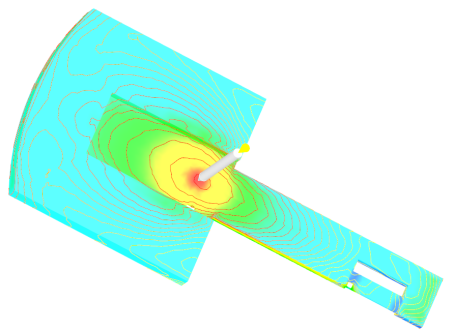 注: モデル ペインの右側にあるスケール範囲は、[突出時の体積収縮]結果を表しています。スタディ タスク ペインで[充填完了時のバルク温度]を右クリックし、[アクティブ化]を選択して、この値範囲を表示します。
親トピック: ポスト プロセスのオプション(チュートリアル)
次のトピック: 解析結果をアニメーション化する