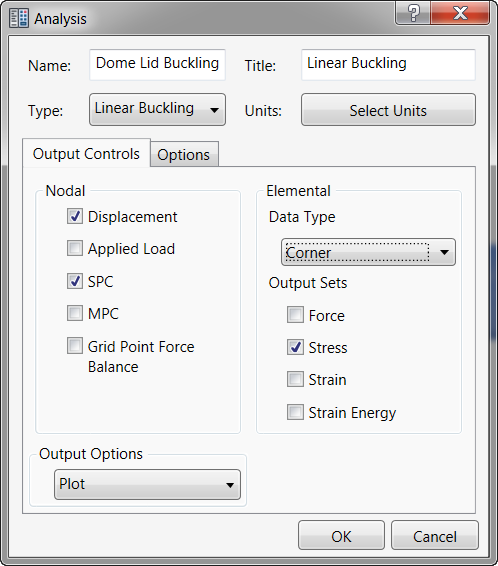
- ツリー表示で、[解析 1]を右クリックし、[編集]を選択します。
- [名前]に
「ドームふた座屈解析」
と入力し、[タイトル]に
「線形座屈解析」
と入力します。[タイプ]ドロップダウン メニューから[線形座屈解析]を選択します。
- [オプション]タブをクリックし、取得する[モード数]に「3」と入力します。これは Autodesk Nastran に最初の 3 つの固有値を計算するように指示します。
- [OK]をクリックして、ツリー表示に戻ります。
- この時点で、モデルを保存します。
- ツリー表示で、[サブケース 1]下の[拘束]を右クリックし、[新規作成]を選択します。
- 拘束の名前を「外側面固定」に変更します。
- Inventor Nastran 内のモデルの方向を変更し、最も外側の上面を明確に表示して選択できるようにします。
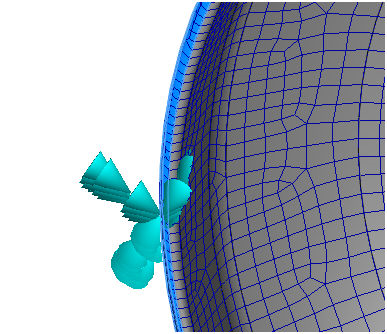
- [サブケース]リストで[サブケース 1]が選択されていることを確認します。
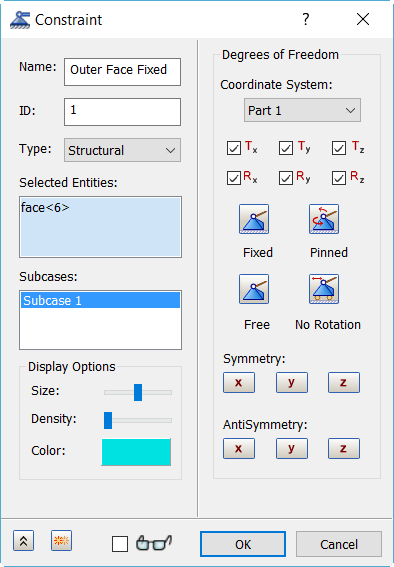
- 既定の設定を受け入れ、[OK]をクリックし、固定拘束を作成します。
- [サブケース 1]下の[荷重]を右クリックし、[新規作成]を選択します。
- [名前]を「圧力」に変更します。
- [タイプ]ドロップダウンを[圧力]に変更します。[荷重定義]下の[振幅]に「-1」と入力します。
- [サブケース]リストで[サブケース 1]が選択されていることを確認します。
- モデルのすべての上面を、個別に選択するか、長方形選択方法を使用して選択します。
- [荷重]ダイアログ ボックスは以下のように表示されます。
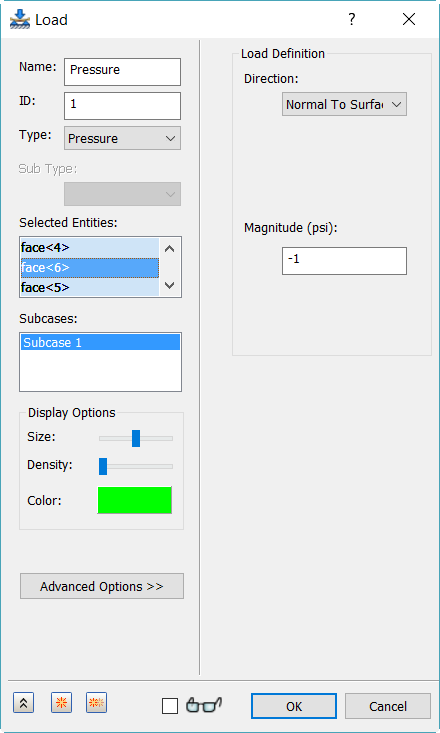
- [OK]をクリックします。モデルは以下のように表示されます。
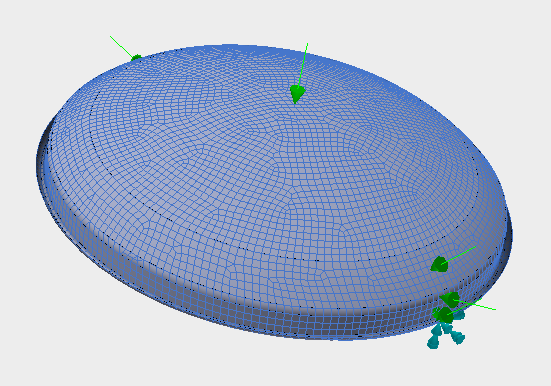
- [パーツ]ツリーで、[サブケース 1]を右クリックし、[名前変更]を選択して、「線形座屈ケース」と入力します。
- 作業が完了すると、ツリー表示は以下のように表示されます。
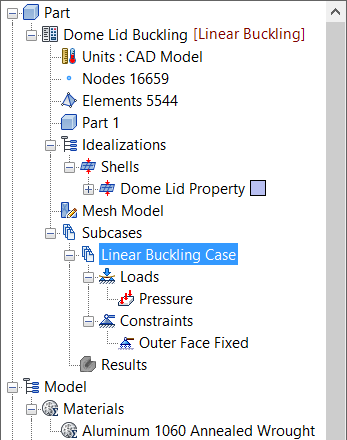
- 作業内容を保存するには、[保存]をクリックします。
- ツリー表示の空白スペースを右クリックし、[Nastran で実行]を選択します。
- Autodesk Nastran でモデルが解析され、Inventor Nastran 内の[Autodesk Nastran 出力]ウィンドウに進行状況が表示されます。
- 「Nastran による解析が完了しました」というダイアログ ボックスが表示されたら、[OK]をクリックして結果を Inventor Nastran にロードします。