材料ライブラリからステンレス鋼をロードすることで、新しい材料を作成します。
- [モデル]ツリーで、[材料]を右クリックし、[新規作成]を選択します。
- ダイアログ ボックスで、[材料を選択]をクリックします。
- [材料データ ベース]ダイアログ ボックスには、使用可能な材料が表示されます。[データベースをロード]をクリックします。
- C:\Program Files\Autodesk\Inventor Nastran 2023\In-CAD\Materials を参照し、ADSK_materials.nasmat ファイルを開きます。
- 材料ツリーには、使用可能な材料が表示されます。[鋼鉄]カテゴリで、[16-25-6 ステンレス鋼]を選択します。
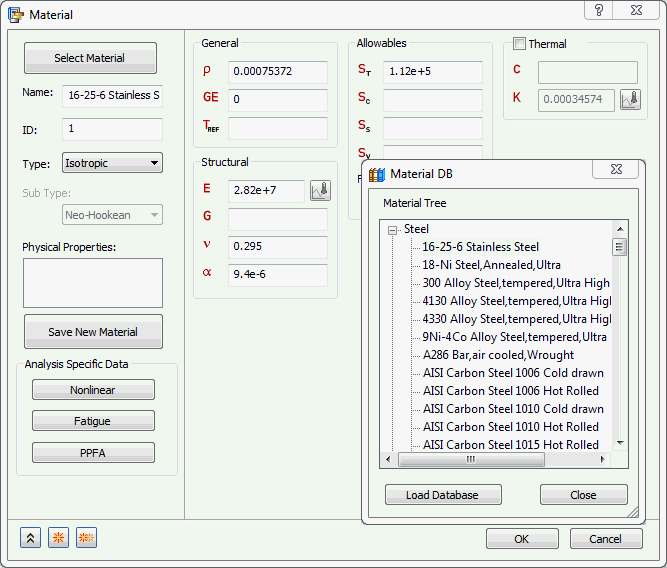
破壊理論に関するメッセージはすべて無視します。
 固有値解析の重要な構成要素は、剛性と質量です。固有値解析でカスタム材料を定義するときには、質量密度が材料情報で必ず定義されるように時間と注意を払ってください。
- 材料名を「プロペラ材料」に変更します。
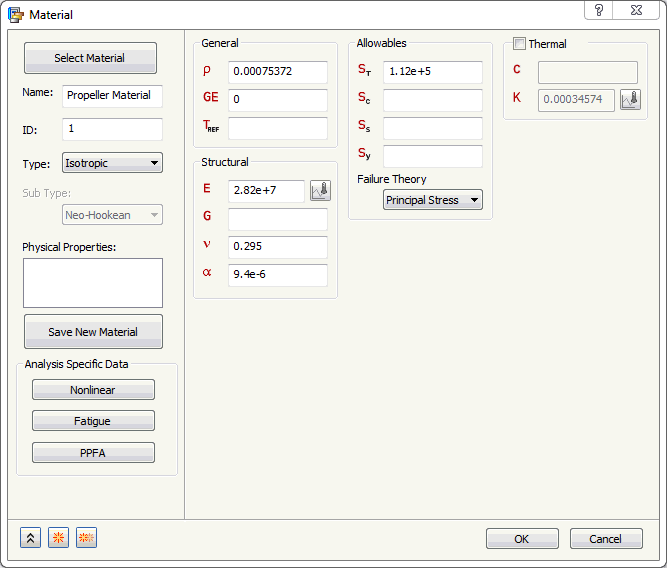
- [OK]をクリックして、材料を作成します。
- [モデル]ツリーの[理想化]で、標準のカテゴリの下に[ソリッド]や[シェル]などの既存の定義がないか調べます。たとえば、次の「ソリッド 1」は既存の定義の例です。
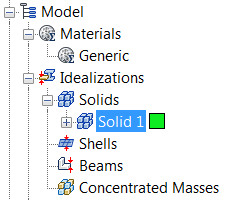
既存の定義がある場合は、の順に右クリックして選択します。この操作を実行すると、不必要な材料が成形品メッシュに表示されなくなり、解析に関与しなくなります。
- [モデル]ツリーで、[理想化]を右クリックし、[新規作成]を選択します。
- 特性の名前を「ソリッド特性」に変更します。
- [タイプ]ドロップダウン メニューから[ソリッド要素]を選択し、[材料]が[プロペラ材料]に設定されていることを確認します。その他の既定はそのまま使用します。
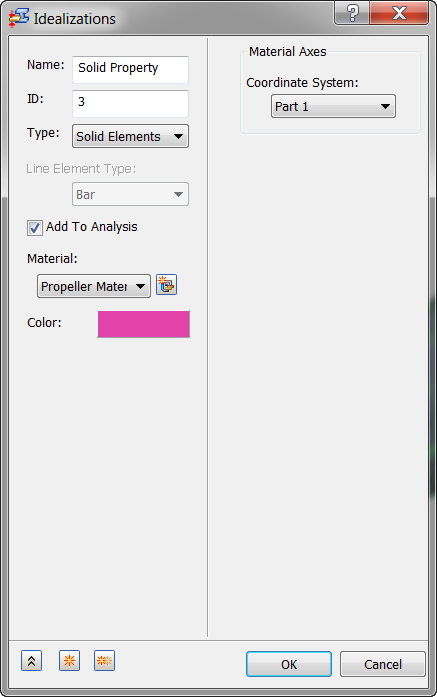
- [OK]をクリックして、特性を作成します。
- [メッシュ モデル]を右クリックし、[編集]を選択します。
- [要素サイズ]フィールドに「1」と入力します。
- 既定を受け入れ、[OK]ボタンをクリックし、ソリッド メッシュを生成します。
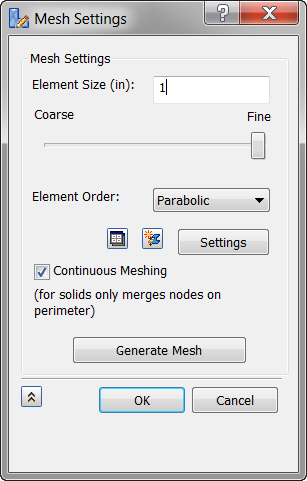
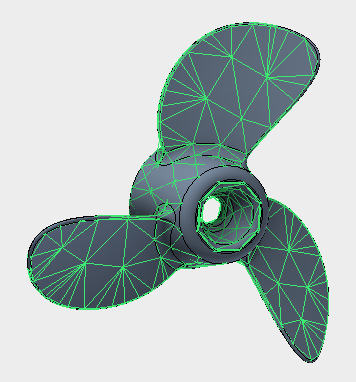
- メッシュの生成後、モデルは次のように表示されます。