材料を作成する
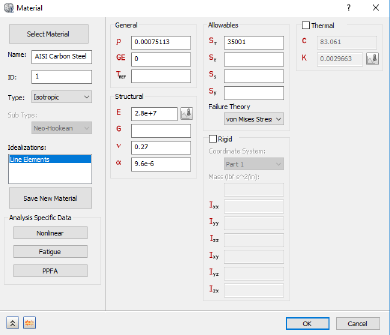
構造物は炭素鋼材料から作成されます。iLogic コマンドを使用して、材料の完全な定義を指定することができます。
- 次のテキストをコピーします。
strCmdForNewMaterial = "<NewMaterial Name=""AISI Carbon Steel "" ID=""2"" Type=""0"" IdealisationIDList="""" DENS=""8027.2[kg/m^3]"" GE=""0.0"" REFT=""[K]"" EX=""193050000000.0[Pa]"" GXY="""" NUXY=""0.27"" ALPX=""0.00001728[/K]"" SIGXT=""241320000.0[Pa]"" SIGXC=""[Pa]"" SIGYLD=""[Pa]"" C=""900.0[J/(kg K)]"" KX=""221.78[W/m K]"" FailureTheory_Type=""1"" HasConductivityTable=""0"" HasYoungsModulusTable=""0"" NonLinearType=""0"" SN_B="""" SN_Smu=""[Pa]"" SN_N0="""" SN_KF="""" SN_Be="""" SN_Se=""[Pa]"" EN_SF="""" EN_EF="""" EN_B="""" EN_C="""" HasPPFA=""0""/>"
- これらのコマンドは、ユーザ インタフェースを介して材料を作成する場合と同じです。
- [ルールを編集]ダイアログの既存のコマンドの下にテキストを貼り付けます。
- [Enter]または[Return]キーを 2 回押して新しい行にジャンプします。
ライン要素の理想化を作成する
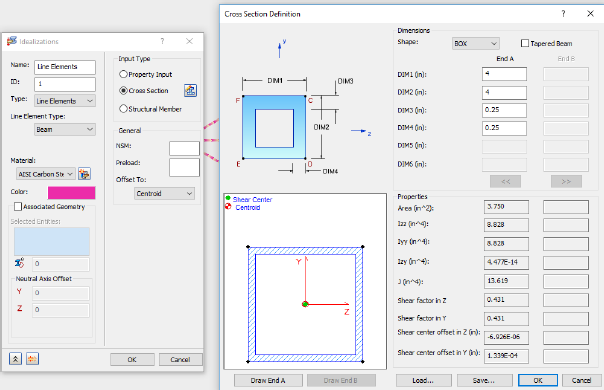
このシミュレーションでは、構造物にライン要素を適用します。これを実行するには、新しいライン タイプの理想化を作成します。
- 次のテキストをコピーします。
strCmdFornewIdealization = "<NewIdealization Name=""Line Elements"" ID=""1"" Type=""0"" LineElementType=""1"" InputType=""2"" ShapeType=""12"" HasTapperedBeam=""0"" DIM1_EndA=""0.1016[m]"" DIM2_EndA=""0.1016[m]"" DIM3_EndA=""0.00635[m]"" DIM4_EndA=""0.00635[m]"" HasAssociatedGeo=""0"" PreLoadType=""0"" OffsetType=""0"" AddToFEModel=""1"" Color=""11087083"" CoodinateSystemID=""0"" MaterialID=""2"" EntitiesCount=""0""/>"
タイプ = 0 はライン要素の使用を示します。ライン要素タイプ = 1 はビーム要素の使用を示します。入力タイプ = 2、および形状のタイプ = 12 はライン要素に四角形の断面が使用されていることを示します。
これらのコマンドは、ユーザ インタフェースを介して理想化を定義する場合と同じです。
- [ルールを編集]ダイアログの既存のコマンドの下にテキストを貼り付けます。
- [Enter]または[Return]キーを 2 回押して新しい行にジャンプします。
メッシュを作成する
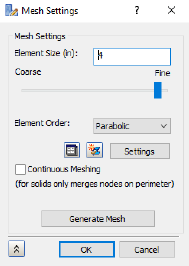
メッシュは 2 つのコマンドを使用して定義されます。<MeshModel> コマンドはメッシュのプロパティを定義し、<GenerateMesh> コマンドはメッシュを生成します。
- 次のテキストをコピーします。
strCmdForMeshModel = "<MeshModel AnalysisID=""1"" HasContiniousMeshing=""0"" HasMeshTable=""0"" ElementSize=""0.1016[m]"" Tolerance=""0.0000000203[m]"" ElementOrder=""3"" HasRefinmentRatio=""1"" RefinmentRatio="""" MinTriangleAngle=""[rad]"" MaxTriangleAngle=""[rad]"" MaxElementGrowthRate="""" SuppressShortFeature="""" MinFeatureAngle=""[rad]"" HasProjectMidsideNodes=""0""/>"

strCmdForMesh = "<GenerateMesh/>"
要素次数 = 3 は 2 次要素の使用を示します。
これらのコマンドは、ユーザ インタフェースを介してメッシュを定義する場合と同じです。
- [ルールを編集]ダイアログの既存のコマンドの下にテキストを貼り付けます。
- [Enter]または[Return]キーを 2 回押して新しい行にジャンプします。