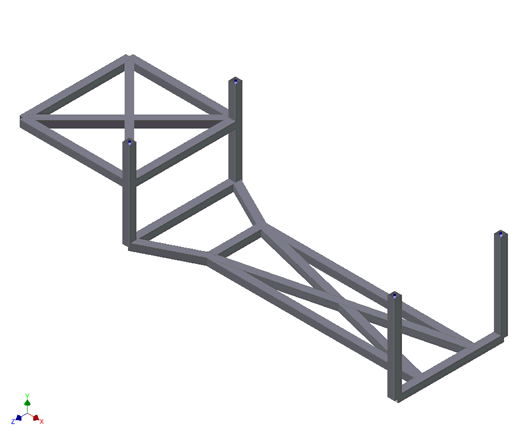
材料ライブラリからアルミニウム合金をロードすることで、新しい材料を作成します。
- [モデル]ツリーで、[材料]を右クリックし、[新規作成]を選択します。
- ダイアログ ボックスで、[材料を選択]をクリックします。
- [材料データ ベース]ダイアログ ボックスには、使用可能な材料が表示されます。[データベースをロード]をクリックします。
- C:\Program Files\Autodesk\Inventor Nastran 2023\In-CAD\Materials を参照し、ADSK_Materials.nasmat ファイルを開きます。
- 材料ツリーには、使用可能な材料が表示されます。[鋼鉄]カテゴリで、[AISI 炭素鋼 304]を選択し、[OK]をクリックします。
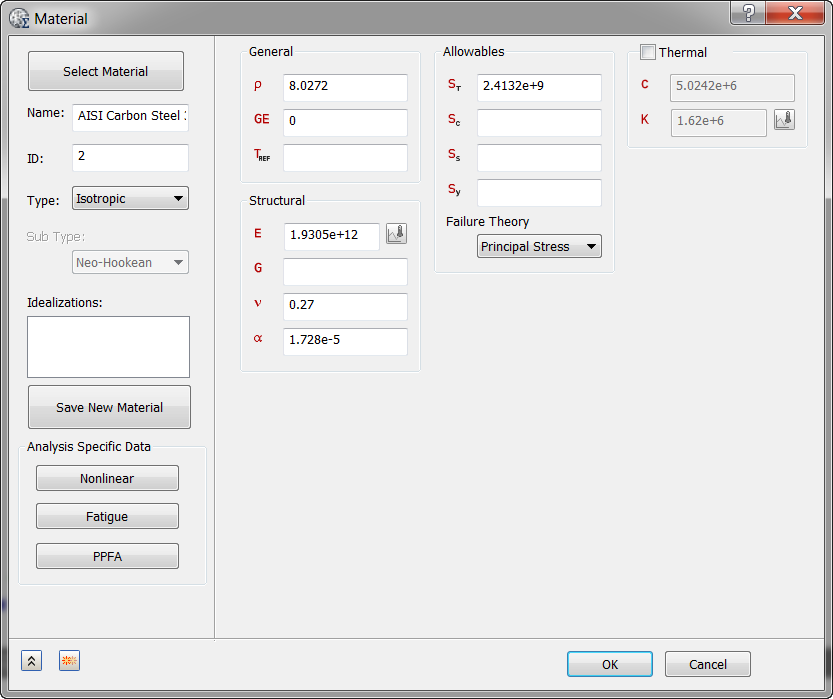
- [OK]をクリックして[材料]ダイアログ ボックスを閉じます。
次の手順では、断面を使用して物理特性を定義することで、ビームおよびバーの寸法を指定できます。
- [モデル]ツリーで、[理想化]を右クリックし、[新規作成]を選択します。
- [タイプ]ドロップダウン メニューから[ライン要素]を選択します。
- 特性の名前を「ビーム断面特性」に変更します。
- [ライン要素タイプ]ドロップダウン メニューから[ビーム]を選択します。
- [解析に追加]を選択し、[材料]が[AISI 炭素鋼 304]に設定されていることを確認します。
- [入力タイプ]グループ ボックスで[断面]を選択し、
 [定義]ボタンをクリックします。
- 形状として[ボックス]を選択し、次の図に示すように寸法を定義します。[定義断面 A]ボタンをクリックして特性を表示します。
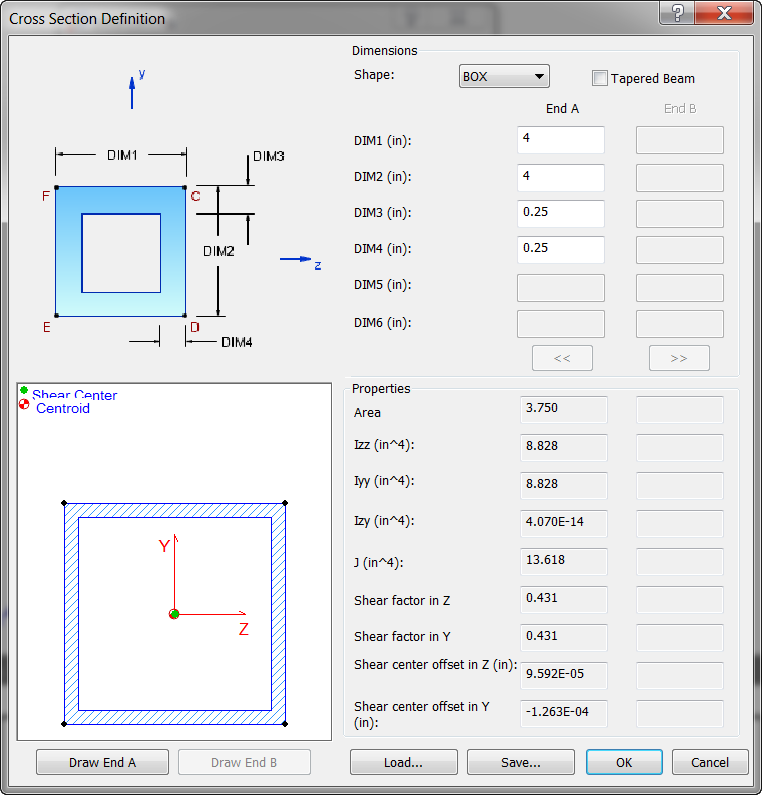
- [OK]をクリックします。
- [関連ジオメトリ]チェックボックスがオフになっていることを確認します。
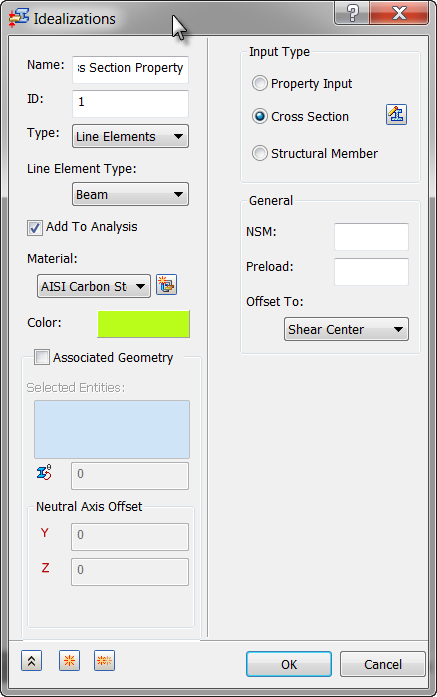
 これにより、モデル内の各スケッチ セグメントに断面特性を持つメッシュを作成できます。
- [OK]をクリックして、理想化を作成します。
- [メッシュ モデル]を右クリックし、[編集]を選択します。
- [要素サイズ]に「4」を入力し、[要素次数]を[1 次]に変更します。
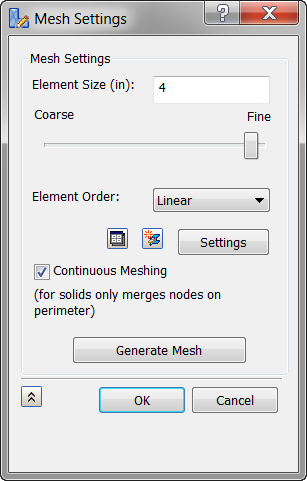
- [メッシュを生成]をクリックしてジオメトリのメッシュを生成し、[OK]をクリックします。
- パーツ ツリーで[要素]を右クリックし、[断面を表示]を選択して、定義した断面を表示します。