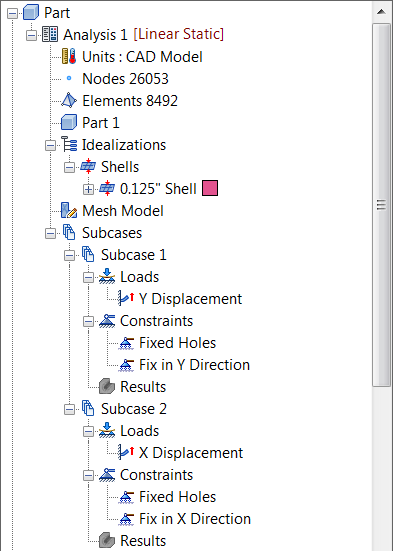
- [サブケース]を右クリックし、[新規作成]を選択します。
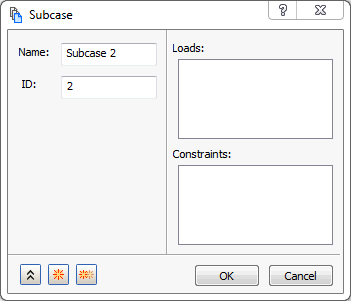
- [OK]をクリックし、新しい空白のサブケースを作成します。
- ツリー表示で、[拘束]を右クリックし、[新規作成]を選択します。
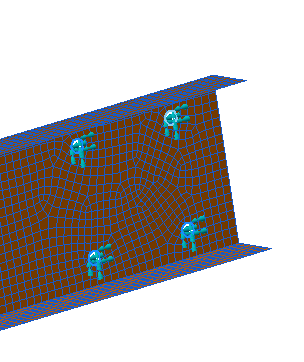
- [名前]を「固定された穴」に変更し、ビームの右端にある穴を定義するカーブを選択します。
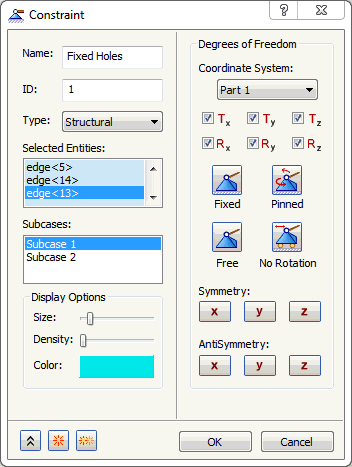
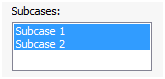
- [サブケース]リストで、[サブケース 1]と[サブケース 2]両方をクリックします。これにより、両方のサブケースに拘束が追加されます。
 [新規作成]ボタンをクリックします。
- [名前]を「Y 方向に固定」に変更します。
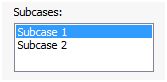
- さらに、[サブケース]リストで[サブケース 1]が選択されていることを確認します。
- 穴のある辺の反対側にあるビームの 3 つのエッジを選択します。
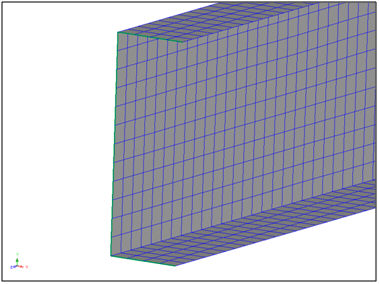
- チャネルを強制する Y 方向に固定するには、
 [自由]ボタンをクリックして、[Ty]を選択します。
 [複製]ボタンをクリックします。穴のある辺の反対側にあるビームの 3 つのエッジが選択されたままであることが分かります。
- [名前]を「X 方向に固定」に変更します。
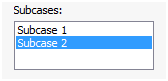
- [サブケース]リストで[サブケース 2]が選択されていることを確認します。
- チャネルを強制する X 方向に固定するには、
[自由]ボタンをクリックして、[Tx]を選択します。
- [OK]をクリックします。
 強制変位/回転の方向に、同じ節点/サーフェス/カーブを拘束します。強制変位のある節点のみが変位方向に拘束されることが重要です。その他のすべての拘束は、実際の境界条件として扱われます。
次の手順では、荷重を適用します。
- [荷重]を右クリックし、[新規作成]を選択します。
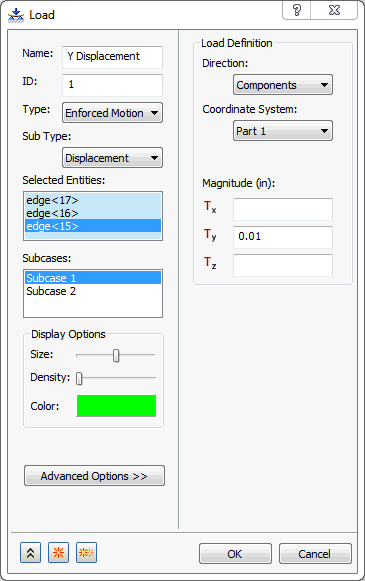
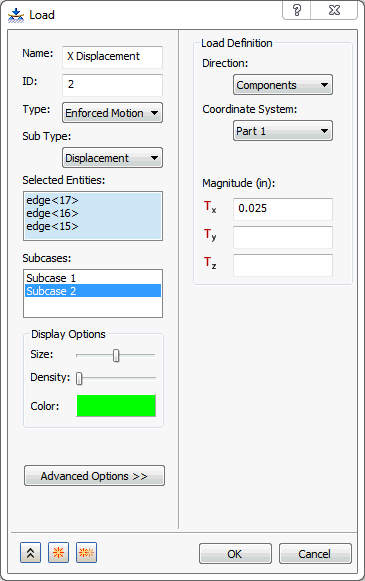
- [名前]を「Y 変位」に変更します。
- [タイプ]ドロップダウンを[強制運動]に変更し、[サブ タイプ]が[変位]に設定されていることを確認します。
- さらに、[サブケース]リストで[サブケース 1]が選択されていることを確認します。
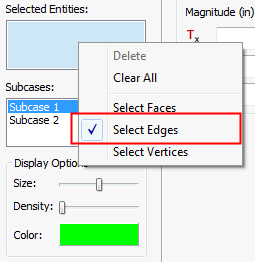
- [選択したエンティティ]ボックス内で右クリックし、[エッジを選択]チェックボックスをオンにします。
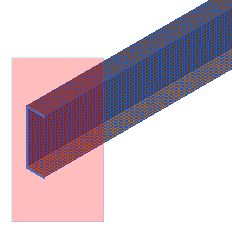
- 長方形選択方法を使用して、穴のある辺の反対側にあるビームの 3 つのエッジを選択します。エッジのみが選択されます。
- [荷重定義]下で、[Ty]入力ボックスに「0.01」と入力します。
- [複製]ボタンをクリックします。
- [名前]を「X 変位」に変更します。
- さらに、[サブケース]リストで[サブケース 2]が選択されていることを確認します。
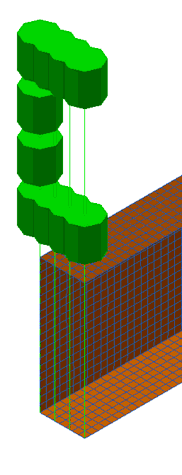
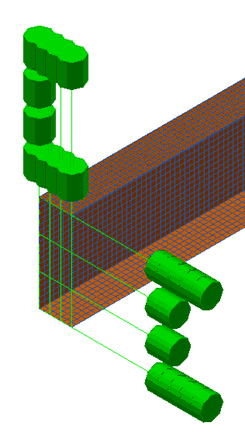
- 穴のある辺の反対側にあるビームの同じ 3 つのエッジがコピーされます。前の荷重が表示され、荷重の記号(矢印)が表示されます。[荷重定義]下の[振幅]を、[Tx]入力ボックスに「0.025」と入力して変更します。
- [OK]をクリックします。