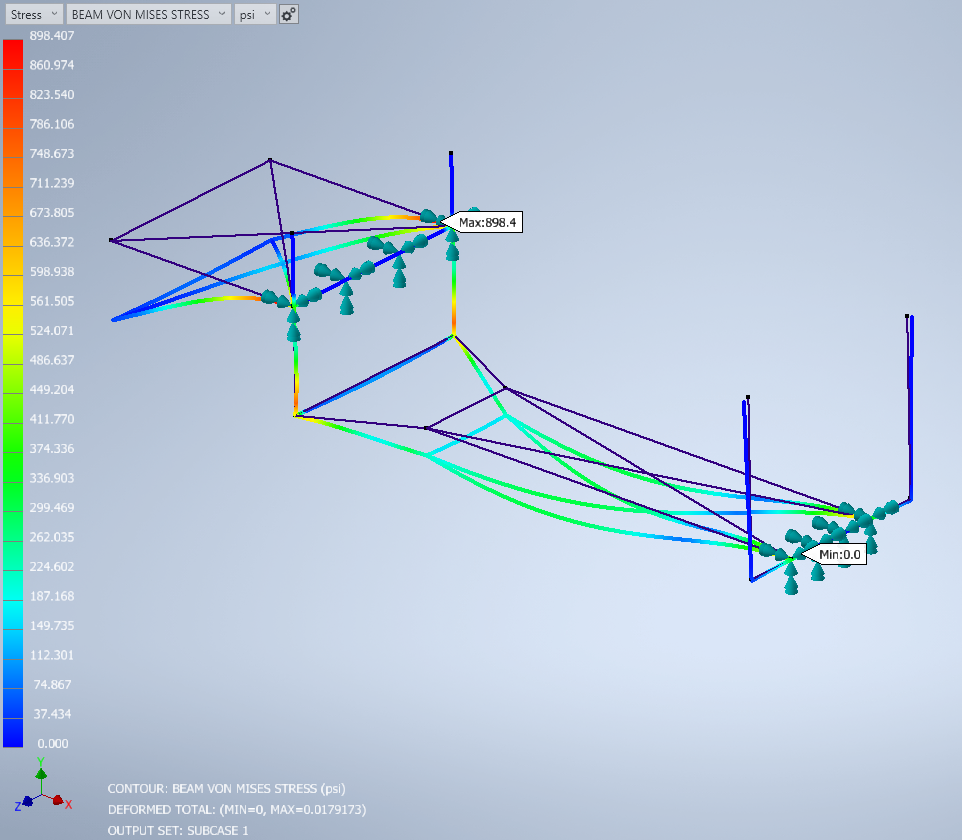
コンター プロットを表示する
最後に、解析が完了した後、コンター プロットを作成するためのコマンドを追加して、ルールを完了することができます。
- 次のテキストをコピーします。
strCmdForDisplayContour = "<Contour ID=""1""/>"

	   ' New Material
	   i = AddinObj.Run(strCmdForNewMaterial)

	   ' New Idealization
	   i = AddinObj.Run(strCmdForNewIdealization)

	   ' Mesh Model
	   i = AddinObj.Run(strCmdForMeshModel)

	   ' Generate Mesh
	   i = AddinObj.Run(strCmdForMesh)

	   ' Create Load
	   i = AddinObj.Run(strCmdForLoad)

	   ' Create Constraint
	   i = AddinObj.Run(strCmdForConstraint)

	   ' Run Analysis
	   i = AddinObj.Run(strCmdForSolve)

iLogicVb.UpdateWhenDone = True
End Sub
- [ルールを編集]ダイアログの既存のコマンドの下にテキストを貼り付けます。
ルールを実行する
これで、ルールを保存して実行することができます。
- [保存]をクリックし、[閉じる]をクリックして[ルールを編集]ダイアログを終了します。
- Autodesk Nastran モデル ツリー ブラウザに切り替え、Solid 1 Idealization と一般材料を削除します。
- iLogic ブラウザに切り替え、ブラウザの空白スペースで右クリックして[すべてのルールを実行]を選択します。
- 複数の理想化に関する警告が表示された場合は[OK]をクリックします。
- 解析を完了したときにコンター プロットを表示するには[OK]をクリックします。